
Устранение проблем с подключением к серверам
Что означает каждое сообщение сервера и что делать: запросы подлинности, тайм-ауты, отклонённые пароли и ключи, отсутствующие ресурсы и ошибки при работе на сервере.
На этой странице Разделов: 14
- «Неизвестный хост» или «Идентификатор сервера изменился»
- Хост «не ответил на порту»
- Хост «отклонил подключение на порту»
- «Не удаётся подключиться» к хосту
- «Сервер отклонил имя пользователя или пароль.»
- Ключ отклонён или не читается
- «У агента SSH нет ключей.»
- «Этот сервер предлагает только шифрование, которое DockDuck не поддерживает.»
- Папка или ресурс «не найдены»
- «Это недопустимый адрес сервера.»
- Сообщения FTPS
- «Соединение потеряно.»
- Ошибки при работе на сервере
- Если проблема не исчезает
Когда подключение не удаётся, в окне сервера показано Не удалось подключиться, заголовок, объясняющий, что пошло не так, и совет. Поле, вероятнее всего ставшее причиной, обведено красным. Исправьте его и нажмите Повторить. В сообщениях ниже хост и порт это те, которые вы ввели.
«Неизвестный хост» или «Идентификатор сервера изменился»
1 Симптом
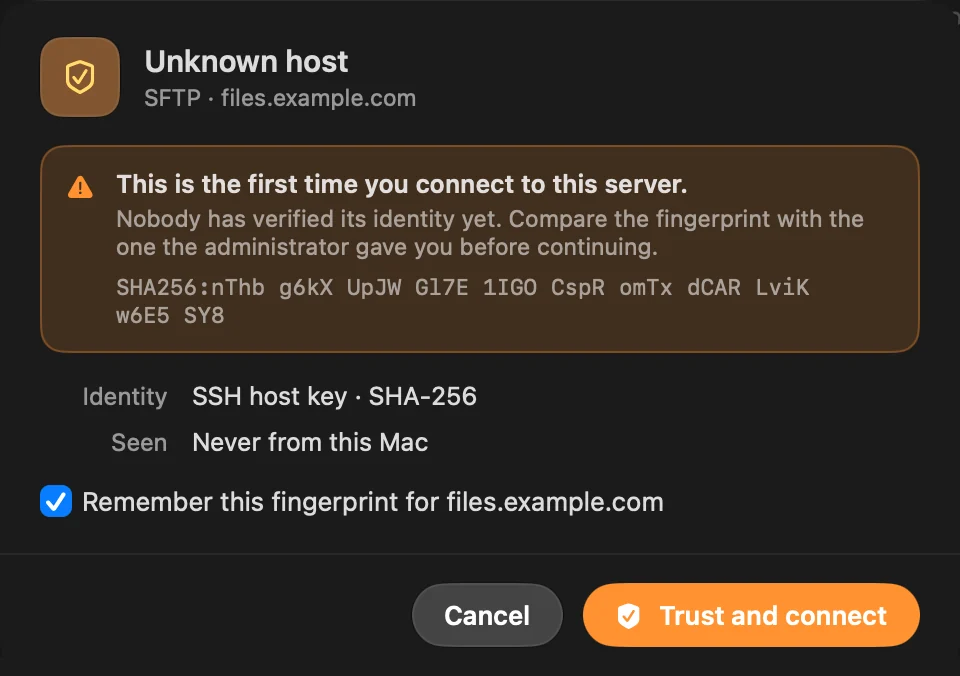
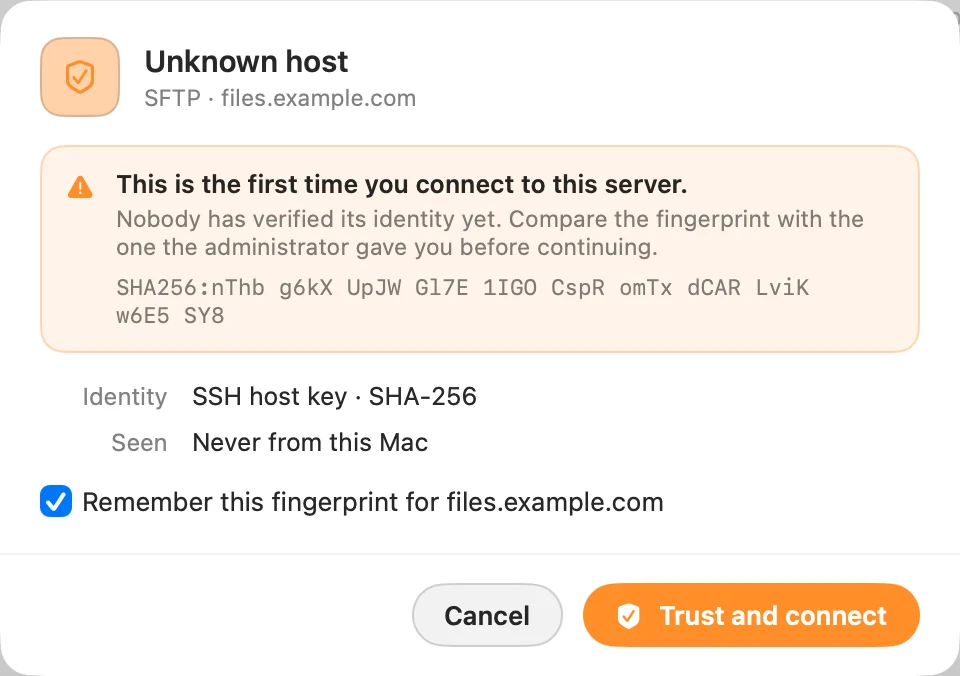
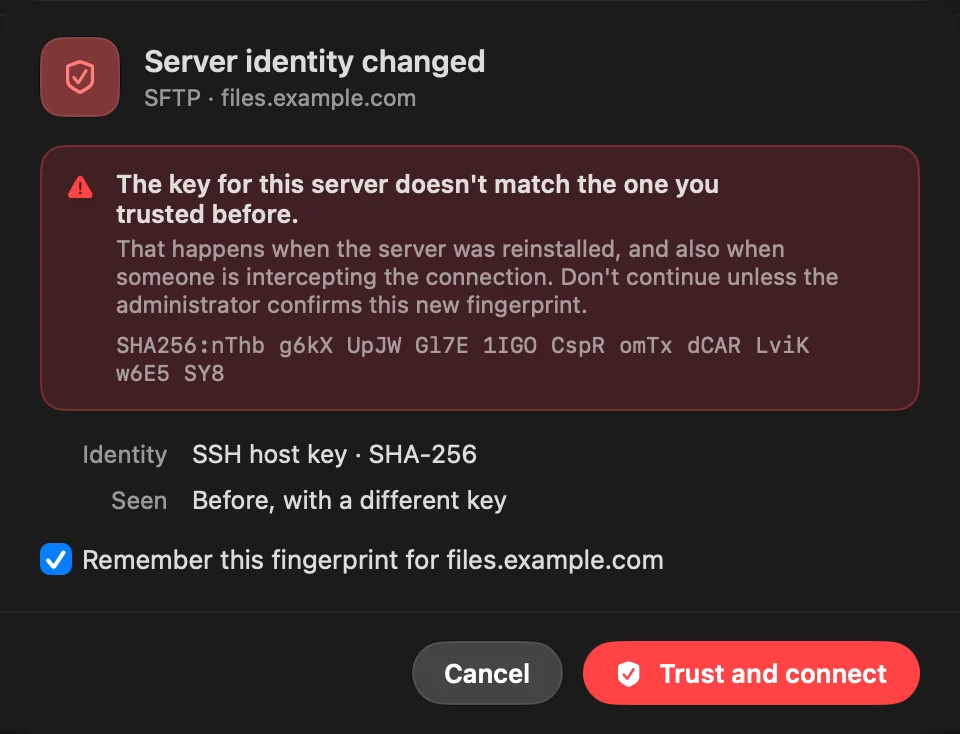
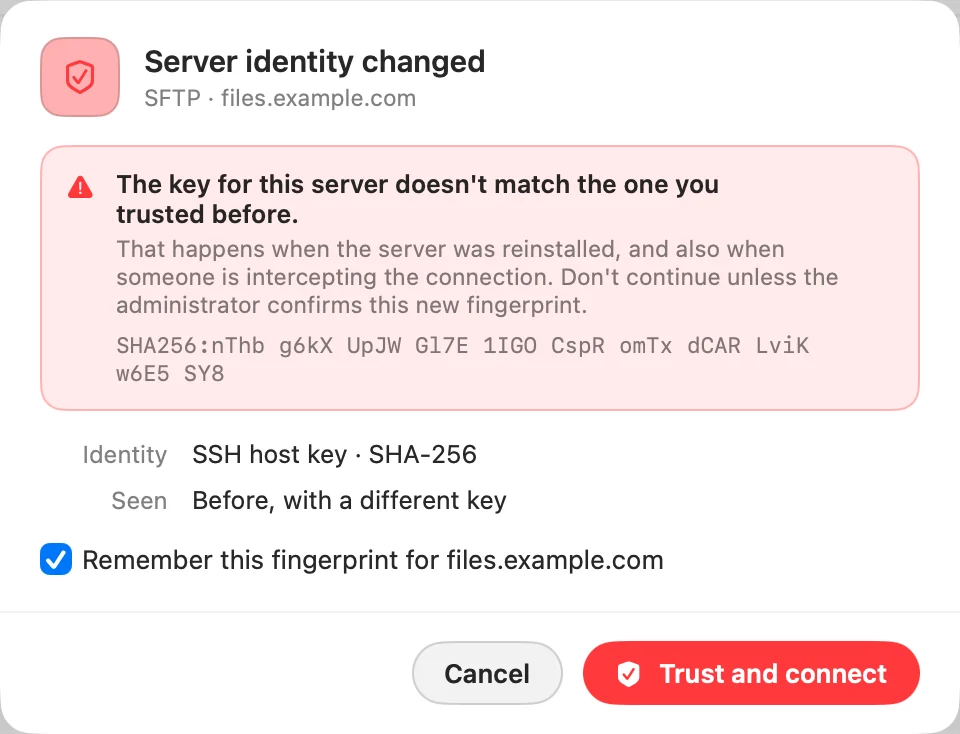
В окне показано Неизвестный хост или красным Идентификатор сервера изменился с отпечатком.
2 Возможная причина
Вы подключаетесь к этому серверу SFTP или FTPS с этого Mac в первый раз, либо его ключ больше не совпадает с тем, которому вы доверяли раньше.
3 Что проверить
Сравните отпечаток с тем, который вам дал администратор сервера.
4 Как исправить
Если он совпадает, нажмите Довериться и подключиться. Для Идентификатор сервера изменился не продолжайте, пока администратор не подтвердит новый отпечаток: так бывает при переустановке сервера, а также когда кто-то перехватывает подключение.
Хост «не ответил на порту»
1 Симптом
В окне написано, что хост не ответил на порту и далее номер порта.
2 Возможная причина
Адрес распознан, но никто не ответил вовремя.
3 Что проверить
Служба запущена на сервере, порт указан верно, и вы находитесь в нужной сети или VPN.
4 Как исправить
Исправьте порт в Параметры или повторите попытку, когда сервер заработает. Для обычного FTP или WebDAV по HTTP нажмите Попробовать TLS или Попробовать HTTPS: некоторые серверы отвечают только на зашифрованные подключения.
Хост «отклонил подключение на порту»
1 Симптом
В окне написано, что хост отклонил подключение на порту и далее номер порта.
2 Возможная причина
Возможно, служба выключена или слушает другой порт.
3 Как исправить
Проверьте порт. Для обычного FTP или WebDAV по HTTP попробуйте Попробовать TLS или Попробовать HTTPS.
«Не удаётся подключиться» к хосту
1 Симптом
В окне написано Не удаётся подключиться к и далее хост.
2 Возможная причина
Имя не разрешается, или до сервера нет маршрута.
3 Что проверить
Адрес написан верно, и оба компьютера находятся в одной сети или VPN.
4 Как исправить
Исправьте адрес в Сервер или сначала подключитесь к нужной сети.
«Сервер отклонил имя пользователя или пароль.»
1 Симптом
В окне написано Сервер отклонил имя пользователя или пароль. или Сервер отклонил учётные данные.
2 Возможная причина
Имя пользователя или пароль неверны. Некоторые серверы SFTP принимают пароль только через интерактивный запрос, на который DockDuck не может ответить, и сообщают об этом так же.
3 Что проверить
Оба верны. На сервере FTP некоторые серверы принимают
anonymous с любым паролем. В SMB учётные записи без пароля недоступны по сети. 4 Как исправить
Введите их заново и нажмите Повторить. Если пароль SFTP верен, войдите с ключом SSH.
Ключ отклонён или не читается
1 Симптом
В окне написано Не удаётся прочитать ключ SSH по пути и путь, Не удалось прочитать этот ключ SSH. или Сервер отклонил учётные данные. при входе с ключом.
2 Возможная причина
Файла ключа нет по этому пути, парольная фраза неверна, тип ключа не поддерживается, или на сервере нет соответствующего открытого ключа.
3 Что проверить
Ключ указывает на закрытый ключ, а не на файл
.pub. Имя пользователя верно. 4 Как исправить
Выберите файл ключа заново кнопкой …, введите парольную фразу заново и убедитесь, что ключ разрешён на сервере. Поддерживаются ключи Ed25519, ECDSA и RSA в формате OpenSSH.
См. SFTP с ключами SSH.
«У агента SSH нет ключей.»
1 Симптом
Вход с Агент заканчивается сообщением У агента SSH нет ключей.
2 Возможная причина
DockDuck не нашёл агент, или в агенте нет ключей.
3 Что проверить
ssh-add -l в Терминале показывает ваш ключ. Если в ~/.ssh/config задан IdentityAgent, DockDuck использует именно этот агент. 4 Как исправить
Добавьте ключ командой
ssh-add или нажмите Использовать пароль, чтобы переключиться на пароль, либо используйте файл ключа.«Этот сервер предлагает только шифрование, которое DockDuck не поддерживает.»
1 Симптом
Подключение к серверу SFTP заканчивается этим сообщением.
2 Возможная причина
У сервера и DockDuck нет общего способа шифрования. Сервер, вероятно, очень старый.
3 Как исправить
Обновление программного обеспечения SSH на сервере или включение на нём более новых шифров позволит DockDuck подключиться.
Папка или ресурс «не найдены»
1 Симптом
В окне написано Папка или общий ресурс не найдены на и далее хост.
2 Возможная причина
Имя ресурса или путь не существует на сервере.
3 Как исправить
Проверьте Общая папка или Путь. В Windows это имя ресурса, заданное в настройках общего доступа к папке, а не путь к папке.
«Это недопустимый адрес сервера.»
1 Симптом
Окно показывает это до попытки подключения.
2 Возможная причина
В поле Сервер находится то, что DockDuck не может прочитать как хост.
3 Как исправить
Введите имя хоста или IP-адрес, при желании с портом (
host:2222) или ресурсом (\\NAS\Photos).Сообщения FTPS
1 Симптом
FTP с TLS заканчивается сообщением Этот сервер не предлагает TLS на этом порту. или Этот сервер принимает только передачи с повторным использованием защищённого сеанса, причём только по TLS 1.3.
2 Возможная причина
Сервер отклонил TLS на этом порту, либо ему нужна настройка TLS, которую DockDuck не может совместить.
3 Как исправить
Проверьте порт. Для второго сообщения попросите владельца сервера разрешить TLS 1.2 или отключить повторное использование сеанса либо используйте SFTP.
См. FTP и FTPS.
«Соединение потеряно.»
1 Симптом
Вкладка сервера перестаёт загружаться с сообщением Соединение потеряно.
2 Возможная причина
Сервер или сеть оборвали сеанс.
3 Как исправить
DockDuck поддерживает соединения и открывает их заново, когда сервер их обрывает. Если вкладка всё равно не загружается, нажмите на сервер в боковом меню, чтобы переподключиться.
Ошибки при работе на сервере
| Сообщение | Что это значит |
|---|---|
| Сервер не разрешает этой учётной записи делать это здесь. | У вашей учётной записи нет прав в этой папке. |
| Серверу не удалось это сделать. Возможно, диск заполнен, папка не пуста или имя уже занято. | Сервер отказал, не сказав почему; это обычные причины. |
| Этого объекта больше нет на сервере. | Кто-то переместил или удалил его. Обновите папку. |
| Сервер этого не разрешил. Возможно, объект отсутствует, защищён или используется. | Сервер FTP отклонил запрос. |
| На сервере закончилось место. | Освободите место на сервере. |
| Этот сервер не сообщает права доступа к своим объектам. | Показывается в Свойства › Общий доступ: сервер не перечисляет права, так что менять нечего. |
Если изменённый файл нельзя отправить обратно, DockDuck показывает Не удалось сохранить и имя файла. Нажмите Try Again или Показать копию, чтобы найти локальную копию с вашими изменениями.
Если проблема не исчезает
- В окне нажмите Показать технические сведения, чтобы увидеть исходную ошибку и её код,
например
DD-NET-60. Скопировать сведения копирует и то и другое. - Нажмите на заметку внизу окна, чтобы прочитать, что делал DockDuck при подключении, и скопируйте её.
- Напишите в поддержку из Настройки › О программе › Связаться с поддержкой и вставьте скопированные сведения.
Была ли эта страница полезной? Предложить правку
Спасибо, это поможет улучшить страницу.
Всё ещё не получается? Напишите нам, что вы пробовали. Мы читаем каждое сообщение.