
Khắc phục sự cố kết nối máy chủ
Ý nghĩa của từng thông báo máy chủ và cách xử lý: lời nhắc danh tính, hết thời gian chờ, mật khẩu và khóa bị từ chối, thiếu thư mục chia sẻ, và lỗi khi bạn làm việc trên máy chủ.
Trên trang này 14 phần
- “Máy chủ không xác định” hoặc “Danh tính máy chủ đã thay đổi”
- Máy chủ “không phản hồi trên cổng”
- Máy chủ “đã từ chối kết nối trên cổng”
- “Không thể kết nối tới” máy chủ
- “Máy chủ đã từ chối tên người dùng hoặc mật khẩu.”
- Khóa bị từ chối hoặc không đọc được
- “Agent SSH không có khóa nào để cung cấp.”
- “Máy chủ này chỉ cung cấp kiểu mã hóa mà DockDuck không hỗ trợ.”
- Không “tìm thấy” thư mục hoặc chia sẻ
- “Đó không phải là địa chỉ máy chủ hợp lệ.”
- Các thông báo FTPS
- “Kết nối đã bị mất.”
- Lỗi khi làm việc trên máy chủ
- Nếu sự cố vẫn còn
Khi kết nối thất bại, bảng máy chủ hiển thị Không thể kết nối, một tiêu đề cho biết điều gì đã sai, và lời khuyên. Ô nhiều khả năng gây lỗi nhất được viền đỏ. Hãy sửa nó và nhấp Thử lại. Trong các thông báo dưới đây, máy chủ và cổng là những gì bạn đã nhập.
“Máy chủ không xác định” hoặc “Danh tính máy chủ đã thay đổi”
1 Triệu chứng
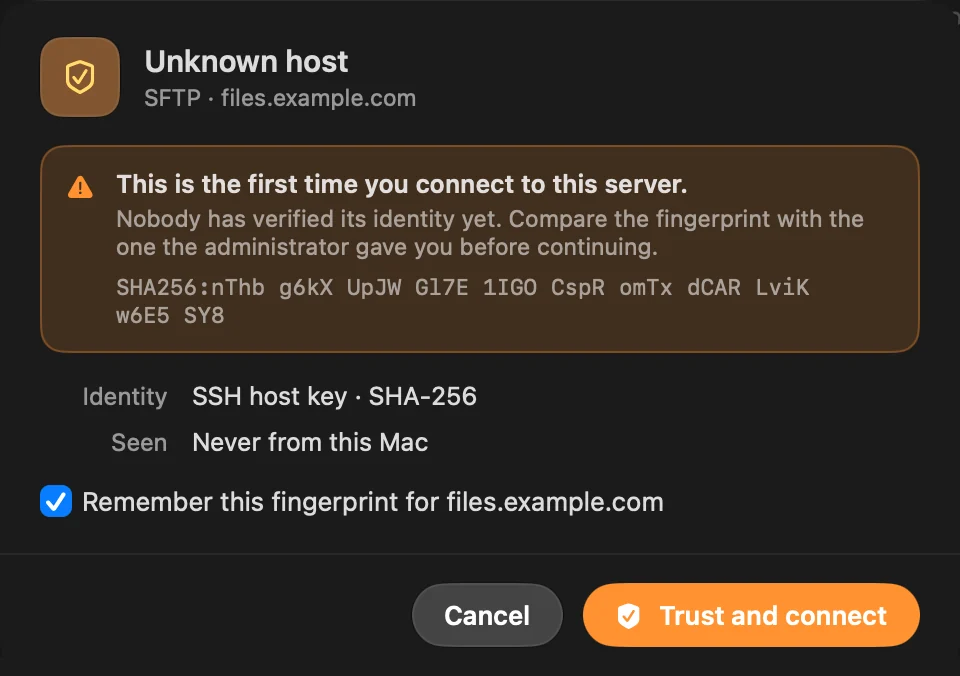
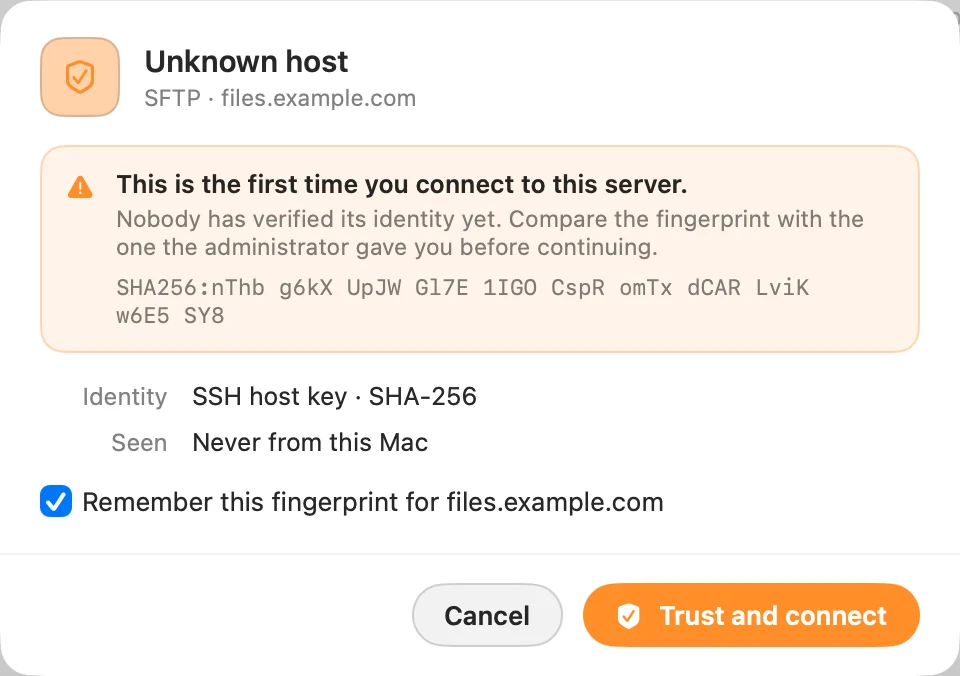
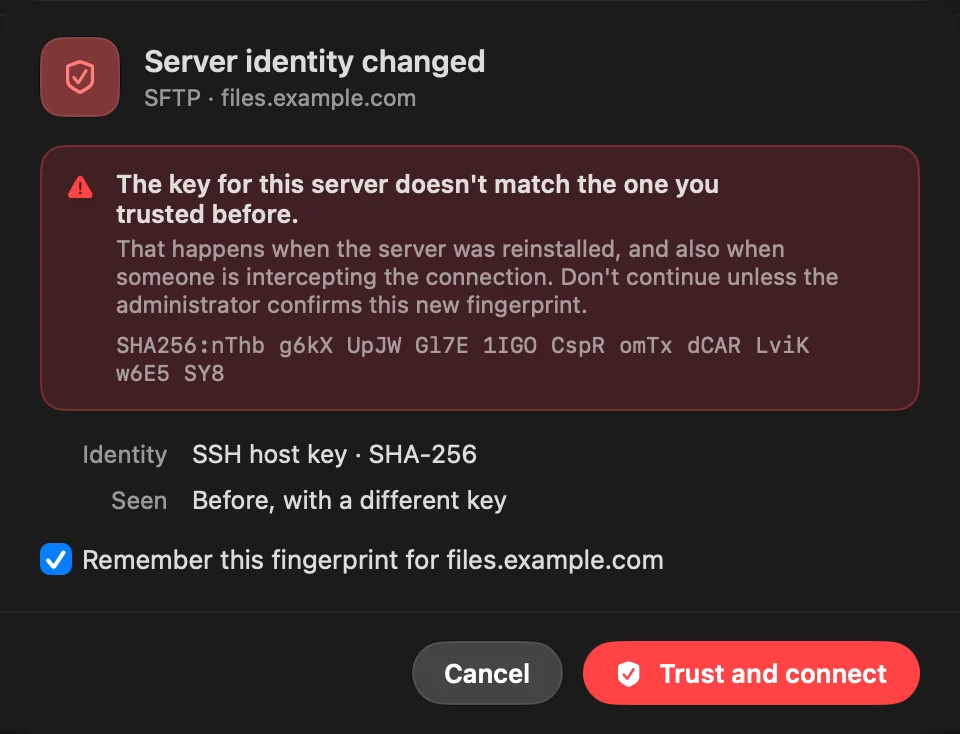
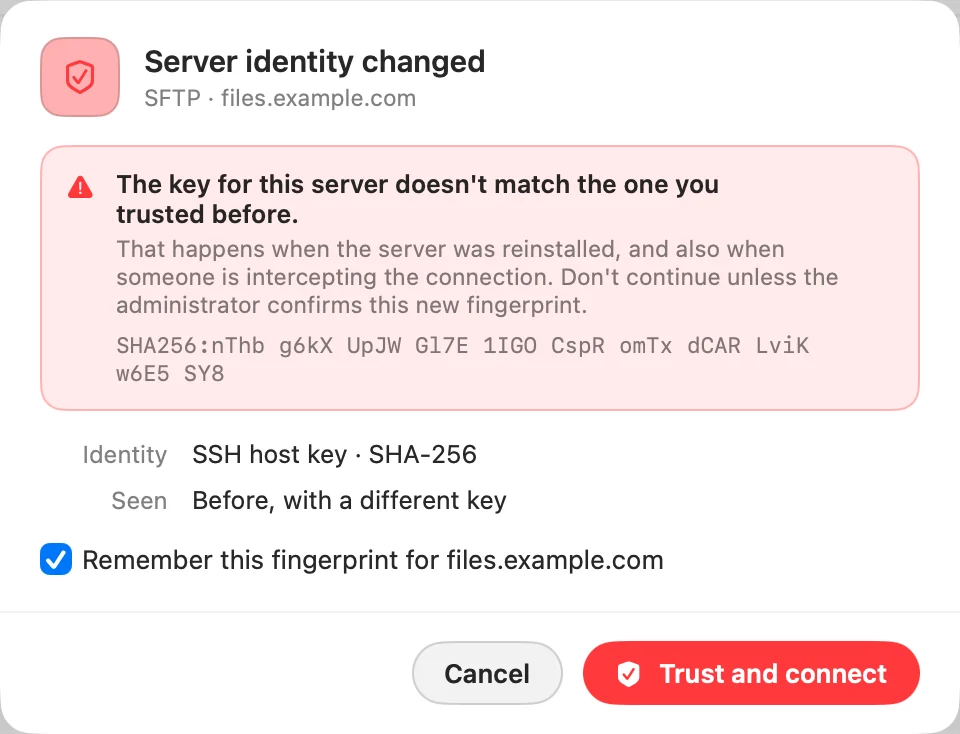
Bảng hiển thị Máy chủ không xác định, hoặc Danh tính máy chủ đã thay đổi màu đỏ, kèm một vân tay.
2 Nguyên nhân có thể
Đây là lần đầu bạn kết nối tới máy chủ SFTP hoặc FTPS này từ máy Mac này, hoặc khóa của nó không còn khớp với khóa bạn đã tin cậy trước đó.
3 Cần kiểm tra gì
So sánh vân tay với vân tay mà quản trị viên máy chủ đã đưa cho bạn.
4 Cách khắc phục
Nếu khớp, nhấp Tin cậy và kết nối. Với Danh tính máy chủ đã thay đổi, đừng tiếp tục cho đến khi quản trị viên xác nhận vân tay mới: điều này xảy ra khi máy chủ được cài lại, và cũng xảy ra khi có người chặn kết nối.
Máy chủ “không phản hồi trên cổng”
1 Triệu chứng
Bảng cho biết máy chủ không phản hồi trên cổng theo sau là số cổng.
2 Nguyên nhân có thể
Địa chỉ đã phân giải được, nhưng không có gì trả lời kịp lúc.
3 Cần kiểm tra gì
Dịch vụ đang chạy trên máy chủ, cổng đúng, và bạn đang ở đúng mạng hoặc VPN.
4 Cách khắc phục
Sửa cổng dưới Tùy chọn, hoặc thử lại khi máy chủ đã chạy. Với FTP thường hoặc WebDAV qua HTTP, nhấp Thử TLS hoặc Thử HTTPS: một số máy chủ chỉ trả lời các kết nối được mã hóa.
Máy chủ “đã từ chối kết nối trên cổng”
1 Triệu chứng
Bảng cho biết máy chủ đã từ chối kết nối trên cổng theo sau là số cổng.
2 Nguyên nhân có thể
Dịch vụ có thể đang tắt, hoặc nó lắng nghe trên cổng khác.
3 Cách khắc phục
Kiểm tra cổng. Với FTP thường hoặc WebDAV qua HTTP, hãy thử Thử TLS hoặc Thử HTTPS.
“Không thể kết nối tới” máy chủ
1 Triệu chứng
Bảng cho biết Không thể kết nối tới theo sau là tên máy chủ.
2 Nguyên nhân có thể
Tên không phân giải được, hoặc không có đường đến máy chủ.
3 Cần kiểm tra gì
Địa chỉ được viết đúng, và cả hai máy đều ở cùng một mạng hoặc VPN.
4 Cách khắc phục
Sửa địa chỉ trong Máy chủ, hoặc kết nối đúng mạng trước.
“Máy chủ đã từ chối tên người dùng hoặc mật khẩu.”
1 Triệu chứng
Bảng cho biết Máy chủ đã từ chối tên người dùng hoặc mật khẩu. hoặc Máy chủ đã từ chối thông tin xác thực.
2 Nguyên nhân có thể
Tên người dùng hoặc mật khẩu sai. Một số máy chủ SFTP chỉ chấp nhận mật khẩu qua lời nhắc tương tác, mà DockDuck không thể trả lời, và chúng báo lỗi theo cùng cách.
3 Cần kiểm tra gì
Cả hai đều đúng. Trên máy chủ FTP, một số máy chủ chấp nhận
anonymous với mật khẩu bất kỳ. Trên SMB, các tài khoản không có mật khẩu không thể truy cập qua mạng. 4 Cách khắc phục
Gõ lại chúng và nhấp Thử lại. Nếu mật khẩu SFTP đúng, hãy đăng nhập bằng khóa SSH thay thế.
Khóa bị từ chối hoặc không đọc được
1 Triệu chứng
Bảng cho biết Không thể đọc khóa SSH tại một đường dẫn, Không thể đọc khóa SSH đó., hoặc Máy chủ đã từ chối thông tin xác thực. khi đăng nhập bằng khóa.
2 Nguyên nhân có thể
Tệp khóa không có ở đường dẫn đó, cụm mật khẩu sai, loại khóa không được hỗ trợ, hoặc máy chủ không có khóa công khai tương ứng.
3 Cần kiểm tra gì
Khóa trỏ đến khóa riêng, không phải tệp
.pub. Tên người dùng đúng. 4 Cách khắc phục
Chọn lại tệp khóa bằng nút …, gõ lại cụm mật khẩu, và đảm bảo khóa được ủy quyền trên máy chủ. Khóa Ed25519, ECDSA và RSA ở định dạng OpenSSH được hỗ trợ.
Xem SFTP với khóa SSH.
“Agent SSH không có khóa nào để cung cấp.”
1 Triệu chứng
Đăng nhập bằng Agent thất bại với Agent SSH không có khóa nào để cung cấp.
2 Nguyên nhân có thể
DockDuck không tìm thấy agent, hoặc agent không giữ khóa nào.
3 Cần kiểm tra gì
ssh-add -l trong Terminal liệt kê khóa của bạn. Nếu ~/.ssh/config đặt IdentityAgent, agent đó là agent mà DockDuck dùng. 4 Cách khắc phục
Thêm khóa của bạn bằng
ssh-add, hoặc nhấp Dùng mật khẩu để chuyển sang mật khẩu, hoặc dùng tệp khóa.“Máy chủ này chỉ cung cấp kiểu mã hóa mà DockDuck không hỗ trợ.”
1 Triệu chứng
Kết nối tới máy chủ SFTP thất bại với thông báo này.
2 Nguyên nhân có thể
Máy chủ và DockDuck không có phương thức mã hóa chung nào. Máy chủ có lẽ rất cũ.
3 Cách khắc phục
Cập nhật phần mềm SSH của máy chủ, hoặc bật các mã hóa mới hơn trên đó, sẽ giúp DockDuck kết nối được.
Không “tìm thấy” thư mục hoặc chia sẻ
1 Triệu chứng
Bảng cho biết Không tìm thấy thư mục hoặc chia sẻ trên theo sau là tên máy chủ.
2 Nguyên nhân có thể
Tên chia sẻ hoặc đường dẫn không tồn tại trên máy chủ.
3 Cách khắc phục
Kiểm tra Chia sẻ hoặc Đường dẫn. Trên Windows, đó là tên chia sẻ đặt trong cài đặt chia sẻ của thư mục, không phải đường dẫn của thư mục.
“Đó không phải là địa chỉ máy chủ hợp lệ.”
1 Triệu chứng
Bảng hiển thị điều này trước khi thử kết nối.
2 Nguyên nhân có thể
Máy chủ chứa thứ mà DockDuck không đọc được như một tên máy chủ.
3 Cách khắc phục
Nhập tên máy chủ hoặc địa chỉ IP, tùy chọn kèm cổng (
host:2222) hoặc một chia sẻ (\\NAS\Photos).Các thông báo FTPS
1 Triệu chứng
FTP với TLS thất bại với Máy chủ này không cung cấp TLS trên cổng này. hoặc Máy chủ này chỉ chấp nhận các lượt truyền dùng lại phiên bảo mật, và chỉ qua TLS 1.3.
2 Nguyên nhân có thể
Máy chủ từ chối TLS trên cổng đó, hoặc nó yêu cầu một thiết lập TLS mà DockDuck không thể kết hợp.
3 Cách khắc phục
Kiểm tra cổng. Với thông báo thứ hai, hãy nhờ chủ máy chủ cho phép TLS 1.2 hoặc tắt việc dùng lại phiên, hoặc dùng SFTP.
Xem FTP và FTPS.
“Kết nối đã bị mất.”
1 Triệu chứng
Một thẻ máy chủ ngừng tải với Kết nối đã bị mất.
2 Nguyên nhân có thể
Máy chủ hoặc mạng đã ngắt phiên.
3 Cách khắc phục
DockDuck giữ kết nối sống và mở lại khi máy chủ ngắt chúng. Nếu thẻ vẫn không tải được, nhấp máy chủ trong thanh bên để kết nối lại.
Lỗi khi làm việc trên máy chủ
| Thông báo | Ý nghĩa |
|---|---|
| Máy chủ không cho phép tài khoản này làm việc đó ở đây. | Tài khoản của bạn không có quyền trong thư mục đó. |
| Máy chủ không thể thực hiện việc đó. Có thể ổ đĩa đã đầy, thư mục chưa trống, hoặc tên đã được dùng. | Máy chủ từ chối mà không nói lý do; đây là các lý do thường gặp. |
| Mục đó không còn trên máy chủ. | Ai đó đã di chuyển hoặc xóa nó. Hãy tải lại thư mục. |
| Máy chủ không cho phép. Có thể mục này không còn, được bảo vệ hoặc đang được dùng. | Máy chủ FTP đã từ chối yêu cầu. |
| Máy chủ đã hết dung lượng. | Hãy giải phóng dung lượng trên máy chủ. |
| Máy chủ này không báo quyền cho các mục của nó. | Hiển thị trong Xem Thông tin › Chia sẻ: máy chủ không liệt kê quyền nào, nên không có gì để đổi. |
Nếu một tệp đã chỉnh sửa không thể gửi lại, DockDuck hiển thị Không thể lưu kèm tên tệp. Nhấp Thử lại, hoặc Hiện Bản sao để tìm bản sao cục bộ có các thay đổi của bạn.
Nếu sự cố vẫn còn
- Trong bảng, nhấp Hiển thị chi tiết kỹ thuật để xem lỗi gốc và mã của nó,
như
DD-NET-60. Sao chép chi tiết sao chép cả hai. - Nhấp ghi chú ở cuối cửa sổ để đọc những gì DockDuck đã làm khi kết nối, và sao chép nó.
- Viết cho bộ phận hỗ trợ từ Cài đặt › Giới thiệu › Liên hệ hỗ trợ, và dán chi tiết bạn đã sao chép.
Trang này có hữu ích không? Đề xuất chỉnh sửa
Cảm ơn bạn, điều này giúp chúng tôi cải thiện trang.
Vẫn chưa xong? Hãy viết cho chúng tôi những gì bạn đã thử. Chúng tôi đọc mọi tin nhắn.