Solução de problemasCorrigidoRevisado para 1.1.11 · 7 min de leitura
Solucionar problemas de conexão com servidores
O que cada mensagem de servidor significa e o que fazer: pedidos de identidade, tempos esgotados, senhas e chaves recusadas, compartilhamentos ausentes e erros enquanto você trabalha em um servidor.
Quando uma conexão falha, a folha do servidor mostra Não foi possível conectar, um título que
diz o que deu errado, e uma orientação. O campo mais provável de ser o culpado fica contornado em
vermelho. Corrija-o e clique em Tentar Novamente. Nas mensagens abaixo, o host e a porta são
os que você digitou.
“Host desconhecido” ou “A identidade do servidor mudou”
1 Sintoma
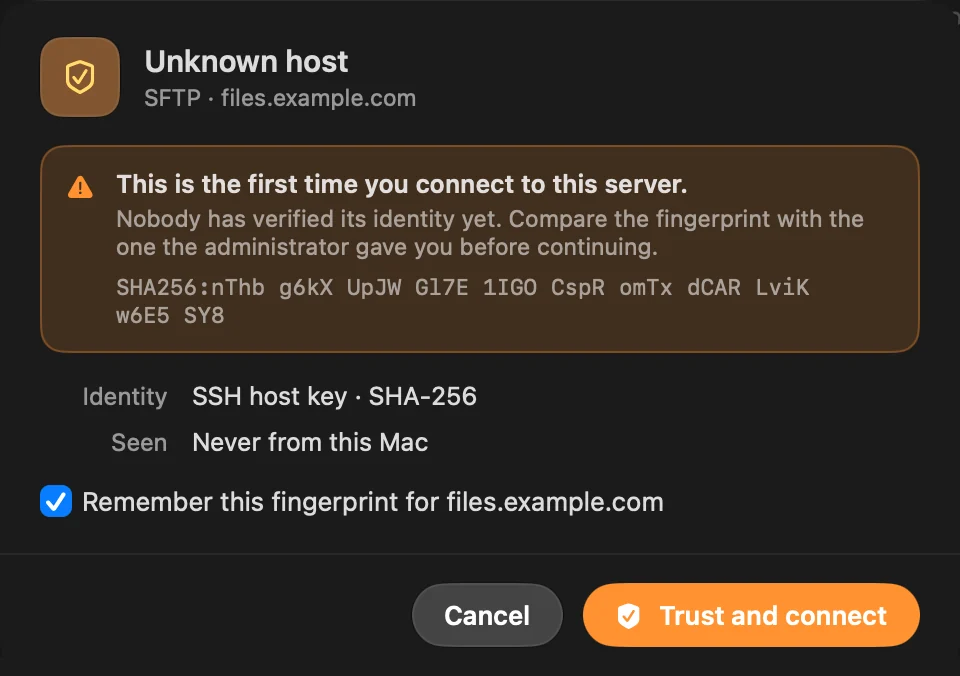
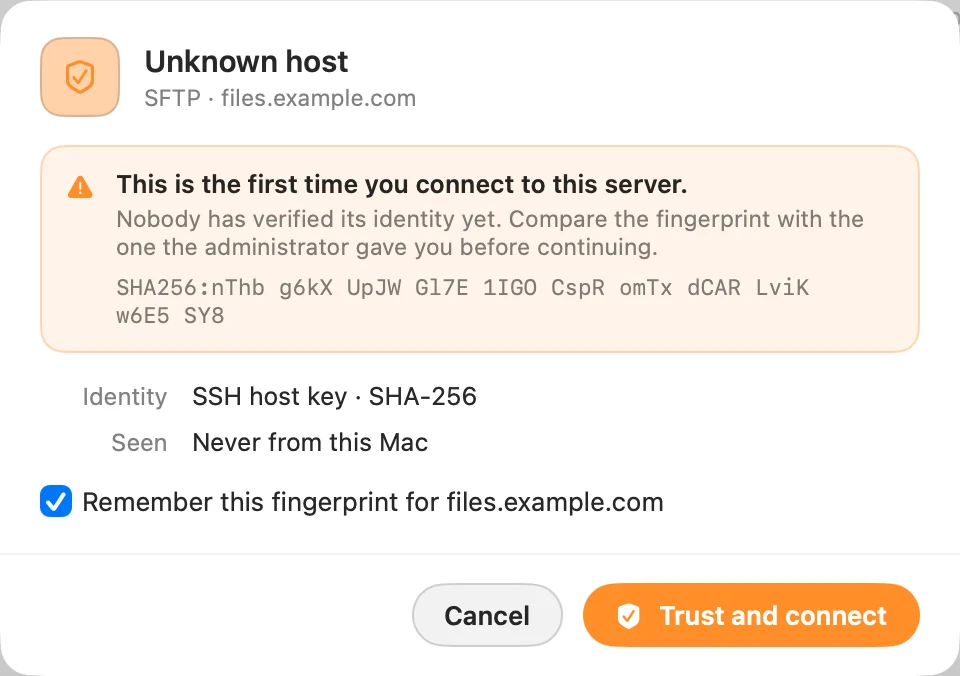
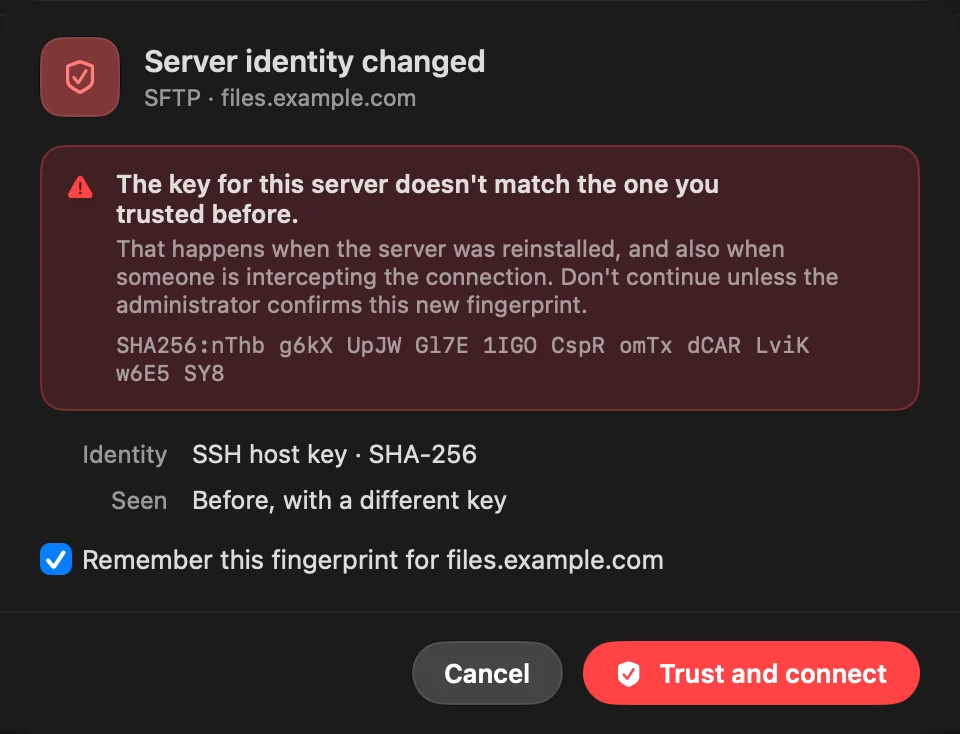
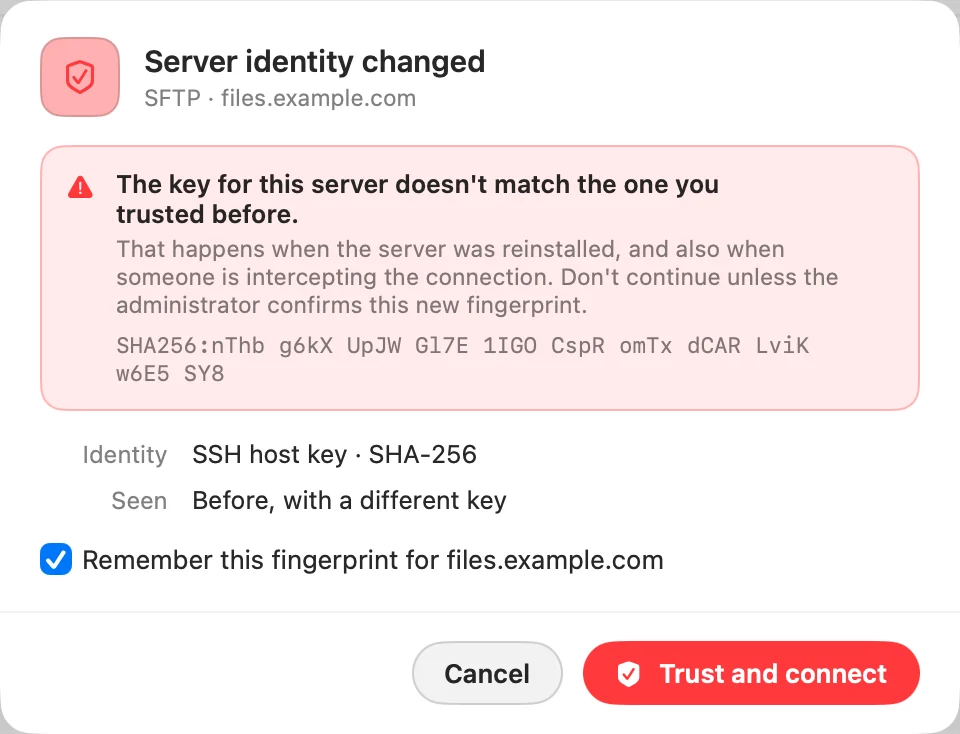
A folha mostra Host desconhecido, ou A identidade do servidor mudou em vermelho, com uma impressão digital.
2 Possível causa
É a primeira vez que você se conecta a este servidor SFTP ou FTPS a partir deste Mac, ou a chave dele não corresponde mais à que você confiou antes.
3 O que verificar
Compare a impressão digital com a que o administrador do servidor passou a você.
4 Como resolver
Se corresponder, clique em Confiar e conectar. Para A identidade do servidor mudou, não continue até o administrador confirmar a nova impressão digital: isso acontece quando um servidor é reinstalado, e também quando alguém intercepta a conexão.
O host “não respondeu na porta”
1 Sintoma
A folha diz que o host não respondeu na porta seguido do número da porta.
2 Possível causa
O endereço foi resolvido, mas nada respondeu a tempo.
3 O que verificar
O serviço está rodando no servidor, a porta está certa e você está na rede ou VPN certa.
4 Como resolver
Corrija a porta em Opções, ou tente de novo quando o servidor estiver no ar. Para FTP simples ou WebDAV sobre HTTP, clique em Tentar TLS ou Tentar HTTPS: alguns servidores só respondem a conexões criptografadas.
O host “recusou a conexão na porta”
1 Sintoma
A folha diz que o host recusou a conexão na porta seguido do número da porta.
2 Possível causa
O serviço pode estar desligado, ou escuta em outra porta.
3 Como resolver
Confira a porta. Para FTP simples ou WebDAV sobre HTTP, tente Tentar TLS ou Tentar HTTPS.
“Não é possível acessar” o host
1 Sintoma
A folha diz Não é possível acessar seguido do host.
2 Possível causa
O nome não é resolvido, ou não há rota até o servidor.
3 O que verificar
O endereço está escrito certo, e as duas máquinas estão na mesma rede ou VPN.
4 Como resolver
Corrija o endereço em Servidor, ou conecte-se primeiro à rede certa.
“O servidor recusou o nome de usuário ou a senha.”
1 Sintoma
A folha diz O servidor recusou o nome de usuário ou a senha. ou O servidor recusou as credenciais.
2 Possível causa
O nome de usuário ou a senha está errado. Alguns servidores SFTP aceitam uma senha só por uma solicitação interativa, que o DockDuck não consegue responder, e informam isso da mesma forma.
3 O que verificar
Os dois estão certos. Em um servidor FTP, alguns servidores aceitam anonymous com qualquer senha. No SMB, contas sem senha não podem ser acessadas pela rede.
4 Como resolver
Digite-os de novo e clique em Tentar Novamente. Se a senha do SFTP estiver certa, inicie sessão com uma chave SSH.
Uma chave é recusada ou não pode ser lida
1 Sintoma
A folha diz Não é possível ler a chave SSH em um caminho, Não foi possível ler essa chave SSH. ou O servidor recusou as credenciais. ao iniciar sessão com uma chave.
2 Possível causa
O arquivo da chave não está nesse caminho, a frase-senha está errada, o tipo da chave não é aceito, ou o servidor não tem a chave pública correspondente.
3 O que verificar
Chave aponta para a chave privada, não para o arquivo .pub. O nome de usuário está certo.
4 Como resolver
Escolha o arquivo da chave de novo com o botão …, digite a frase-senha de novo e confirme que a chave está autorizada no servidor. Chaves Ed25519, ECDSA e RSA no formato OpenSSH são aceitas.
Iniciar sessão com Agente falha com O agente SSH não tem chaves para oferecer.
2 Possível causa
O DockDuck não encontrou um agente, ou o agente não guarda chaves.
3 O que verificar
ssh-add -l no Terminal lista a sua chave. Se ~/.ssh/config define IdentityAgent, esse é o agente que o DockDuck usa.
4 Como resolver
Adicione a sua chave com ssh-add, ou clique em Usar senha para mudar para uma senha, ou use um arquivo de chave.
“Este servidor só oferece criptografia que o DockDuck não aceita.”
1 Sintoma
Conectar-se a um servidor SFTP falha com esta mensagem.
2 Possível causa
O servidor e o DockDuck não têm nenhum método de criptografia em comum. O servidor provavelmente é muito antigo.
3 Como resolver
Atualizar o software SSH do servidor, ou ativar nele cifras mais novas, permite que o DockDuck se conecte.
A pasta ou o compartilhamento “não foi encontrado”
1 Sintoma
A folha diz A pasta ou o compartilhamento não foi encontrado em seguido do host.
2 Possível causa
O nome do compartilhamento ou o caminho não existe no servidor.
3 Como resolver
Confira Pasta compartilhada ou Caminho. No Windows, é o nome do compartilhamento definido nos ajustes de compartilhamento da pasta, não o caminho da pasta.
“Esse não é um endereço de servidor válido.”
1 Sintoma
A folha mostra isto antes de tentar conectar.
2 Possível causa
Servidor contém algo que o DockDuck não consegue ler como um host.
3 Como resolver
Digite um nome de host ou endereço IP, opcionalmente com uma porta (host:2222) ou um compartilhamento (\\NAS\Photos).
Mensagens do FTPS
1 Sintoma
O FTP com TLS falha com Este servidor não oferece TLS nesta porta. ou Este servidor só aceita transferências que reutilizam a sessão segura, e somente por TLS 1.3.
2 Possível causa
O servidor recusou o TLS nessa porta, ou exige uma configuração de TLS que o DockDuck não consegue combinar.
3 Como resolver
Confira a porta. Para a segunda mensagem, peça ao dono do servidor para permitir o TLS 1.2 ou desativar a reutilização de sessão, ou use SFTP.
Uma aba de servidor para de carregar com A conexão foi perdida.
2 Possível causa
O servidor ou a rede derrubou a sessão.
3 Como resolver
O DockDuck mantém as conexões ativas e as reabre quando um servidor as derruba. Se a aba ainda não carregar, clique no servidor na barra lateral para reconectar.
Erros ao trabalhar em um servidor
Mensagem
O que significa
O servidor não permite que esta conta faça isso aqui.
Sua conta não tem permissão nessa pasta.
O servidor não conseguiu fazer isso. O disco pode estar cheio, a pasta pode não estar vazia ou o nome pode já estar em uso.
O servidor recusou sem dizer por quê; estes são os motivos habituais.
Esse item não está mais no servidor.
Alguém o moveu ou apagou. Recarregue a pasta.
O servidor não permitiu. O item pode não existir mais, estar protegido ou em uso.
Um servidor FTP recusou a solicitação.
O servidor está sem espaço.
Libere espaço no servidor.
Este servidor não informa as permissões dos seus itens.
Mostrada em Obter informações › Compartilhamento: o servidor não lista permissões, então não há nada para alterar.
Se um arquivo editado não puder ser enviado de volta, o DockDuck mostra Não foi possível salvar com o
nome do arquivo. Clique em Tentar Novamente, ou em Mostrar Cópia para encontrar a cópia local com suas
alterações.
Se o problema continuar
Na folha, clique em Mostrar detalhe técnico para ver o erro bruto e o código dele,
como DD-NET-60. Copiar detalhe copia os dois.
Clique na nota na parte de baixo da janela para ler o que o DockDuck fez enquanto
conectava, e copie-a.
Escreva ao suporte em Ajustes › Sobre › Falar com o suporte e cole
o detalhe que você copiou.