
Feilsøk tjenertilkoblinger
Hva hver tjenermelding betyr og hva du kan gjøre: identitetsspørsmål, tidsavbrudd, avviste passord og nøkler, manglende delte ressurser, og feil mens du jobber på en tjener.
På denne siden 14 avsnitt
- «Ukjent vert» eller «Tjenerens identitet er endret»
- Verten «svarte ikke på port»
- Verten «avviste tilkoblingen på port»
- «Kan ikke nå» verten
- «Tjeneren avviste brukernavnet eller passordet.»
- En nøkkel blir avvist eller kan ikke leses
- «SSH-agenten har ingen nøkler å tilby.»
- «Denne tjeneren tilbyr bare kryptering som DockDuck ikke støtter.»
- Mappen eller den delte ressursen «ble ikke funnet»
- «Det er ikke en gyldig tjeneradresse.»
- FTPS-meldinger
- «Forbindelsen ble brutt.»
- Feil mens du jobber på en tjener
- Hvis problemet vedvarer
Når en tilkobling feiler, viser tjenerarket Kunne ikke koble til, en tittel som sier hva som gikk galt, og et råd. Feltet som mest sannsynlig er feil, er omrisset i rødt. Rett det opp og klikk på Prøv på nytt. I meldingene nedenfor er verten og porten de du skrev inn.
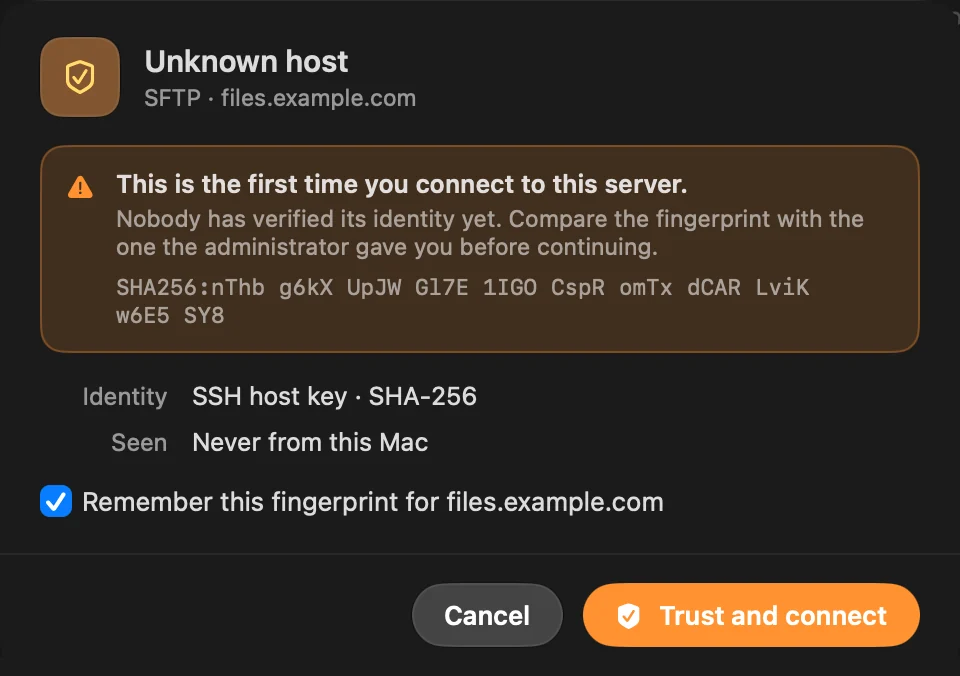
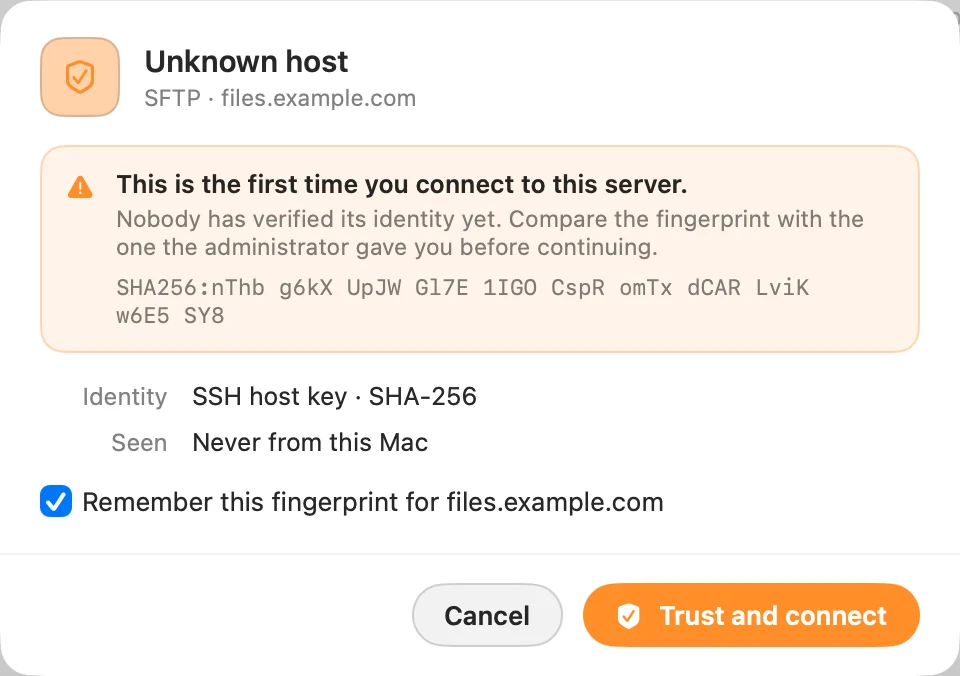
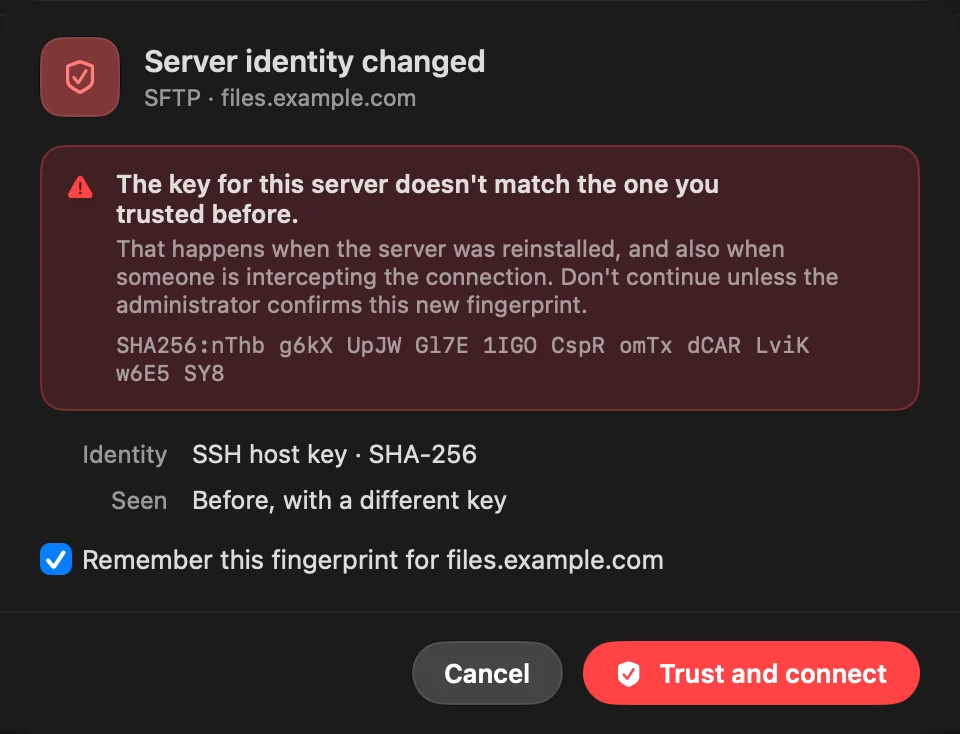
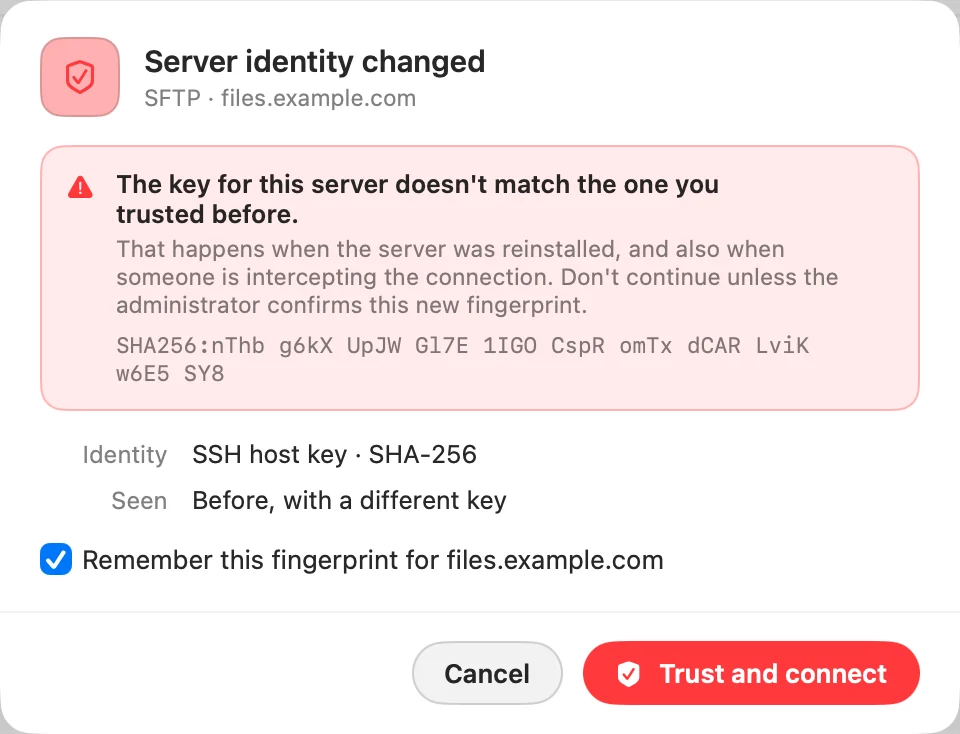
«Ukjent vert» eller «Tjenerens identitet er endret»
1 Symptom
Arket viser Ukjent vert, eller Tjenerens identitet er endret i rødt, med et fingeravtrykk.
2 Mulig årsak
Dette er første gang du kobler til denne SFTP- eller FTPS-tjeneren fra denne Macen, eller nøkkelen stemmer ikke lenger med den du stolte på før.
3 Hva du bør sjekke
Sammenlign fingeravtrykket med det administratoren av tjeneren ga deg.
4 Slik løser du det
Hvis det stemmer, klikker du på Stol på og koble til. For Tjenerens identitet er endret fortsetter du ikke før administratoren bekrefter det nye fingeravtrykket: det skjer når en tjener installeres på nytt, og også når noen avskjærer tilkoblingen.
Verten «svarte ikke på port»
1 Symptom
Arket sier at verten svarte ikke på port etterfulgt av portnummeret.
2 Mulig årsak
Adressen ble slått opp, men ingenting svarte i tide.
3 Hva du bør sjekke
Tjenesten kjører på tjeneren, porten er riktig, og du er på riktig nettverk eller VPN.
4 Slik løser du det
Rett opp porten under Valg, eller prøv igjen når tjeneren er oppe. For vanlig FTP eller WebDAV over HTTP klikker du på Prøv TLS eller Prøv HTTPS: noen tjenere svarer bare på krypterte tilkoblinger.
Verten «avviste tilkoblingen på port»
1 Symptom
Arket sier at verten avviste tilkoblingen på port etterfulgt av portnummeret.
2 Mulig årsak
Tjenesten kan være av, eller den lytter på en annen port.
3 Slik løser du det
Kontroller porten. For vanlig FTP eller WebDAV over HTTP prøver du Prøv TLS eller Prøv HTTPS.
«Kan ikke nå» verten
1 Symptom
Arket sier Kan ikke nå etterfulgt av verten.
2 Mulig årsak
Navnet blir ikke slått opp, eller det finnes ingen rute til tjeneren.
3 Hva du bør sjekke
Adressen er stavet riktig, og begge maskinene er på det samme nettverket eller VPN-et.
4 Slik løser du det
Rett opp adressen i Tjener, eller koble først til riktig nettverk.
«Tjeneren avviste brukernavnet eller passordet.»
1 Symptom
Arket sier Tjeneren avviste brukernavnet eller passordet. eller Tjeneren avviste påloggingsinformasjonen.
2 Mulig årsak
Brukernavnet eller passordet er feil. Noen SFTP-tjenere godtar et passord bare gjennom en interaktiv forespørsel, som DockDuck ikke kan svare på, og de melder det på samme måte.
3 Hva du bør sjekke
Begge er riktige. På en FTP-tjener godtar noen tjenere
anonymous med et hvilket som helst passord. På SMB kan ikke kontoer uten passord nås over nettverket. 4 Slik løser du det
Skriv dem inn på nytt og klikk på Prøv på nytt. Hvis SFTP-passordet er riktig, logger du i stedet på med en SSH-nøkkel.
En nøkkel blir avvist eller kan ikke leses
1 Symptom
Arket sier Kan ikke lese SSH-nøkkelen i en bane, Kunne ikke lese SSH-nøkkelen., eller Tjeneren avviste påloggingsinformasjonen. mens du logger på med en nøkkel.
2 Mulig årsak
Nøkkelfilen er ikke i den banen, passfrasen er feil, nøkkeltypen støttes ikke, eller tjeneren har ikke den tilsvarende offentlige nøkkelen.
3 Hva du bør sjekke
Nøkkel peker på den private nøkkelen, ikke
.pub-filen. Brukernavnet er riktig. 4 Slik løser du det
Velg nøkkelfilen på nytt med …-knappen, skriv passfrasen inn på nytt, og pass på at nøkkelen er godkjent på tjeneren. Ed25519-, ECDSA- og RSA-nøkler i OpenSSH-format støttes.
«SSH-agenten har ingen nøkler å tilby.»
1 Symptom
Pålogging med Agent feiler med SSH-agenten har ingen nøkler å tilby.
2 Mulig årsak
DockDuck fant ingen agent, eller agenten har ingen nøkler.
3 Hva du bør sjekke
ssh-add -l i Terminal lister nøkkelen din. Hvis ~/.ssh/config setter IdentityAgent, er det den agenten DockDuck bruker. 4 Slik løser du det
Legg til nøkkelen din med
ssh-add, eller klikk på Bruk passord for å bytte til et passord, eller bruk en nøkkelfil.«Denne tjeneren tilbyr bare kryptering som DockDuck ikke støtter.»
1 Symptom
Tilkobling til en SFTP-tjener feiler med denne meldingen.
2 Mulig årsak
Tjeneren og DockDuck har ingen krypteringsmetode til felles. Tjeneren er sannsynligvis svært gammel.
3 Slik løser du det
Å oppdatere SSH-programvaren på tjeneren, eller slå på nyere chiffer på den, lar DockDuck koble til.
Mappen eller den delte ressursen «ble ikke funnet»
1 Symptom
Arket sier Fant ikke mappen eller den delte ressursen på etterfulgt av verten.
2 Mulig årsak
Navnet på den delte ressursen eller banen finnes ikke på tjeneren.
3 Slik løser du det
Kontroller Del eller Bane. På Windows er det navnet på den delte ressursen satt i delingsinnstillingene til mappen, ikke banen til mappen.
«Det er ikke en gyldig tjeneradresse.»
1 Symptom
Arket viser dette før det prøver å koble til.
2 Mulig årsak
Tjener inneholder noe DockDuck ikke kan lese som en vert.
3 Slik løser du det
Skriv inn et vertsnavn eller en IP-adresse, eventuelt med en port (
host:2222) eller en delt ressurs (\\NAS\Photos).FTPS-meldinger
1 Symptom
FTP med TLS feiler med Denne tjeneren tilbyr ikke TLS på denne porten. eller Denne tjeneren godtar bare overføringer som gjenbruker den sikre økten, og bare over TLS 1.3.
2 Mulig årsak
Tjeneren avviste TLS på den porten, eller den krever et TLS-oppsett DockDuck ikke kan kombinere.
3 Slik løser du det
Kontroller porten. For den andre meldingen ber du tjenerens eier om å tillate TLS 1.2 eller slå av gjenbruk av økt, eller bruker SFTP.
Se FTP og FTPS.
«Forbindelsen ble brutt.»
1 Symptom
En tjenerfane slutter å laste med Forbindelsen ble brutt.
2 Mulig årsak
Tjeneren eller nettverket avsluttet økten.
3 Slik løser du det
DockDuck holder tilkoblinger i live og åpner dem på nytt når en tjener avslutter dem. Hvis fanen fortsatt ikke kan lastes, klikker du på tjeneren i sidepanelet for å koble til på nytt.
Feil mens du jobber på en tjener
| Melding | Hva den betyr |
|---|---|
| Tjeneren lar ikke denne kontoen gjøre det her. | Kontoen din mangler rettigheter i den mappen. |
| Tjeneren kunne ikke gjøre det. Disken kan være full, mappen er kanskje ikke tom, eller navnet kan være i bruk. | Tjeneren avviste uten å si hvorfor. Dette er de vanlige årsakene. |
| Objektet finnes ikke lenger på tjeneren. | Noen flyttet eller slettet det. Last mappen inn på nytt. |
| Tjeneren tillot det ikke. Objektet kan mangle, være beskyttet eller være i bruk. | En FTP-tjener avviste forespørselen. |
| Tjeneren har ikke mer plass. | Frigjør plass på tjeneren. |
| Denne tjeneren oppgir ikke rettigheter for objektene sine. | Vises i Vis info › Deling: tjeneren lister ingen rettigheter, så det er ingenting å endre. |
Hvis en redigert fil ikke kan sendes tilbake, viser DockDuck Kunne ikke lagre med navnet på filen. Klikk på Prøv igjen, eller Vis kopi for å finne den lokale kopien med endringene dine.
Hvis problemet vedvarer
- I arket klikker du på Vis tekniske detaljer for å se den rå feilen og koden,
for eksempel
DD-NET-60. Kopier detaljer kopierer begge deler. - Klikk på merknaden nederst i vinduet for å lese hva DockDuck gjorde under tilkoblingen, og kopier den.
- Skriv til kundestøtte fra Innstillinger › Om › Kontakt kundestøtte, og lim inn detaljene du kopierte.
Var denne siden nyttig? Foreslå en endring
Takk, det hjelper oss å forbedre siden.
Står du fortsatt fast? Skriv til oss hva du har prøvd. Vi leser hver melding.