
Felsök serveranslutningar
Vad varje servermeddelande betyder och vad du gör: identitetsfrågor, timeouts, avvisade lösenord och nycklar, saknade delade resurser och fel medan du arbetar på en server.
På den här sidan 14 avsnitt
- ”Okänd värd” eller ”Serverns identitet har ändrats”
- Värden ”svarade inte på port”
- Värden ”avvisade anslutningen på port”
- ”Kan inte nå” värden
- ”Servern avvisade användarnamnet eller lösenordet.”
- En nyckel avvisas eller kan inte läsas
- ”SSH-agenten har inga nycklar att erbjuda.”
- ”Den här servern erbjuder bara kryptering som DockDuck inte stöder.”
- Mappen eller resursen ”hittades inte”
- ”Det är inte en giltig serveradress.”
- FTPS-meddelanden
- ”Anslutningen förlorades.”
- Fel medan du arbetar på en server
- Om problemet kvarstår
När en anslutning misslyckas visar serverarket Det gick inte att ansluta, en rubrik som säger vad som gick fel och ett råd. Fältet som troligast är orsaken är inringat i rött. Åtgärda det och klicka på Försök igen. I meddelandena nedan är värden och porten de som du angav.
”Okänd värd” eller ”Serverns identitet har ändrats”
1 Symptom
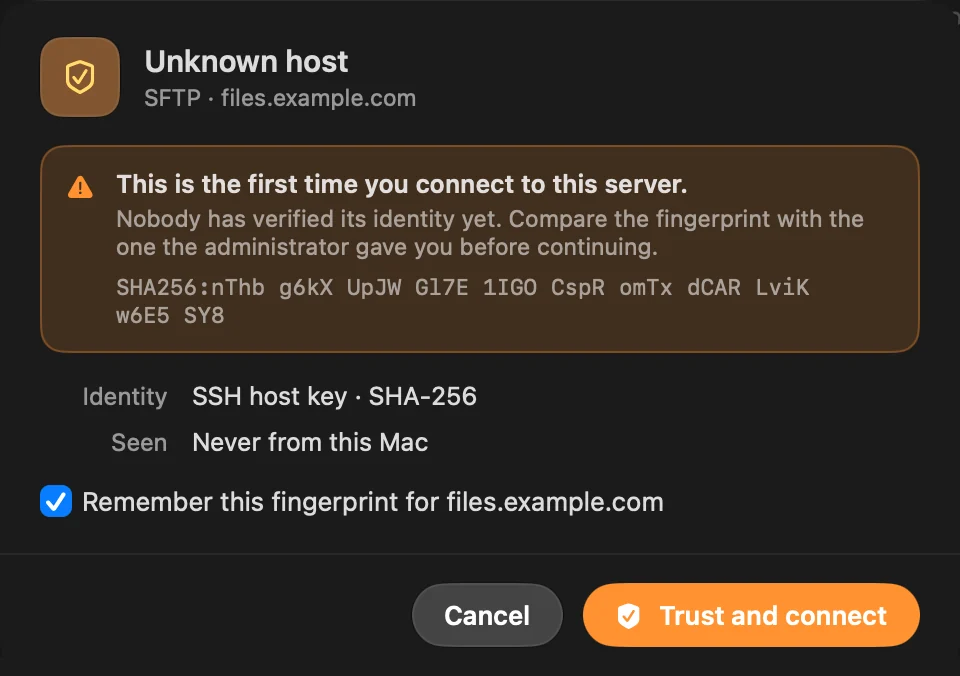
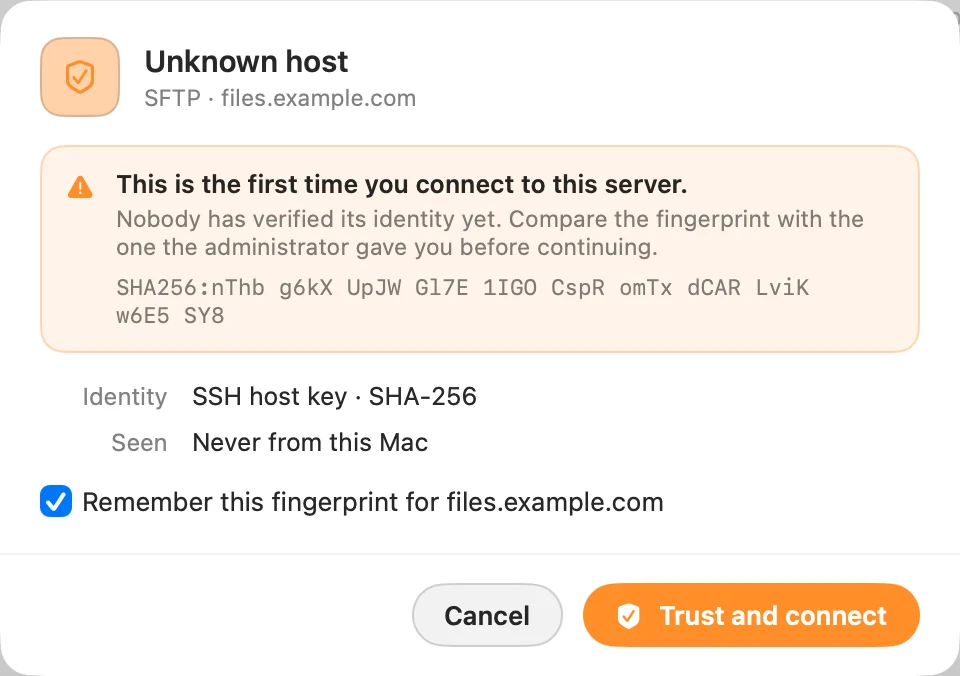
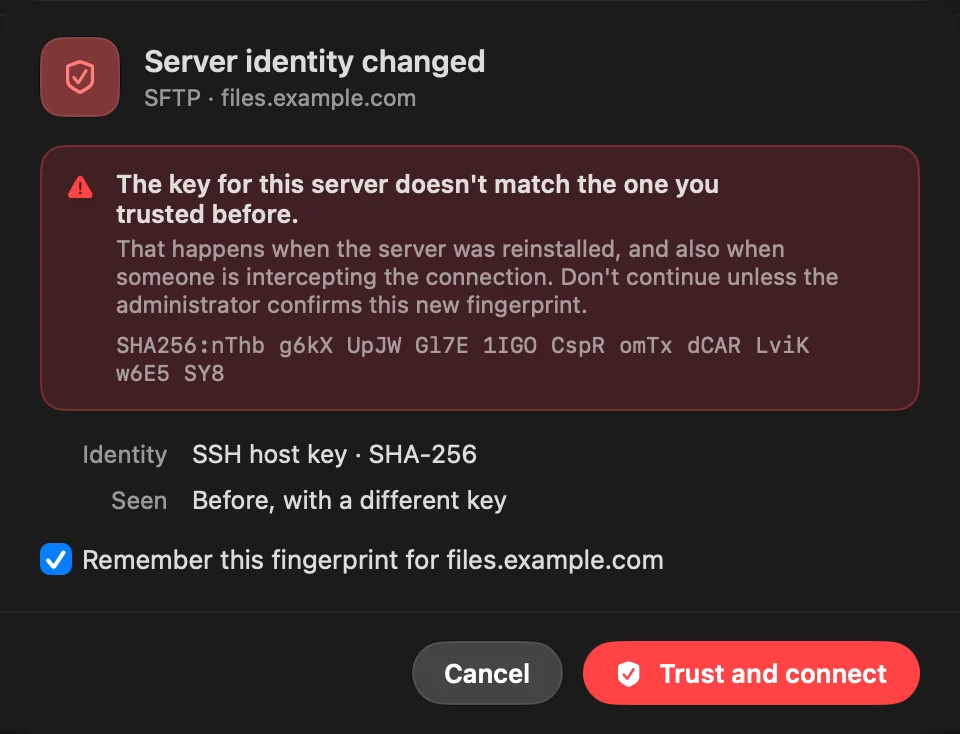
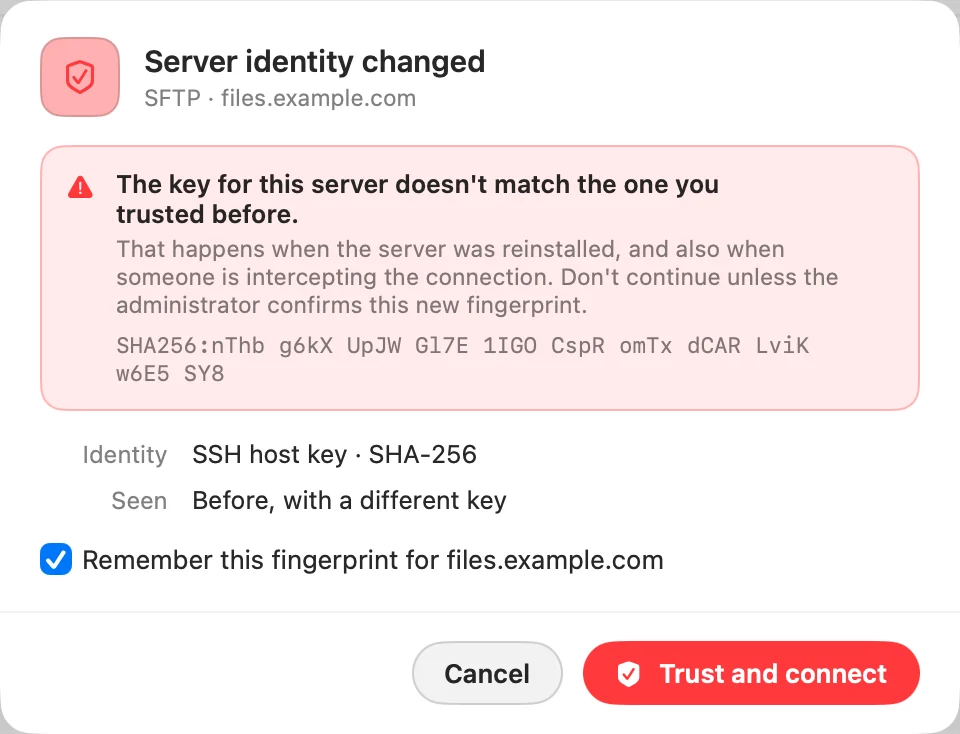
Arket visar Okänd värd, eller Serverns identitet har ändrats i rött, med ett fingeravtryck.
2 Möjlig orsak
Det här är första gången du ansluter till den här SFTP- eller FTPS-servern från den här Macen, eller så stämmer dess nyckel inte längre med den du litade på tidigare.
3 Vad du ska kontrollera
Jämför fingeravtrycket med det som serverns administratör gav dig.
4 Så löser du det
Om det stämmer klickar du på Lita på och anslut. För Serverns identitet har ändrats fortsätter du inte förrän administratören bekräftar det nya fingeravtrycket: det händer när en server installeras om, och även när någon avlyssnar anslutningen.
Värden ”svarade inte på port”
1 Symptom
Arket säger att värden svarade inte på port följt av portnumret.
2 Möjlig orsak
Adressen löstes upp, men ingenting svarade i tid.
3 Vad du ska kontrollera
Tjänsten körs på servern, porten är rätt och du är i rätt nätverk eller VPN.
4 Så löser du det
Rätta porten under Alternativ, eller försök igen när servern är uppe. För vanlig FTP eller WebDAV över HTTP klickar du på Prova TLS eller Prova HTTPS: vissa servrar svarar bara på krypterade anslutningar.
Värden ”avvisade anslutningen på port”
1 Symptom
Arket säger att värden avvisade anslutningen på port följt av portnumret.
2 Möjlig orsak
Tjänsten kan vara av, eller så lyssnar den på en annan port.
3 Så löser du det
Kontrollera porten. För vanlig FTP eller WebDAV över HTTP provar du Prova TLS eller Prova HTTPS.
”Kan inte nå” värden
1 Symptom
Arket säger Kan inte nå följt av värden.
2 Möjlig orsak
Namnet löses inte upp, eller så finns det ingen väg till servern.
3 Vad du ska kontrollera
Adressen är rätt stavad, och båda datorerna är i samma nätverk eller VPN.
4 Så löser du det
Rätta adressen i Server, eller anslut till rätt nätverk först.
”Servern avvisade användarnamnet eller lösenordet.”
1 Symptom
Arket säger Servern avvisade användarnamnet eller lösenordet. eller Servern avvisade inloggningsuppgifterna.
2 Möjlig orsak
Användarnamnet eller lösenordet är fel. Vissa SFTP-servrar godtar ett lösenord bara genom en interaktiv fråga, som DockDuck inte kan svara på, och de rapporterar det på samma sätt.
3 Vad du ska kontrollera
Båda är rätt. På en FTP-server godtar vissa servrar
anonymous med vilket lösenord som helst. På SMB kan konton utan lösenord inte nås över nätverket. 4 Så löser du det
Skriv dem igen och klicka på Försök igen. Om SFTP-lösenordet är rätt loggar du in med en SSH-nyckel i stället.
En nyckel avvisas eller kan inte läsas
1 Symptom
Arket säger Kan inte läsa SSH-nyckeln på en sökväg, Det gick inte att läsa den SSH-nyckeln. eller Servern avvisade inloggningsuppgifterna. vid inloggning med en nyckel.
2 Möjlig orsak
Nyckelfilen finns inte på den sökvägen, lösenfrasen är fel, nyckeltypen stöds inte eller servern har inte den matchande publika nyckeln.
3 Vad du ska kontrollera
Nyckel pekar på den privata nyckeln, inte
.pub-filen. Användarnamnet är rätt. 4 Så löser du det
Välj nyckelfilen igen med knappen …, skriv lösenfrasen igen och se till att nyckeln är godkänd på servern. Ed25519-, ECDSA- och RSA-nycklar i OpenSSH-format stöds.
”SSH-agenten har inga nycklar att erbjuda.”
1 Symptom
Inloggning med Agent misslyckas med SSH-agenten har inga nycklar att erbjuda.
2 Möjlig orsak
DockDuck hittade ingen agent, eller så håller agenten inga nycklar.
3 Vad du ska kontrollera
ssh-add -l i Terminal listar din nyckel. Om ~/.ssh/config anger IdentityAgent är den agenten den som DockDuck använder. 4 Så löser du det
Lägg till din nyckel med
ssh-add, eller klicka på Använd lösenord för att byta till ett lösenord, eller använd en nyckelfil.”Den här servern erbjuder bara kryptering som DockDuck inte stöder.”
1 Symptom
Anslutning till en SFTP-server misslyckas med det här meddelandet.
2 Möjlig orsak
Servern och DockDuck har ingen krypteringsmetod gemensam. Servern är troligen mycket gammal.
3 Så löser du det
Att uppdatera serverns SSH-programvara, eller aktivera nyare chiffer på den, låter DockDuck ansluta.
Mappen eller resursen ”hittades inte”
1 Symptom
Arket säger Mappen eller resursen hittades inte på följt av värden.
2 Möjlig orsak
Resursnamnet eller sökvägen finns inte på servern.
3 Så löser du det
Kontrollera Delad mapp eller Sökväg. På Windows är det resursnamnet som anges i mappens delningsinställningar, inte mappens sökväg.
”Det är inte en giltig serveradress.”
1 Symptom
Arket visar det här innan det försöker ansluta.
2 Möjlig orsak
Server innehåller något som DockDuck inte kan läsa som en värd.
3 Så löser du det
Ange ett värdnamn eller en IP-adress, eventuellt med en port (
host:2222) eller en delad resurs (\\NAS\Photos).FTPS-meddelanden
1 Symptom
FTP med TLS misslyckas med Den här servern erbjuder inte TLS på den här porten. eller Den här servern godtar bara överföringar som återanvänder den säkra sessionen, och bara över TLS 1.3.
2 Möjlig orsak
Servern avvisade TLS på den porten, eller så kräver den en TLS-inställning som DockDuck inte kan kombinera.
3 Så löser du det
Kontrollera porten. För det andra meddelandet ber du serverns ägare att tillåta TLS 1.2 eller stänga av återanvändning av sessioner, eller använder SFTP.
Se FTP och FTPS.
”Anslutningen förlorades.”
1 Symptom
En serverflik slutar läsas in med Anslutningen förlorades.
2 Möjlig orsak
Servern eller nätverket avbröt sessionen.
3 Så löser du det
DockDuck håller anslutningar vid liv och öppnar dem igen när en server avbryter dem. Om fliken fortfarande inte kan läsas in klickar du på servern i sidofältet för att ansluta igen.
Fel medan du arbetar på en server
| Meddelande | Vad det betyder |
|---|---|
| Servern tillåter inte att det här kontot gör det här. | Ditt konto saknar behörighet i den mappen. |
| Servern kunde inte göra det. Disken kan vara full, mappen kanske inte är tom eller så är namnet upptaget. | Servern avvisade utan att säga varför; det här är de vanliga orsakerna. |
| Det objektet finns inte längre på servern. | Någon flyttade eller raderade det. Läs in mappen på nytt. |
| Servern tillät inte det. Objektet kan saknas, vara skyddat eller användas. | En FTP-server avvisade begäran. |
| Servern har slut på utrymme. | Frigör utrymme på servern. |
| Den här servern rapporterar inga behörigheter för sina objekt. | Visas i Visa info › Delning: servern listar inga behörigheter, så det finns inget att ändra. |
Om en redigerad fil inte kan skickas tillbaka visar DockDuck Det gick inte att spara med filens namn. Klicka på Försök igen, eller Visa kopia för att hitta den lokala kopian med dina ändringar.
Om problemet kvarstår
- I arket klickar du på Visa tekniska detaljer för att se det råa felet och dess kod, till exempel
DD-NET-60. Kopiera detalj kopierar båda. - Klicka på anteckningen längst ner i fönstret för att läsa vad DockDuck gjorde under anslutningen, och kopiera den.
- Skriv till supporten från Inställningar › Om › Kontakta support, och klistra in detaljen som du kopierade.
Var den här sidan till hjälp? Föreslå en ändring
Tack, det hjälper oss att förbättra sidan.
Kör du fast? Skriv till oss vad du har provat. Vi läser varje meddelande.