
Claude в DockDuck
Подключите приложение Claude к DockDuck, чтобы просить Claude находить, открывать и упорядочивать файлы в окнах DockDuck.
На этой странице Разделов: 6
Что вы сможете
- Подключить DockDuck к приложению Claude одним переключателем
- Узнать, что Claude может и чего не может делать с вашими файлами
- Отменить то, что изменил Claude, или выключить подключение
Когда это включено, приложение Claude может работать в DockDuck за вас. Попросите его разобрать загрузки, найти что-нибудь или настроить рабочее пространство, и он выполнит работу в ваших окнах DockDuck, пока вы наблюдаете.
Перед началом
- Приложение Claude для Mac, установленное в папку «Программы».
- Платный тариф Claude.
Включение
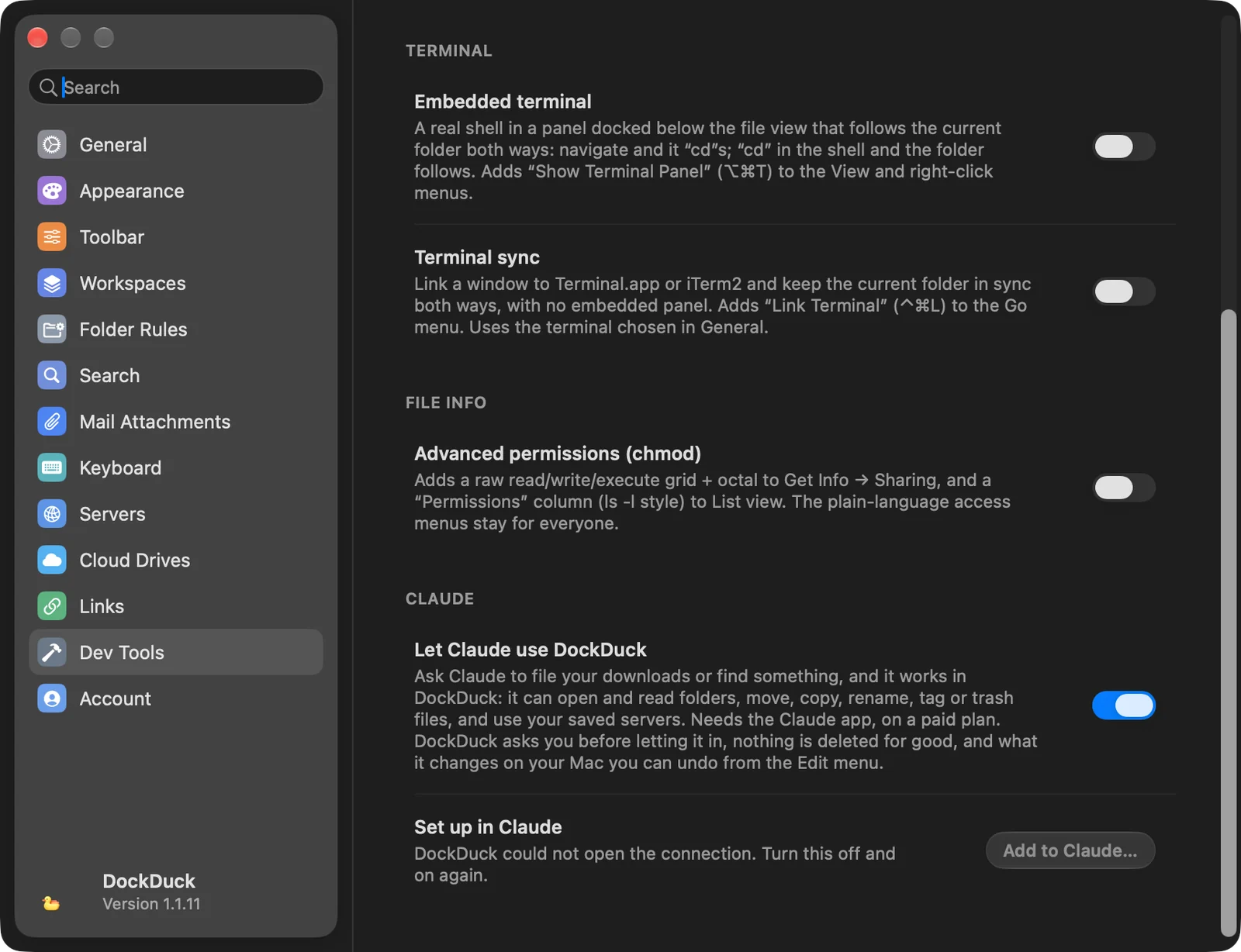
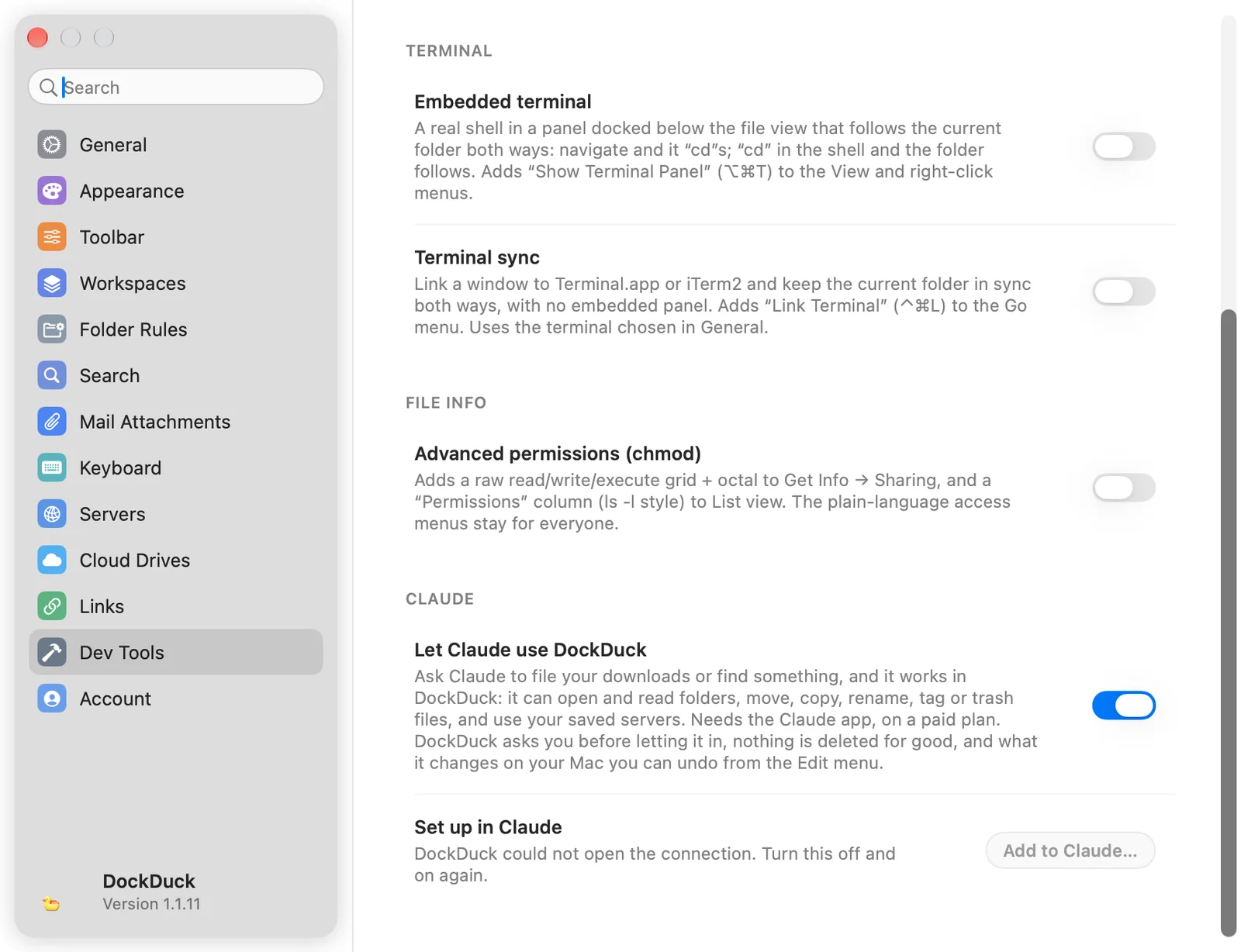
- Откройте Настройки → Инструменты разработчика
Нажмите ⌘, и выберите Инструменты разработчика. Переключатель находится в группе Claude внизу.
- Включите «Разрешить Claude использовать DockDuck»
DockDuck добавляет собственную запись в настройки Claude и оставляет остальные как были.
Результат: DockDuck добавляет себя в список коннекторов Claude. - Перезапустите Claude
Claude замечает DockDuck только при запуске. Если Claude открыт, DockDuck предлагает Перезапустить Claude. Если он закрыт, просто откройте его.


- Разрешите подключение
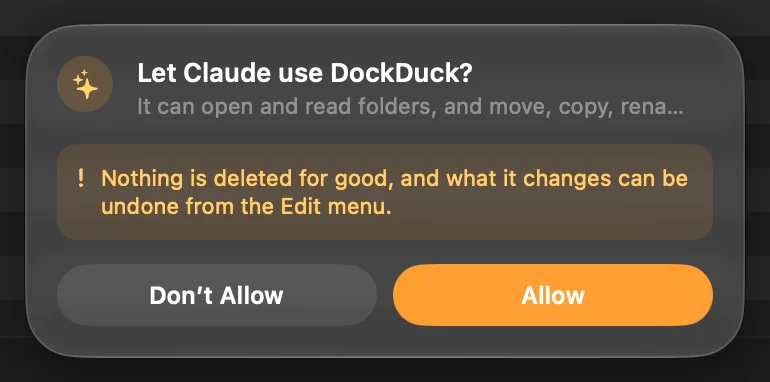
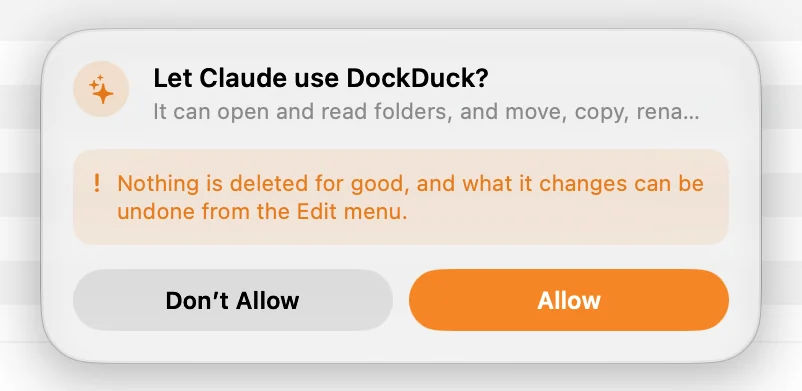
Когда Claude подключается в первый раз, DockDuck спрашивает Разрешить Claude использовать DockDuck? и называет программу, которая просит. Нажмите Разрешить. DockDuck спросит снова при следующем открытии.
Результат: Теперь Claude может использовать DockDuck, пока вы не выйдете из DockDuck.
Что может делать Claude
- Видеть, где вы находитесь: папку в переднем окне, то, что вы выбрали, вид, порядок сортировки и ваши открытые вкладки.
- Читать и просматривать: перечислять папки, получать сведения о файлах, открывать папку, показывать файл, выбирать файлы и менять вид.
- Изменять файлы на вашем Mac: перемещать, копировать, переименовывать, дублировать, добавлять теги, сжимать, извлекать, перемещать в Корзину, создавать папки и создавать текстовые файлы.
- Использовать остальное в DockDuck: Полку, Избранное, рабочие пространства, правила папок, папки облачных дисков, общие ссылки и ваши сохранённые серверы.
Что защищает ваши файлы
- Ничто на вашем Mac не удаляется безвозвратно. Claude может переместить объекты в Корзину, откуда вы сможете вернуть их.
- Системные папки остаются на месте. Загрузочный диск, «Система», «Программы», ваша домашняя папка и её стандартные папки нельзя переместить, переименовать или отправить в Корзину.
- Это можно отменить. То, что Claude изменяет на вашем Mac, попадает в «Отменить» DockDuck в меню «Правка». Активность показывает то, что Claude сделал в одном разговоре, как одну строку с Отменить всё.
- Серверы сначала спрашивают. У сервера нет Корзины, поэтому перед тем, как Claude удалит что-либо на нём, DockDuck показывает, что именно будет удалено, и ждёт вашего подтверждения. Изменения на сервере отменить нельзя.
- Это остаётся на вашем Mac. Claude обращается к DockDuck через локальное подключение, которое может открыть только ваша учётная запись пользователя, и только пока переключатель включён.
Выключение
Выключите Разрешить Claude использовать DockDuck в Настройки → Инструменты разработчика. Claude больше не сможет обращаться к DockDuck, а если включить его снова, DockDuck снова запросит ваше разрешение.
Если что-то пошло не так
| Проблема | Что делать |
|---|---|
| Claude не видит DockDuck | В Настройки → Инструменты разработчика нажмите Добавить в Claude…, затем перезапустите Claude. |
| «Claude не установлен» | Установите приложение Claude, затем нажмите Добавить в Claude…. |
| «DockDuck не удалось открыть подключение» | Выключите и снова включите Разрешить Claude использовать DockDuck. |
| «Claude всё ещё открыт» | Выйдите из Claude через его меню, затем откройте его снова. |
Спасибо, это поможет улучшить страницу.