
Подключение к WebDAV
Подключите сервер WebDAV по HTTP или HTTPS и работайте с ним как с обычной папкой.
На этой странице Разделов: 2
Что вы сможете
- Подключить сервер WebDAV по HTTPS
- Подключать его заново при каждом запуске DockDuck
DockDuck просит macOS подключить сервер WebDAV в /Volumes. После подключения он
работает как любая локальная папка и появляется в боковой панели в разделе Серверы.
Подключение
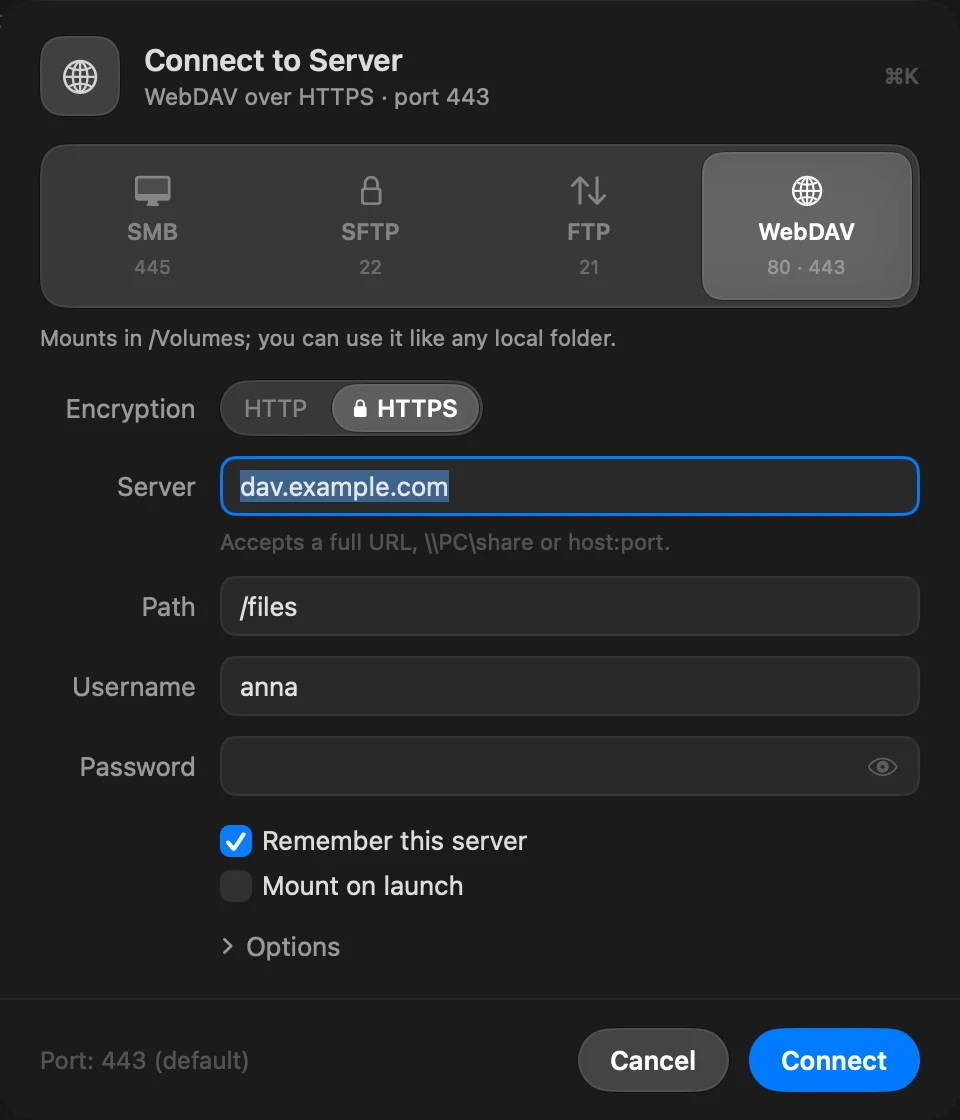
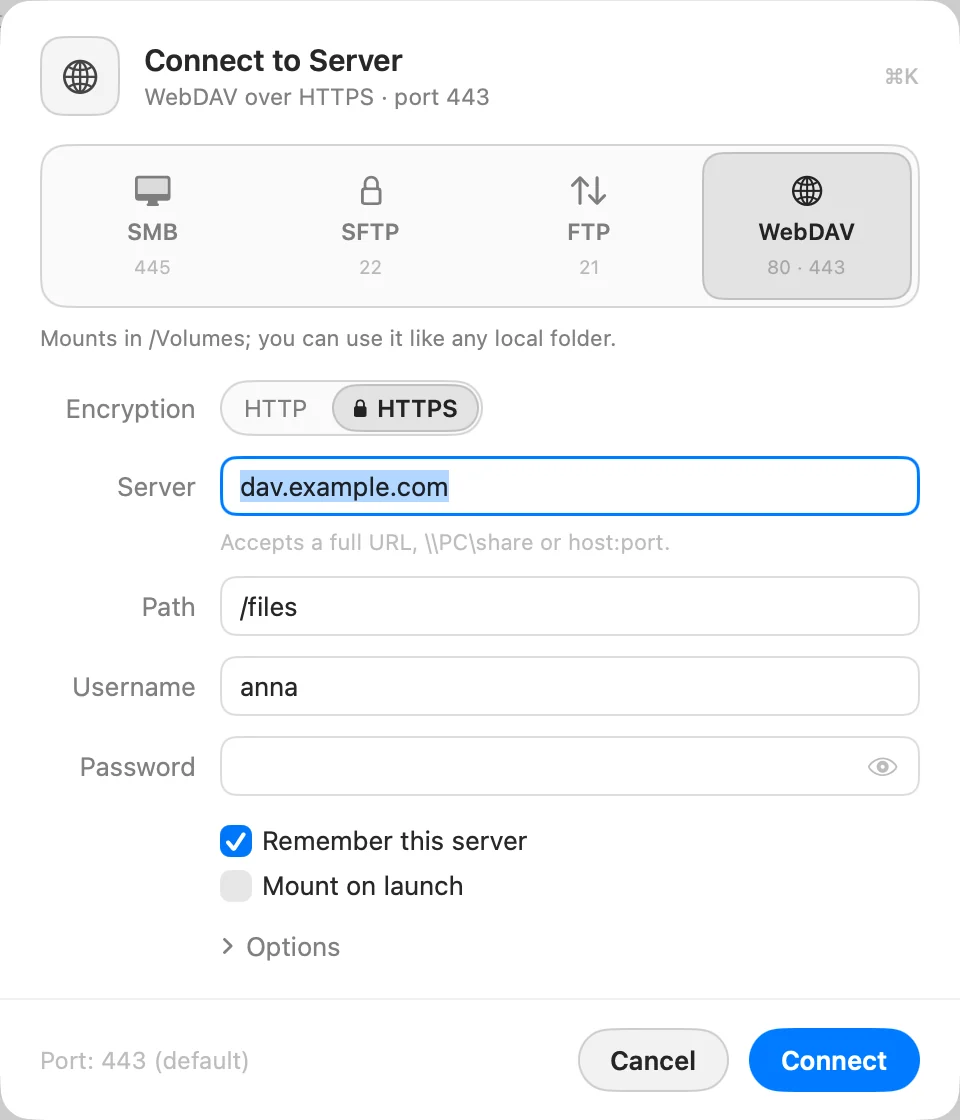
- Откройте «Подключение к серверу» и нажмите WebDAV
Нажмите ⌘K.
- Выберите шифрование
В разделе Шифрование выберите HTTPS (порт 443) или HTTP (порт 80). Если сервер поддерживает HTTPS, выбирайте его.
- Введите сервер, путь и учётную запись
Введите имя хоста в поле Сервер и папку на сервере в поле Путь, затем Имя пользователя и Пароль. Чтобы указать порт, отличный от стандартного, откройте Параметры › Порт.
- Нажмите «Подключиться»
Включите Подключать при запуске, чтобы подключать его при каждом запуске DockDuck.
Результат: Сервер подключён и открывается во вкладке.
Также можно ввести в адресной строке (⇧⌘G) davs:// (HTTPS) или
webdav:// (HTTP), а затем хост и путь.
Если что-то пошло не так
Если сервер отклоняет подключение или не отвечает, а Вы выбрали HTTP, в окне появится кнопка Попробовать HTTPS: многие серверы принимают только HTTPS. См. Устранение проблем с подключением к серверам.
Спасибо, это поможет улучшить страницу.