
Устранение проблем с iPhone и iPad
Что делать, если устройство не появляется, остаётся заблокированным, не показывает фото или отказывается их удалять.
На этой странице Разделов: 9
- Устройство не появляется в боковом меню
- На странице написано «Разблокируйте iPhone»
- «Устройство слишком долго составляло список фото. Попробуйте ещё раз.»
- «Устройство не открыло доступ к своим фото»
- Фото нельзя удалить с устройства
- «Фото на устройстве можно только копировать, но не изменять.»
- Импорт остановился на полпути
- «Импортировать новые…» сообщает, что всё уже есть
- Если проблема не исчезает
Устройство не появляется в боковом меню
1 Симптом
Вы подключили iPhone или iPad, но его нет в разделе Диски и устройства.
2 Возможная причина
DockDuck видит только устройства, подключённые кабелем. Устройство в той же сети Wi-Fi не считается.
3 Что проверить
Кабель вставлен с обеих сторон, и устройство разблокировано.
4 Как исправить
Подключите устройство кабелем, разблокируйте его и нажмите Доверять, если оно спросит, доверять ли этому Mac.
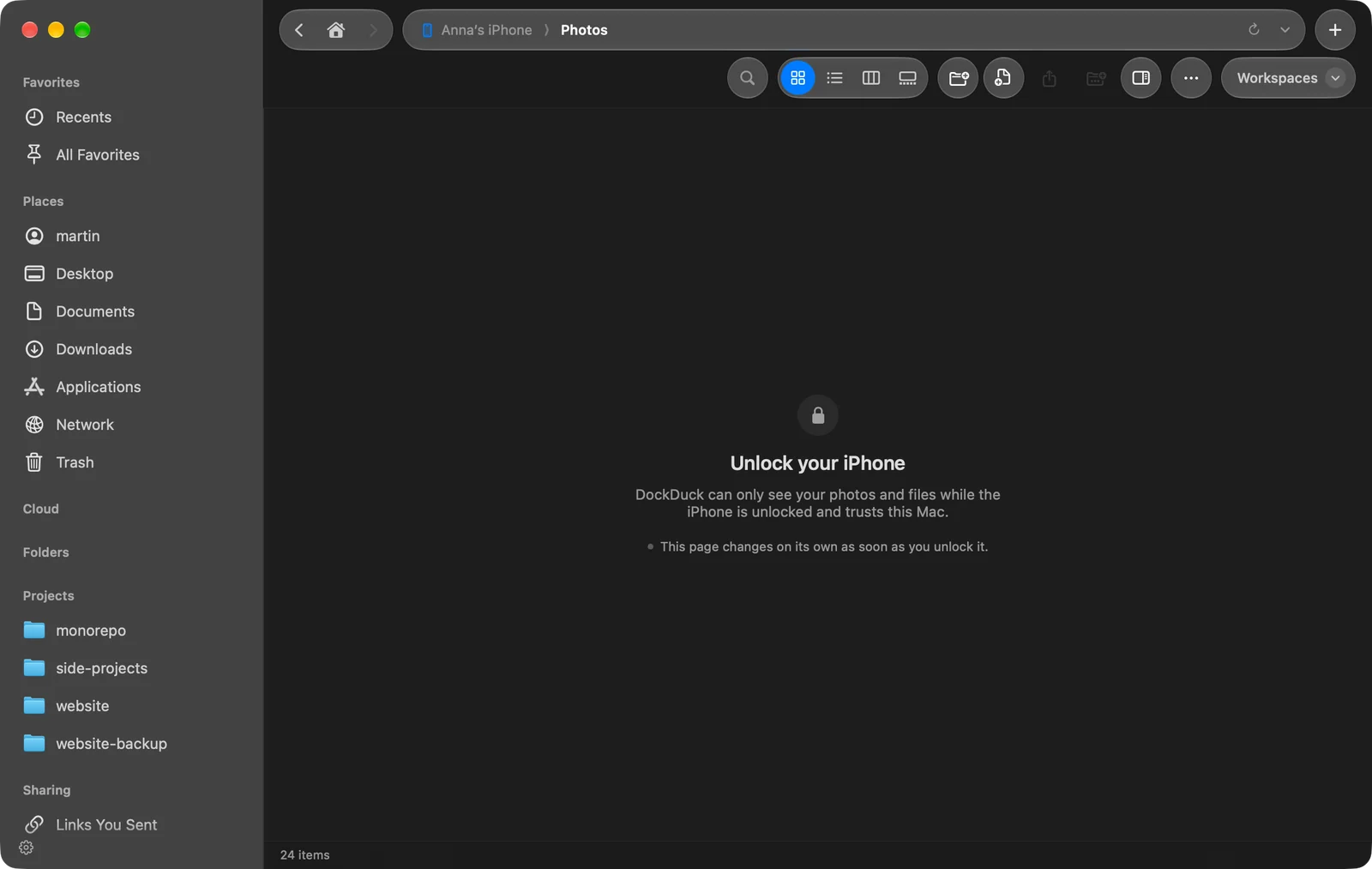
На странице написано «Разблокируйте iPhone»
1 Симптом
На странице устройства вместо фото показано Разблокируйте iPhone (или iPad).
2 Возможная причина
DockDuck видит ваши фото и файлы, только пока устройство разблокировано и доверяет этому Mac.
3 Что проверить
Экран устройства разблокирован, и на нём нет ожидающего вопроса о доверии.
4 Как исправить
Разблокируйте устройство и ответьте на вопрос о доверии. Страница изменится сама, как только вы его разблокируете.
«Устройство слишком долго составляло список фото. Попробуйте ещё раз.»
1 Симптом
На странице устройства вместо плёнки показано это сообщение.
2 Возможная причина
Устройство не успело составить список фото вовремя.
3 Как исправить
Оставьте устройство разблокированным и подключённым, затем выберите Перейти › Обновить.
«Устройство не открыло доступ к своим фото»
1 Симптом
На странице показано Устройство не открыло доступ к своим фото: и далее причина от macOS.
2 Возможная причина
Устройство отклонило сеанс доступа к фото. Причина после двоеточия приходит от системы.
3 Как исправить
Разблокируйте устройство, отсоедините его, подключите снова и откройте его заново из бокового меню.
Фото нельзя удалить с устройства
1 Симптом
При удалении показано Здесь нельзя удалять фото с и далее имя устройства, или в меню нет пункта «Удалить».
2 Возможная причина
Включено «Фото iCloud», поэтому устройство позволяет удалять фото только на самом устройстве.
3 Как исправить
Удалите фото на устройстве. Копирование на Mac по-прежнему работает.
«Фото на устройстве можно только копировать, но не изменять.»
1 Симптом
Переименование, перемещение или добавление файлов на устройстве заканчивается этим сообщением.
2 Возможная причина
Плёнка в DockDuck доступна только для чтения, кроме удаления.
3 Как исправить
Скопируйте фото в папку на Mac и меняйте их там.
Импорт остановился на полпути
1 Симптом
Импорт приостановился с сообщением Разблокируйте и имя устройства, чтобы продолжить, или остановился, когда отошёл кабель.
2 Возможная причина
Заблокированное или отключённое устройство перестаёт передавать файлы.
3 Как исправить
Разблокируйте устройство, и импорт продолжится с того места, где остановился. Если отошёл кабель, подключите его снова и нажмите Импортировать новые… ещё раз: копируются только те фото, которых в папке всё ещё нет.
«Импортировать новые…» сообщает, что всё уже есть
1 Симптом
DockDuck сообщает, что всё с устройства уже в папке, но вы ожидали новые копии.
2 Возможная причина
Фото считается уже импортированным, если в папке на любой глубине есть файл с тем же именем и тем же размером или датой съёмки.
3 Что проверить
Папка импорта, показанная на кнопке или в Настройки › Основные › iPhone и iPad, именно та, которую вы имели в виду.
4 Как исправить
Выберите другую папку с помощью Выбрать папку… в меню рядом с Импортировать новые….
Если проблема не исчезает
- Отсоедините устройство, разблокируйте его и подключите снова.
- Напишите в поддержку из Настройки › О программе › Связаться с поддержкой. Укажите модель устройства и версию iOS из заголовка страницы устройства.
Была ли эта страница полезной? Предложить правку
Спасибо, это поможет улучшить страницу.
Всё ещё не получается? Напишите нам, что вы пробовали. Мы читаем каждое сообщение.