
Сравнение двух папок
Поставьте две папки рядом и посмотрите, какие файлы одинаковые, какие отличаются и какие есть только с одной стороны, а затем скопируйте недостающее.
На этой странице Разделов: 4
Что вы сможете
- С первого взгляда увидеть, чем отличаются две папки, на вашем Mac или на сервере
- Скопировать файлы, которых не хватает с одной стороны, по одному или все сразу
Сравнение папок сопоставляет объекты двух панелей по имени и закрашивает каждый в цвет по результату. Используйте его, чтобы проверить резервную копию, убедиться, что копия дошла, или сравнить локальную папку с такой же папкой на сервере.
Сравнение двух папок
- Откройте две панели
Нажмите ⌃⌘2, чтобы открыть две панели.
- Откройте папку в каждой панели
В каждой панели может быть папка на вашем Mac или на сервере.
- Нажмите на панель, которая должна быть слева
Сравнение начинается с панели, в которой вы работаете, и следующей за ней.
- Выберите «Сравнить папки»
Нажмите кнопку ⋯ на панели инструментов и выберите Сравнить папки или нажмите Сравнить, если вы добавили её на панель инструментов в Настройки, Панель инструментов.
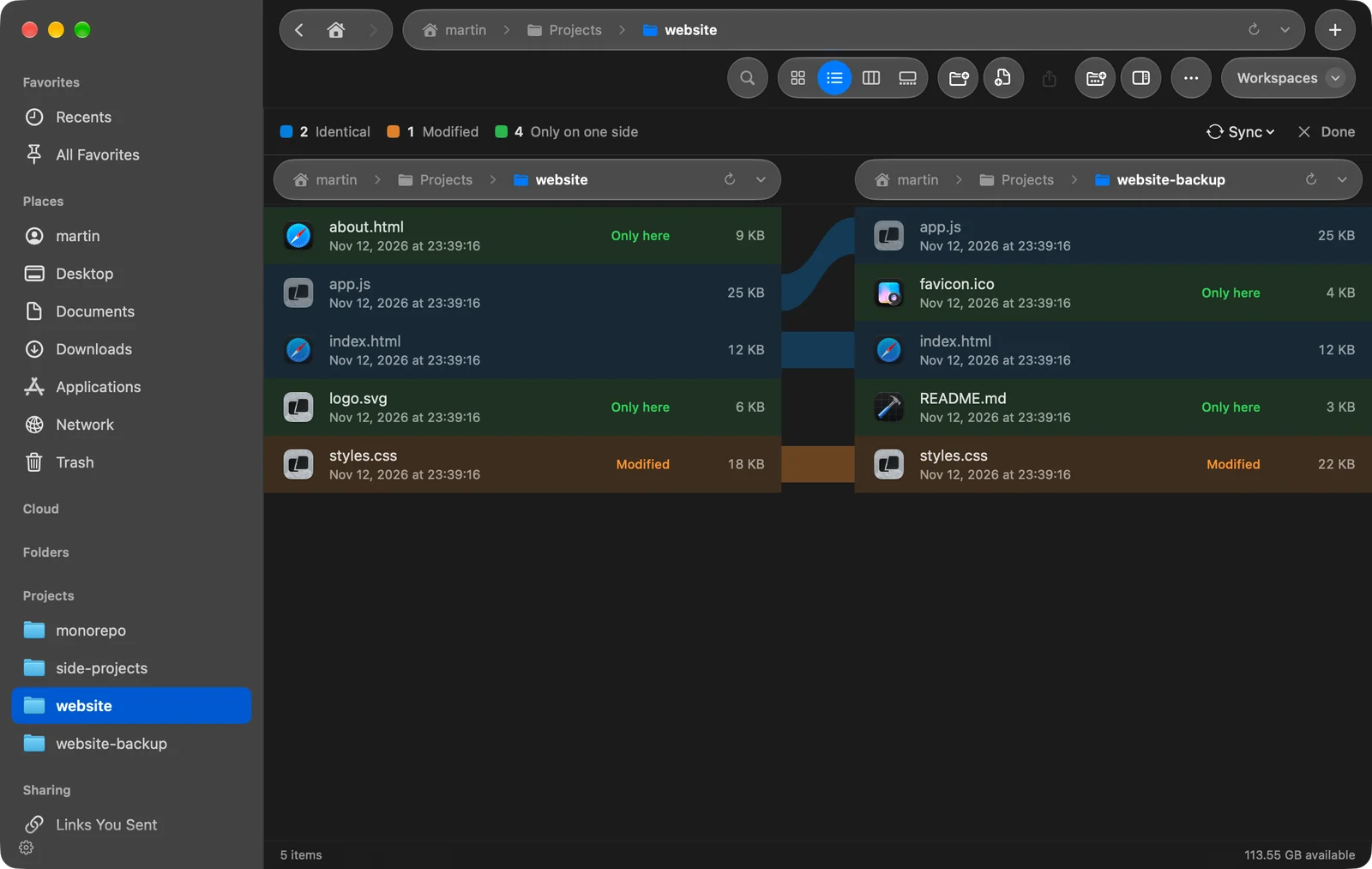
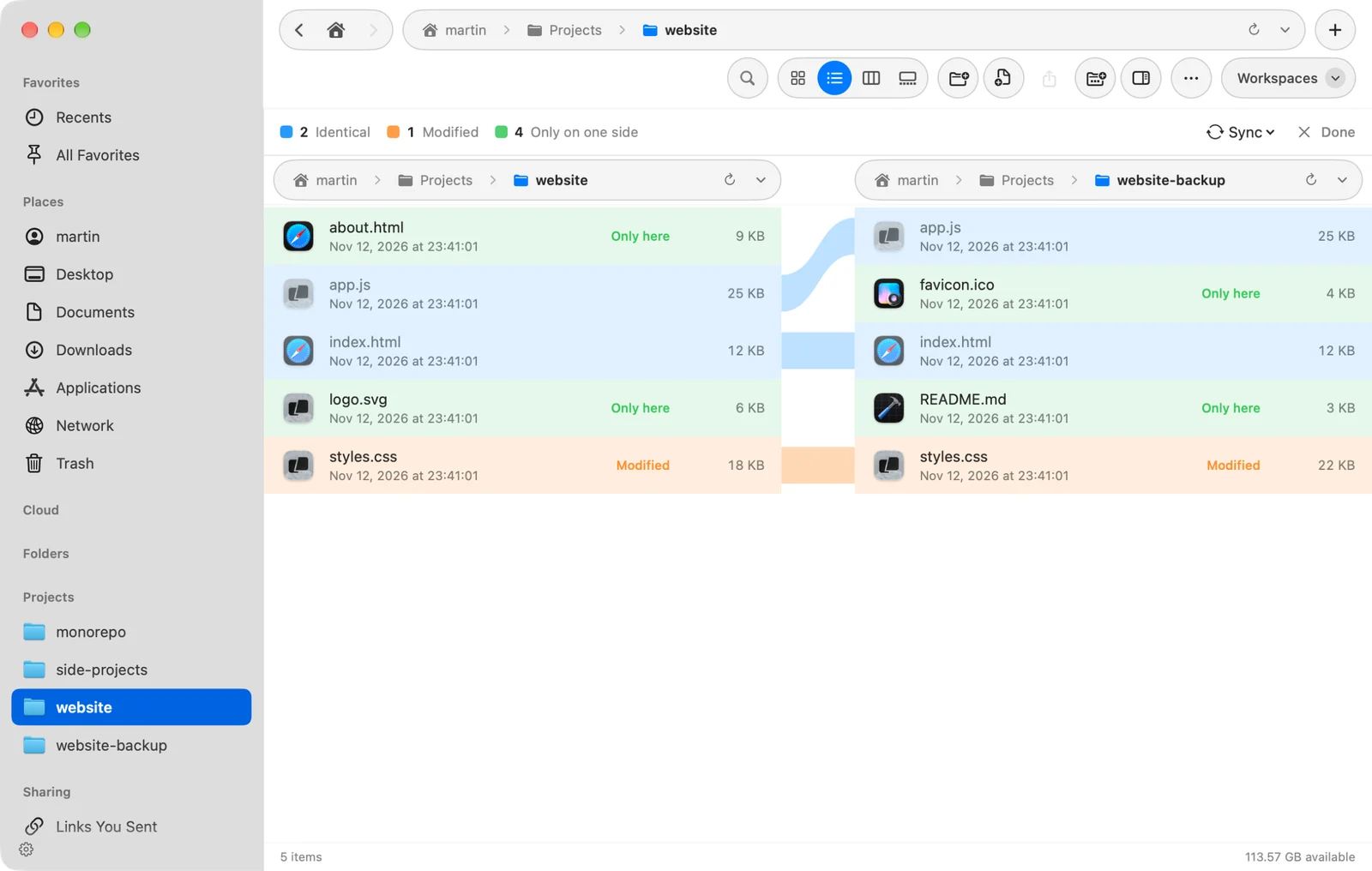
Результат: Оба списка появятся рядом, закрашенные, а совпадающие файлы соединят ленты.
Чтение результата
Панель вверху это легенда с числом для каждого цвета:
| Легенда | Подпись в строке | Значение |
|---|---|---|
| Идентичны | Без подписи | Одинаковые имя, размер и дата изменения с обеих сторон. Папки, которые есть с обеих сторон, тоже считаются здесь. |
| Изменён | Изменён | Одинаковое имя с обеих сторон, но другой размер или дата изменения. |
| Только с одной стороны | Только здесь | Объекта нет с другой стороны. |
Папка, которая есть с обеих сторон, помечена В обоих. Сравнение не заглядывает внутрь: дважды нажмите на неё с каждой стороны, чтобы сравнить её содержимое.
Имена сопоставляются без учёта регистра, поэтому «Report.pdf» и «report.pdf» образуют пару.
Копирование недостающего
- Один объект. Наведите указатель на строку с пометкой Только здесь и нажмите Скопировать, чтобы скопировать её на другую сторону.
- Всё недостающее. Нажмите Синхронизировать и выберите Скопировать N отсутствующих вправо → или ← Скопировать N отсутствующих влево.
Синхронизация копирует только недостающие объекты. Файлы с пометкой Изменён она не трогает: перетащите их сами, если хотите заменить.
Завершение сравнения
Нажмите Готово. Обе панели остаются открытыми.
Спасибо, это поможет улучшить страницу.