
Поиск больших файлов
Покажите файлы больше 100 МБ в папке и её вложенных папках, начиная с самых больших, и найдите то, что занимает место.
На этой странице Разделов: 2
Что вы сможете
- Вывести список всех файлов больше 100 МБ в папке и её вложенных папках, начиная с самых больших
- Искать большие файлы на всех дисках со Начальной страницы
- Найти большие файлы, которые вы не открывали месяцами
Кнопка Большие файлы показывает файлы больше 100 МБ в текущей папке, включая вложенные, начиная с самых больших. Она появляется в заголовке папки рядом с фильтрами по типу, только если в папке есть что-то настолько большое.
Список больших файлов в папке
- Откройте папку
Любую папку на вашем Mac или на внешнем диске. В облачных дисках и на серверах кнопки нет.
- Нажмите «Большие файлы»
В узком окне на кнопке виден только значок с гистограммой. Наведите на него указатель, чтобы увидеть «Показать самые большие файлы в этой папке».
Результат: В строке поиска написано «Большие файлы в» и название папки, а список отсортирован по размеру, от самых больших. - Работайте с результатами
Выбирайте файлы, чтобы открыть, просмотреть, переместить или удалить их, как в любом списке. Если переместить что-то в Корзину, список обновится.
- Нажмите «Большие файлы» ещё раз, чтобы закрыть список
Папка вернётся с той сортировкой, которая была раньше.
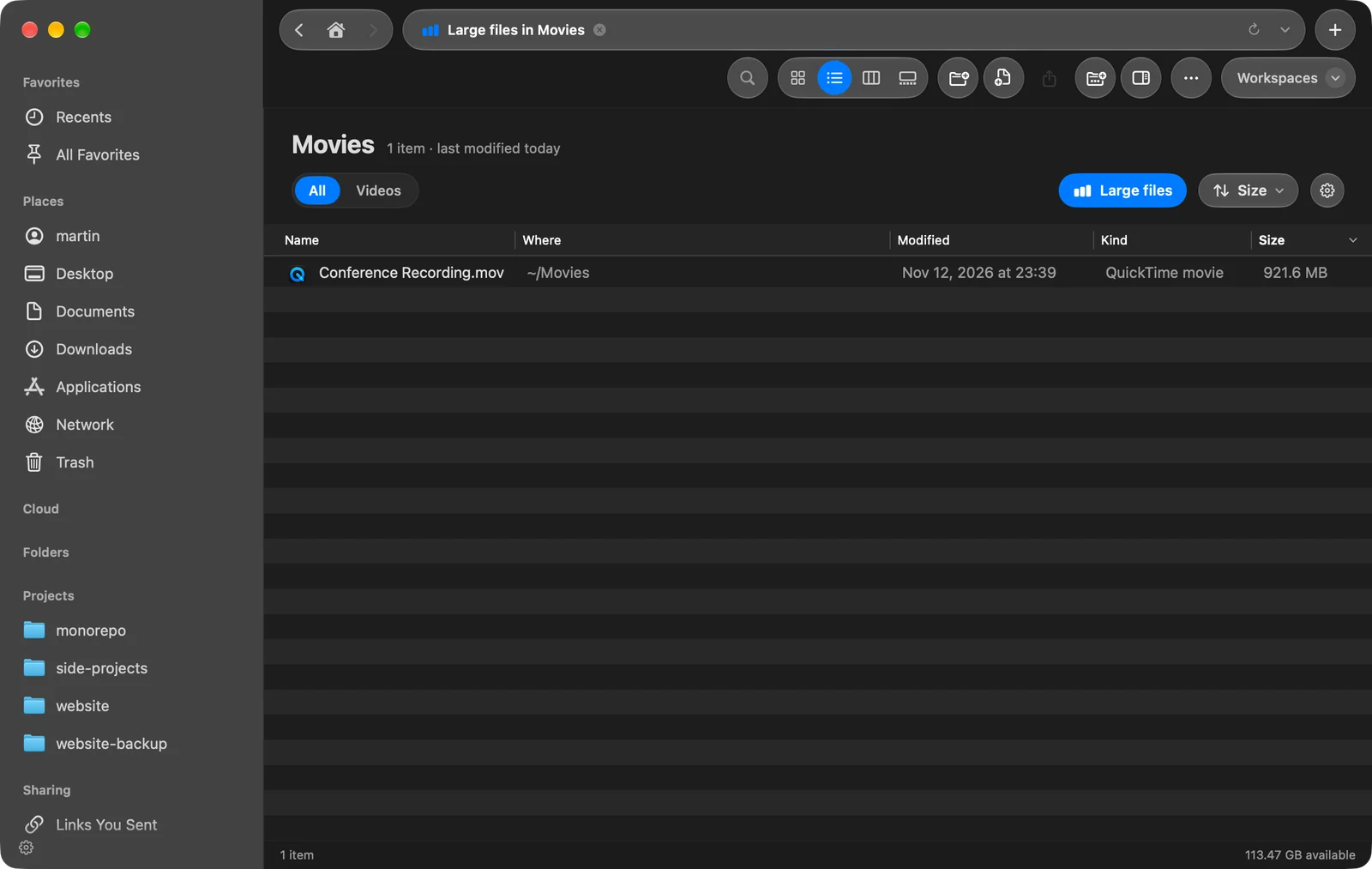
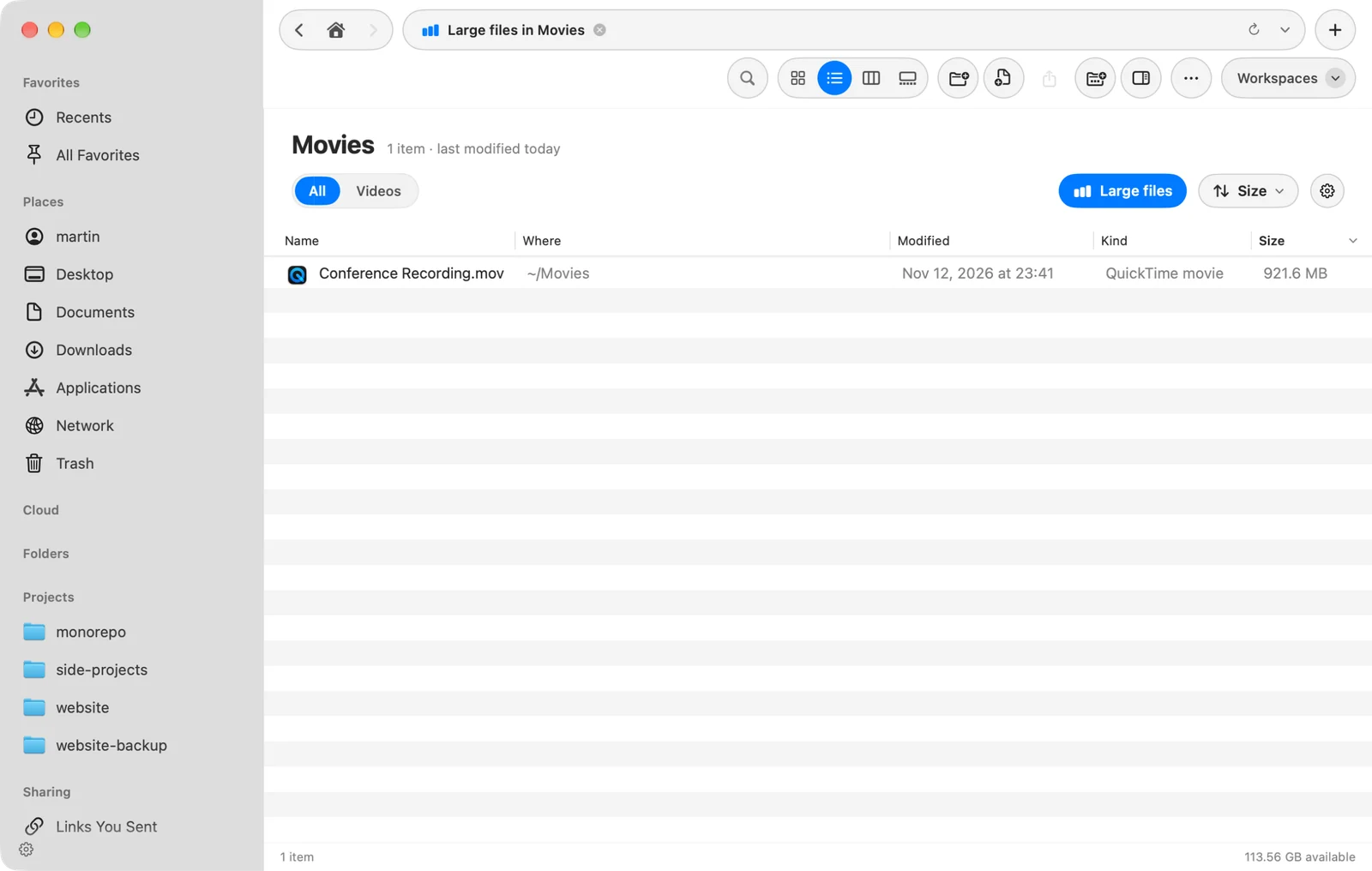
На Начальной странице Большие файлы ищет на всех дисках.
Если кнопка ничего не находит, внизу окна написано «Больших файлов здесь нет» и «В %@ нет файлов больше 100 МБ», где вместо %@ стоит название папки.
Другие способы найти большие файлы
- Большие файлы, которые вы не открывали. Освободить место показывает файлы от 250 МБ, которые вы не открывали последние 6 месяцев, чтобы вы могли просмотреть их и переместить в Корзину.
- Карта диска. В разделе «Освободить место» нажмите Карта диска, чтобы увидеть все папки по размеру и самые большие объекты в каждой.
- Размер на ваш выбор. Ищите с фильтром по размеру, например
size:>500mb. См. Синтаксис запросов.
Спасибо, это поможет улучшить страницу.