Руководства
Понятные ответы на повседневные вопросы о Mac, шаг за шагом.
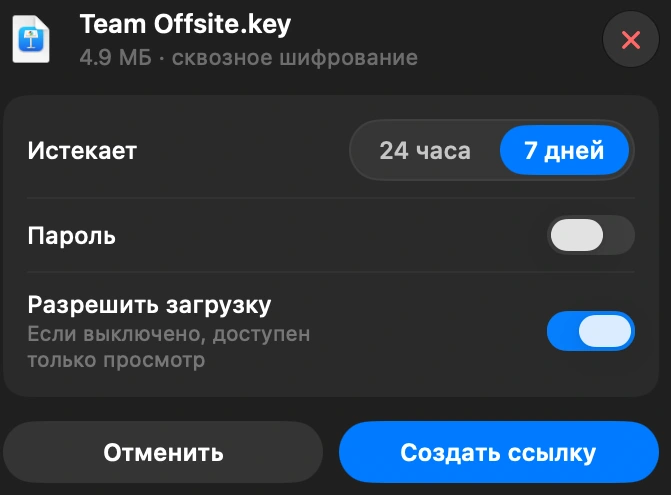
Как отправить большой файл с Mac
Выберите файл в DockDuck и нажмите «Поделиться ссылкой». Вы получите ссылку, которую можно отправить кому угодно, и она откроется в любом браузере.
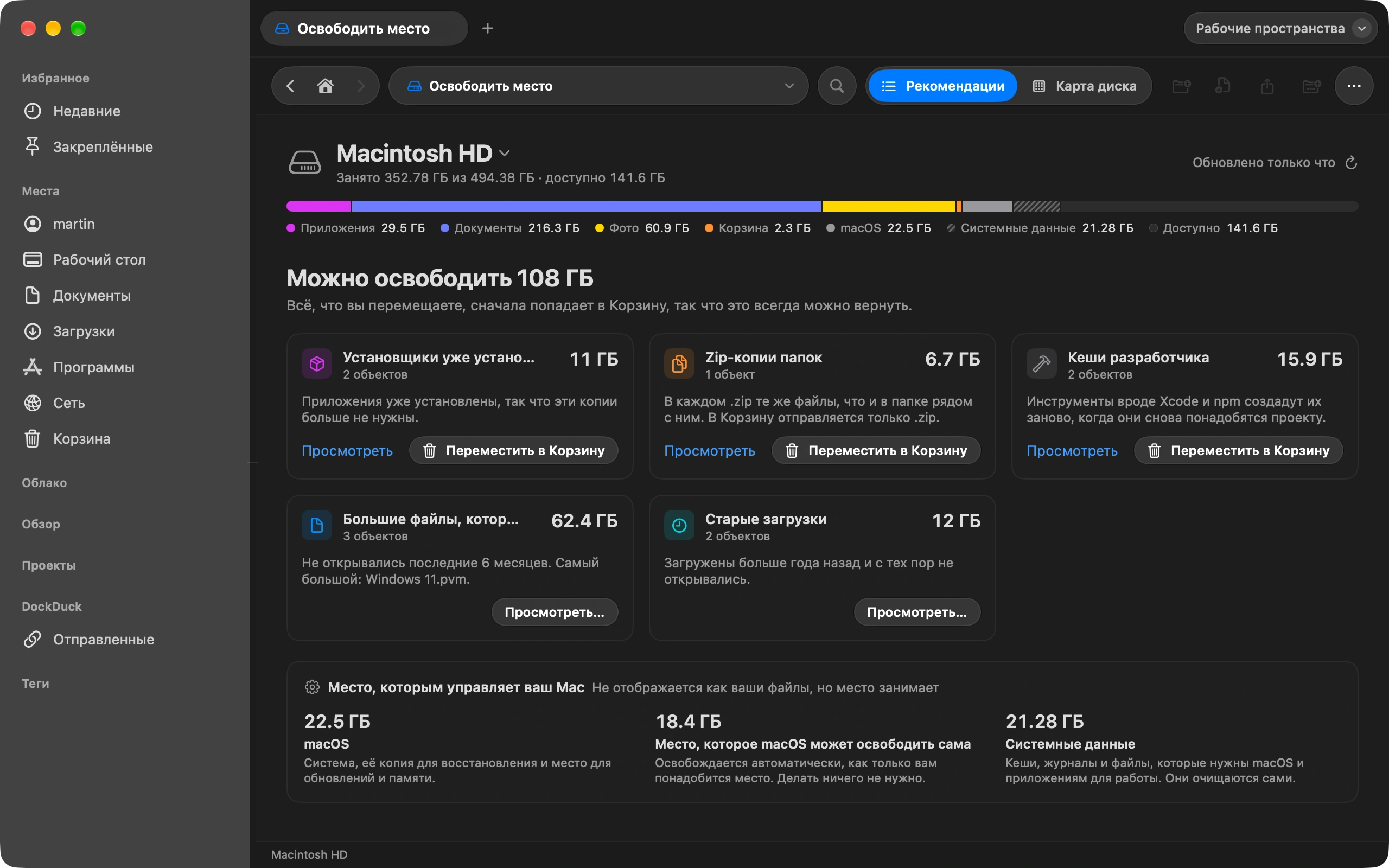
Читать руководствоКак узнать, что занимает место на Mac
«Освободить место» показывает, чем заполнен диск и что можно безопасно удалить.
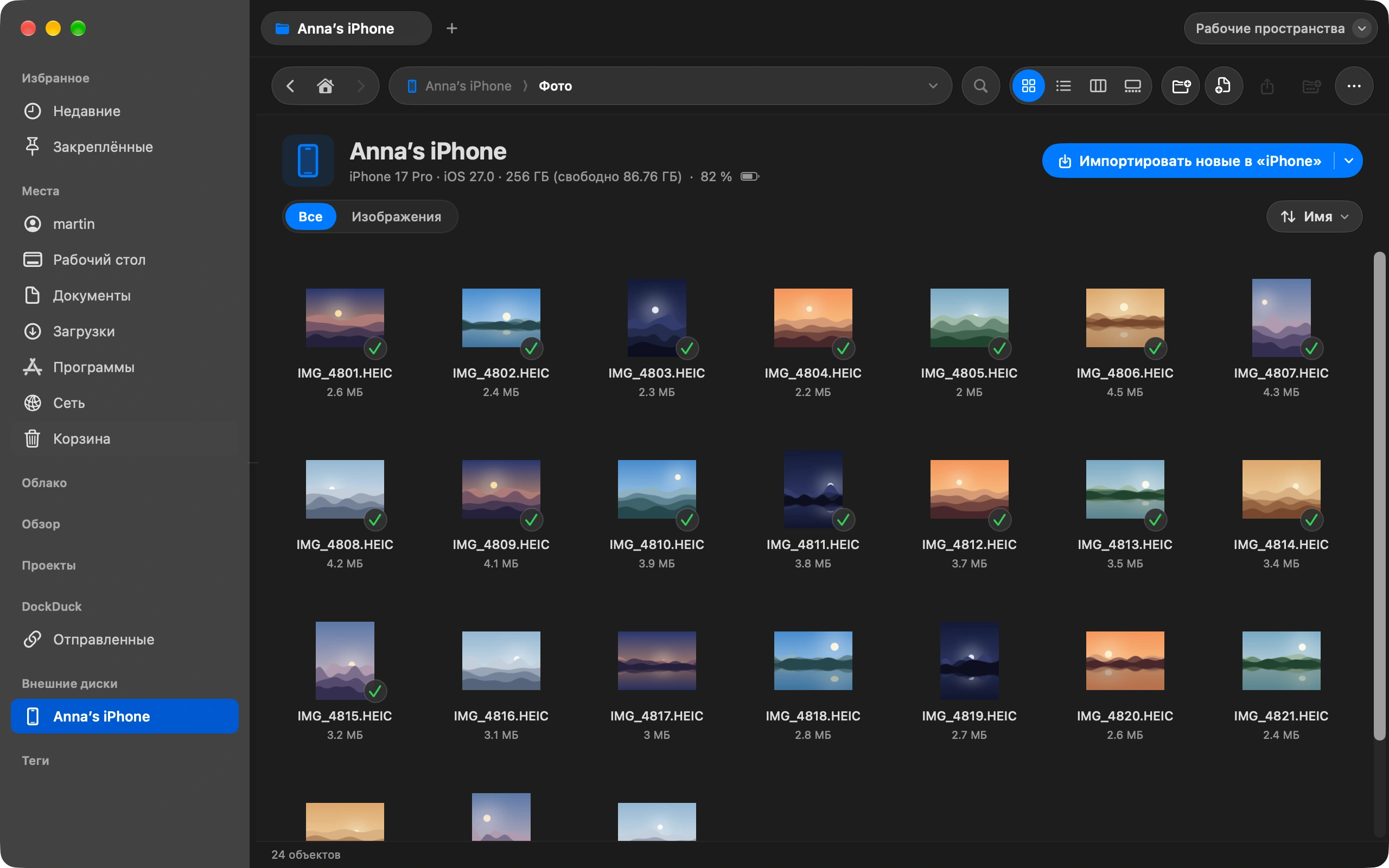
Как перенести фото с iPhone на Mac без iCloud
Подключите iPhone и импортируйте фото прямо в любую папку на ваш выбор.
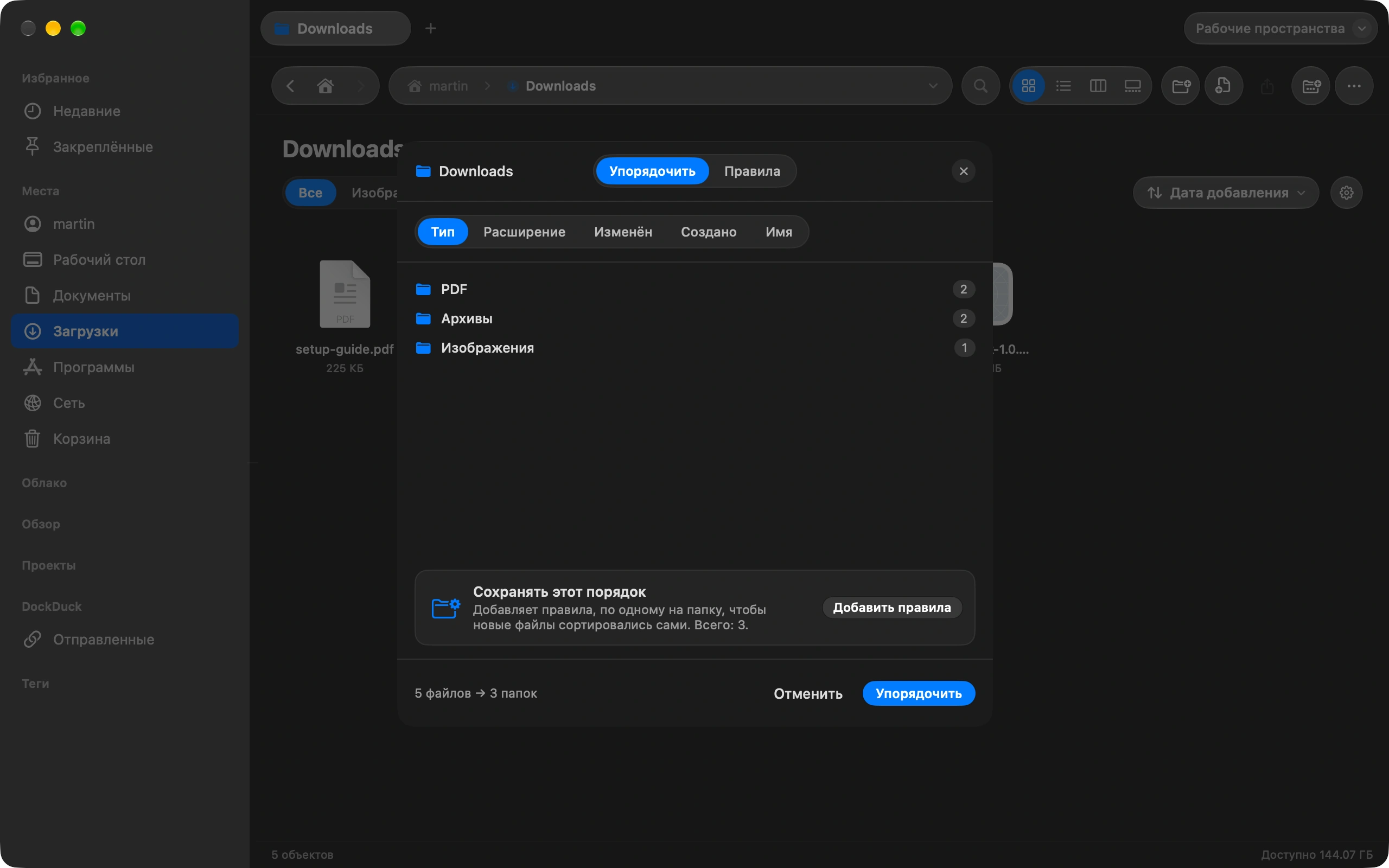
Как автоматически поддерживать порядок в папке «Загрузки»
Разберите «Загрузки» один раз, а дальше правила будут поддерживать порядок сами.
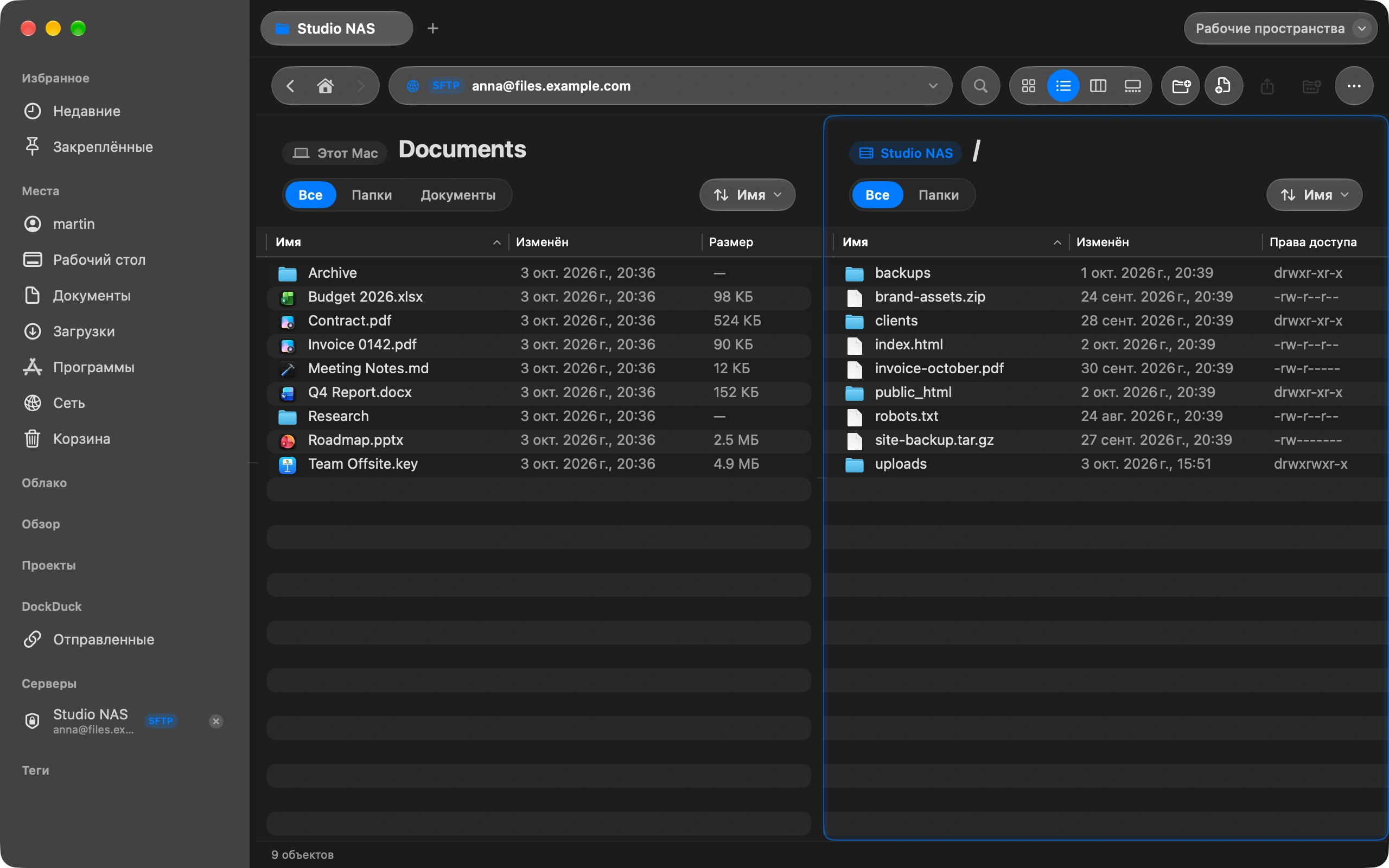
Как подключиться к серверу FTP или SFTP с Mac
Добавьте сервер один раз и просматривайте его как любую папку на Mac.
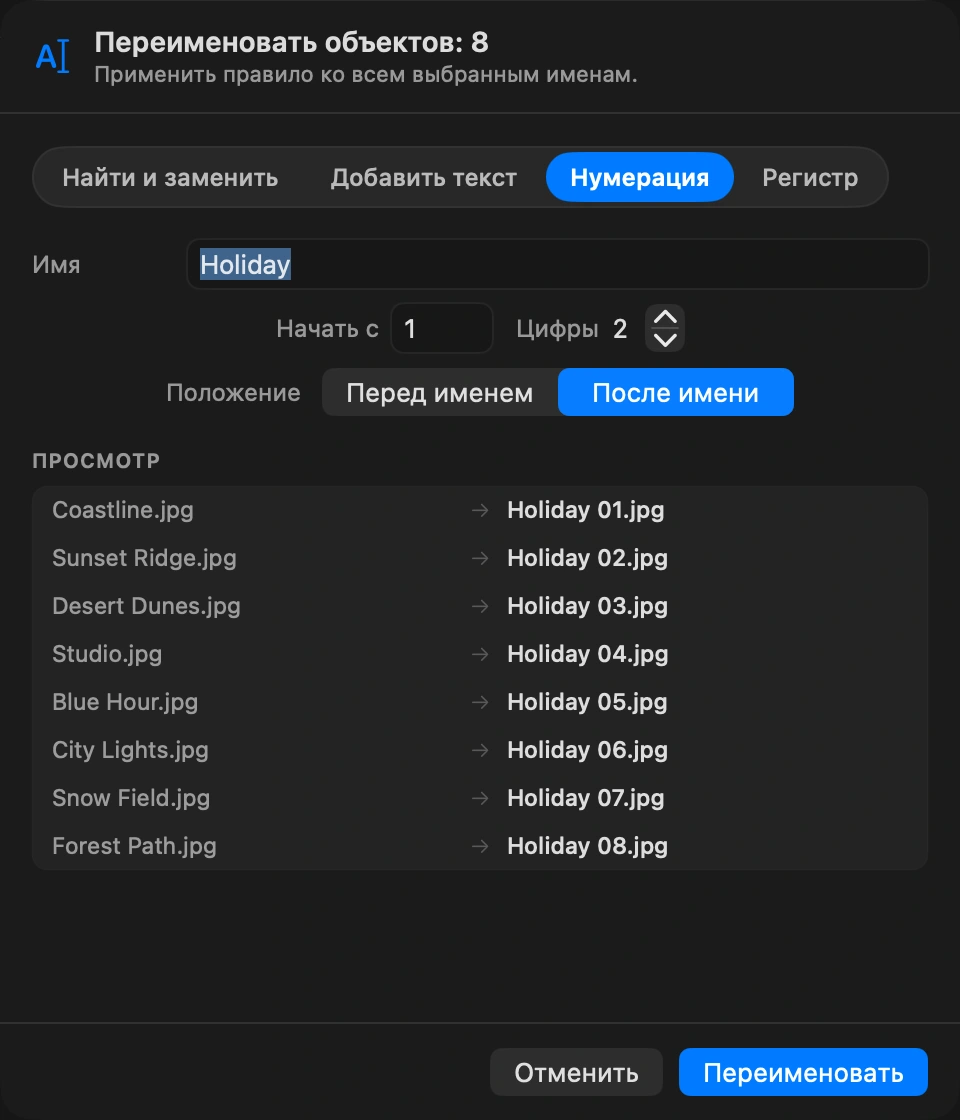
Как переименовать много файлов сразу
Выделите файлы, выберите «Переименовать» и задайте один шаблон для всех.
По этой теме пока нет руководств.