
Fejlfind iPhone og iPad
Hvad du skal gøre, når en enhed ikke vises, bliver låst, ikke viser sine fotos eller afviser at slette dem.
På denne side 9 afsnit
- Enheden vises ikke i indholdsoversigten
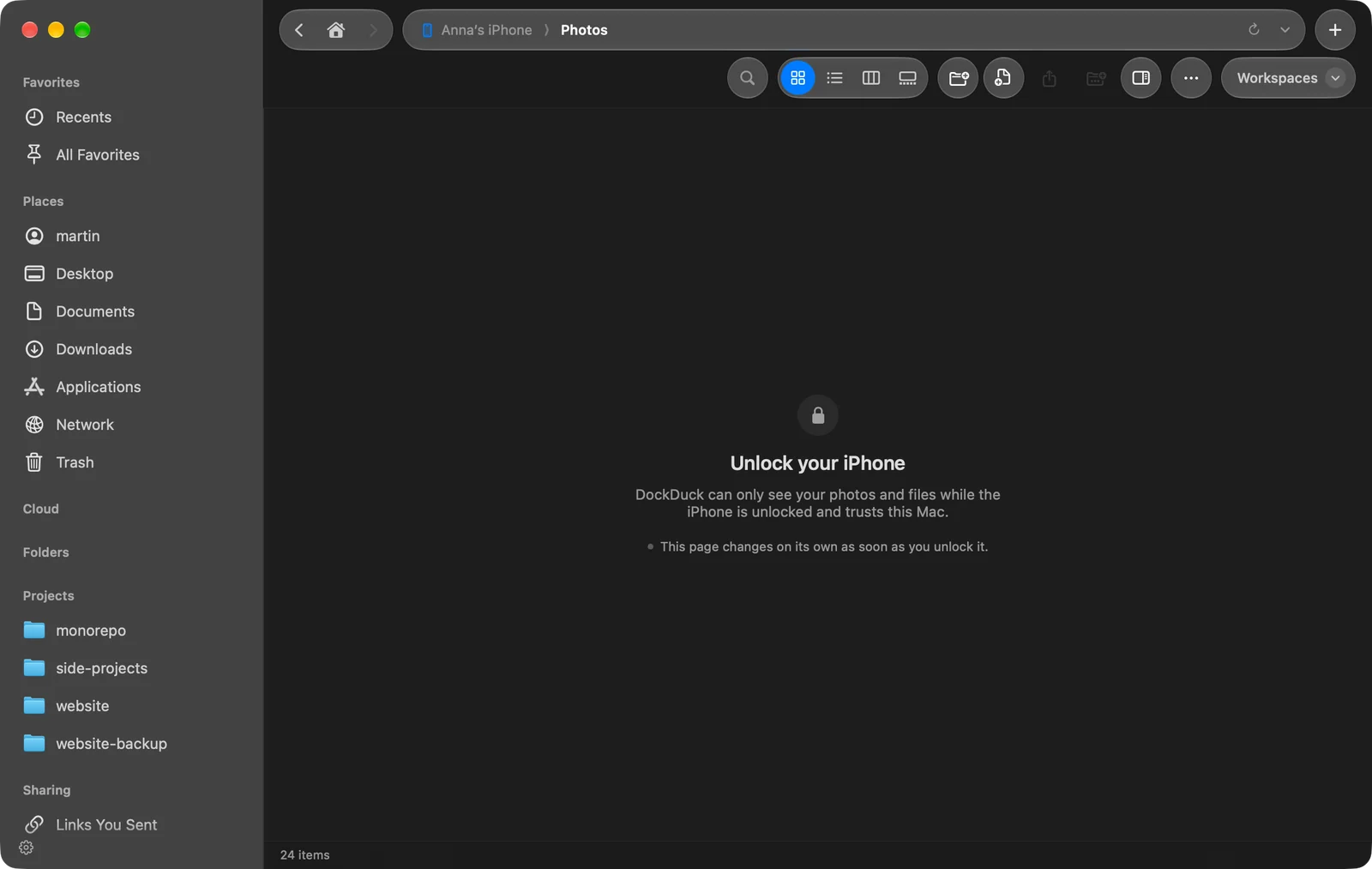
- Siden siger “Unlock your iPhone”
- “Enheden var for længe om at vise sine fotos. Prøv igen.”
- “Enheden åbnede ikke sine fotos”
- Fotos kan ikke slettes fra enheden
- “Fotos på enheden kan kun kopieres, ikke ændres.”
- Importen stoppede undervejs
- Importer nye siger, at alt allerede er der
- Hvis problemet fortsætter
Enheden vises ikke i indholdsoversigten
1 Symptom
Du tilsluttede en iPhone eller iPad, men den er ikke vist under Drev og enheder.
2 Mulig årsag
DockDuck kan kun se enheder, der er sluttet til med et kabel. En enhed på det samme Wi-Fi-netværk tæller ikke.
3 Hvad du skal tjekke
Kablet sidder i begge ender, og enheden er låst op.
4 Sådan løser du det
Slut enheden til med et kabel, lås den op, og tryk på Stol på, hvis den spørger, om den skal stole på denne Mac.
Siden siger “Unlock your iPhone”
1 Symptom
Enhedssiden viser Unlock your iPhone (eller iPad) i stedet for fotos.
2 Mulig årsag
DockDuck kan kun se dine fotos og filer, mens enheden er låst op og stoler på denne Mac.
3 Hvad du skal tjekke
Enhedens skærm er låst op, og der venter intet spørgsmål om tillid på den.
4 Sådan løser du det
Lås enheden op, og besvar spørgsmålet om tillid. Siden skifter af sig selv, så snart du låser den op.
“Enheden var for længe om at vise sine fotos. Prøv igen.”
1 Symptom
Enhedssiden viser denne meddelelse i stedet for kamerarullen.
2 Mulig årsag
Enheden blev ikke færdig med at vise sine fotos i tide.
3 Sådan løser du det
Hold enheden låst op og tilsluttet, og vælg derefter Gå › Genindlæs.
“Enheden åbnede ikke sine fotos”
1 Symptom
Siden viser Enheden åbnede ikke sine fotos: efterfulgt af en årsag fra macOS.
2 Mulig årsag
Enheden afviste fotosessionen. Årsagen efter kolonnet kommer fra systemet.
3 Sådan løser du det
Lås enheden op, træk kablet ud, sæt det i igen, og åbn den igen fra indholdsoversigten.
Fotos kan ikke slettes fra enheden
1 Symptom
Sletning viser Fotos kan ikke slettes fra efterfulgt af enhedens navn, eller Slet mangler i menuen.
2 Mulig årsag
iCloud-fotos er slået til, så enheden kun lader dig slette fotos på selve enheden.
3 Sådan løser du det
Slet fotos på enheden. Kopiering til din Mac virker stadig.
“Fotos på enheden kan kun kopieres, ikke ændres.”
1 Symptom
Omdøbning, flytning eller tilføjelse af filer på enheden mislykkes med denne meddelelse.
2 Mulig årsag
Kamerarullen er skrivebeskyttet i DockDuck, undtagen ved sletning.
3 Sådan løser du det
Kopier fotos til en mappe på din Mac, og ændr dem der.
Importen stoppede undervejs
1 Symptom
En import blev sat på pause med Lås og enhedens navn op for at fortsætte, eller stoppede, da kablet kom løst.
2 Mulig årsag
En låst eller frakoblet enhed holder op med at sende filer.
3 Sådan løser du det
Lås enheden op, så fortsætter importen, hvor den stoppede. Hvis kablet kom løst, skal du sætte det i igen og klikke på Importer nye… igen: kun de fotos, der stadig mangler i mappen, bliver kopieret.
Importer nye siger, at alt allerede er der
1 Symptom
DockDuck melder, at alt på enheden allerede er i mappen, men du forventede nye kopier.
2 Mulig årsag
Et foto tæller som allerede importeret, når mappen, på et vilkårligt niveau, har en fil med det samme navn og den samme størrelse eller optagedato.
3 Hvad du skal tjekke
Importmappen, der vises på knappen, eller i Indstillinger › Generelt › iPhone og iPad, er den, du mente.
4 Sådan løser du det
Vælg en anden mappe med Vælg mappe… i menuen ved siden af Importer nye.
Hvis problemet fortsætter
- Træk kablet ud af enheden, lås den op, og sæt det i igen.
- Skriv til support fra Indstillinger › Om › Kontakt support. Nævn enhedens model og iOS-version fra enhedssidens overskrift.
Var denne side nyttig? Foreslå en ændring
Tak, det hjælper os med at forbedre siden.
Sidder du stadig fast? Skriv til os, hvad du har prøvet. Vi læser hver besked.