
Solución de problemas del iPhone y del iPad
Qué hacer cuando un dispositivo no aparece, sigue bloqueado, no lista sus fotos o se niega a eliminarlas.
En esta página 9 secciones
- El dispositivo no aparece en la barra lateral
- La página dice “Desbloquea tu iPhone”
- “El dispositivo tardó demasiado en listar sus fotos. Inténtalo de nuevo.”
- “El dispositivo no abrió sus fotos”
- No se pueden eliminar fotos del dispositivo
- “Las fotos del dispositivo solo se pueden copiar, no modificar.”
- La importación se detuvo a medias
- Importar nuevas dice que ya está todo
- Si el problema continúa
El dispositivo no aparece en la barra lateral
1 Síntoma
Conectaste un iPhone o un iPad, pero no aparece en Unidades y dispositivos.
2 Posible causa
DockDuck solo ve los dispositivos conectados con un cable. Un dispositivo en la misma red Wi-Fi no cuenta.
3 Qué comprobar
El cable está enchufado por ambos extremos y el dispositivo está desbloqueado.
4 Cómo resolverlo
Conecta el dispositivo con un cable, desbloquéalo y toca Confiar si pregunta si confías en este Mac.
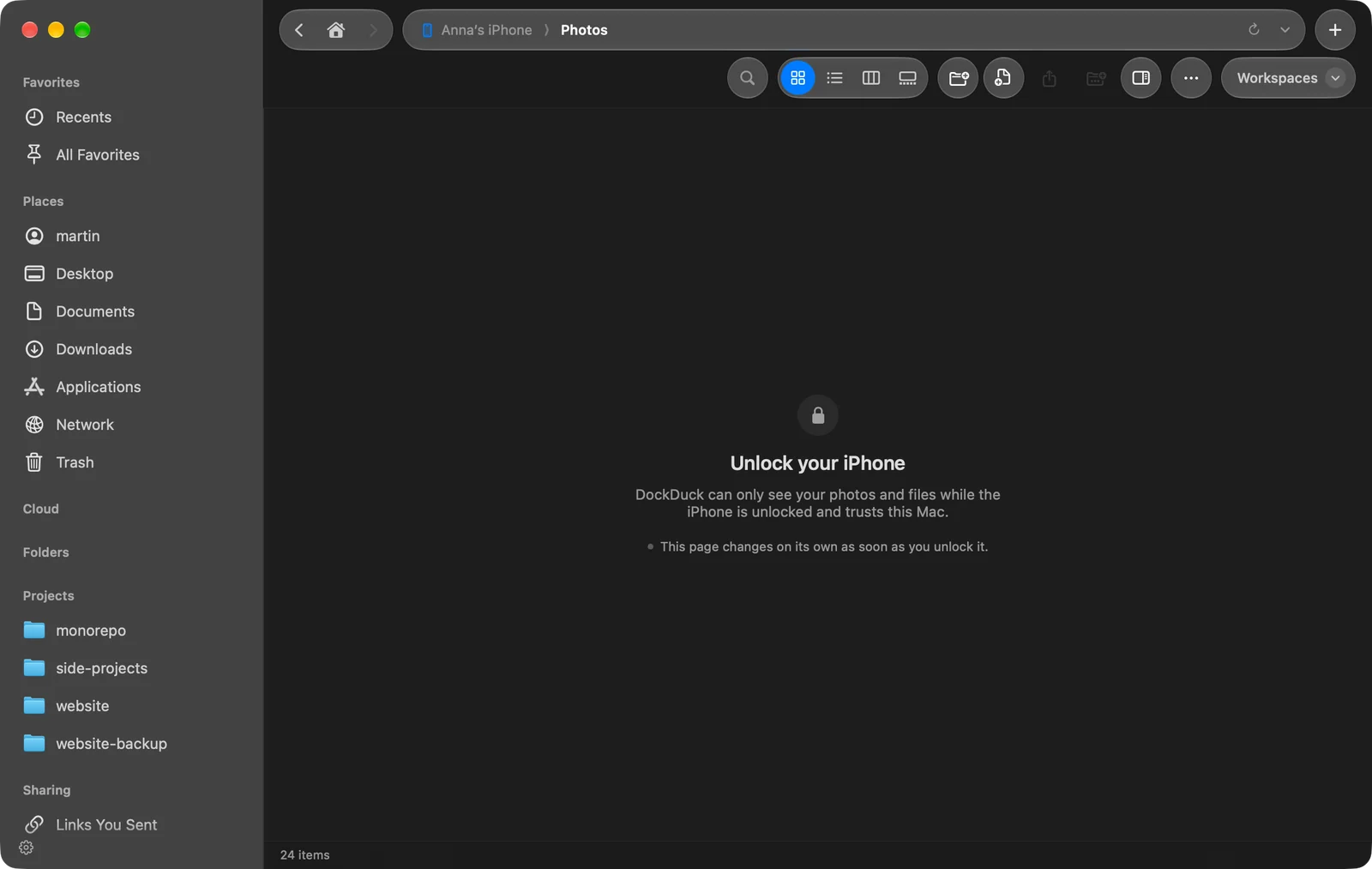
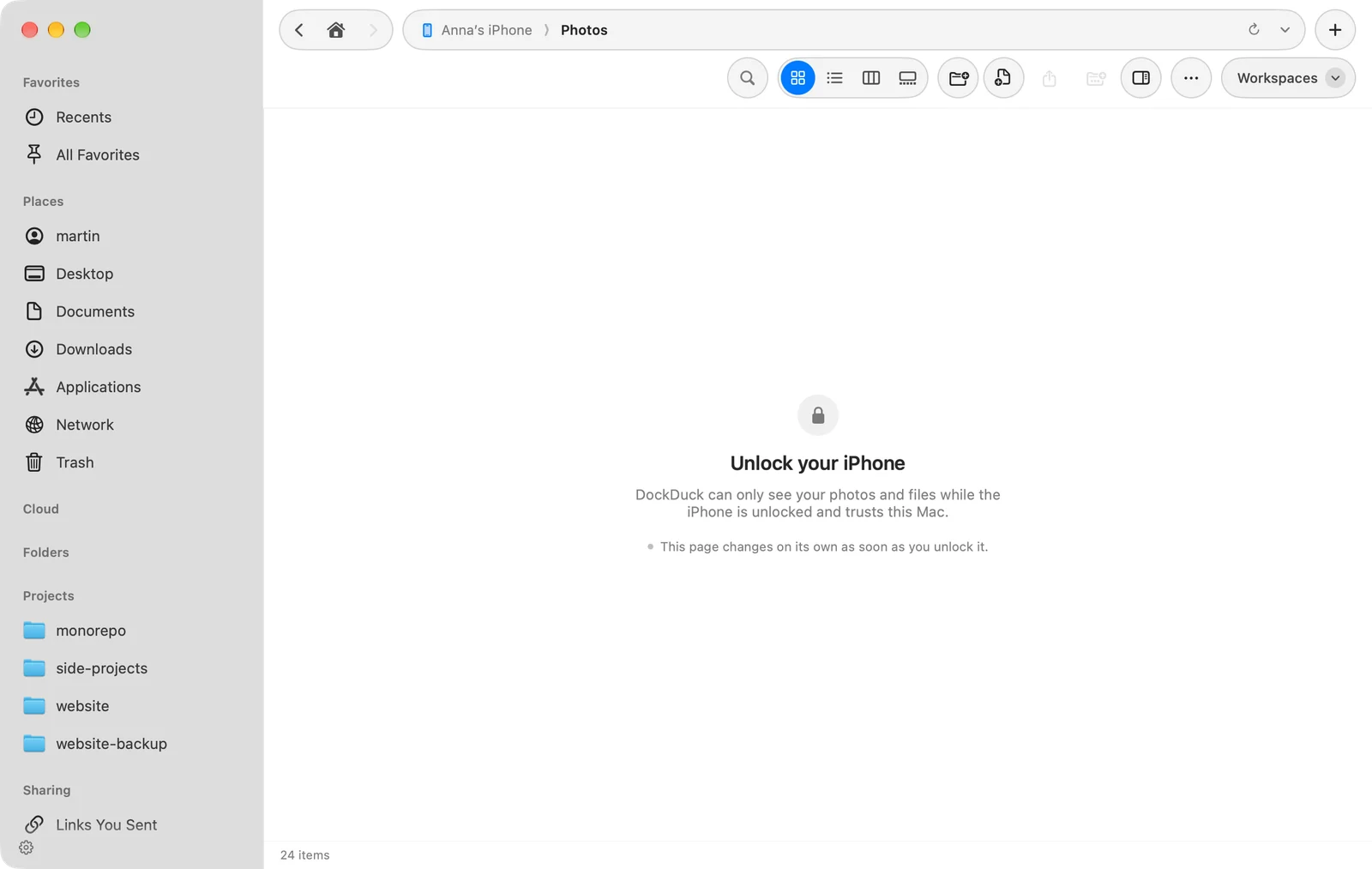
La página dice “Desbloquea tu iPhone”
1 Síntoma
La página del dispositivo muestra Desbloquea tu iPhone (o iPad) en lugar de las fotos.
2 Posible causa
DockDuck solo puede ver tus fotos y archivos mientras el dispositivo está desbloqueado y confía en este Mac.
3 Qué comprobar
La pantalla del dispositivo está desbloqueada y no hay ninguna pregunta de confianza esperando en ella.
4 Cómo resolverlo
Desbloquea el dispositivo y responde a la pregunta de confianza. La página cambia sola en cuanto lo desbloqueas.
“El dispositivo tardó demasiado en listar sus fotos. Inténtalo de nuevo.”
1 Síntoma
La página del dispositivo muestra este mensaje en lugar del carrete.
2 Posible causa
El dispositivo no terminó de listar sus fotos a tiempo.
3 Cómo resolverlo
Mantén el dispositivo desbloqueado y conectado, y luego elige Ir › Recargar.
“El dispositivo no abrió sus fotos”
1 Síntoma
La página muestra El dispositivo no abrió sus fotos: seguido de un motivo de macOS.
2 Posible causa
El dispositivo rechazó la sesión de fotos. El motivo que aparece después de los dos puntos viene del sistema.
3 Cómo resolverlo
Desbloquea el dispositivo, desconéctalo, vuelve a conectarlo y ábrelo de nuevo desde la barra lateral.
No se pueden eliminar fotos del dispositivo
1 Síntoma
Al eliminar aparece Aquí no se pueden eliminar fotos de seguido del nombre del dispositivo, o falta Eliminar en el menú.
2 Posible causa
Fotos de iCloud está activado, así que el dispositivo solo te deja eliminar fotos en el propio dispositivo.
3 Cómo resolverlo
Elimina las fotos en el dispositivo. Copiar a tu Mac sigue funcionando.
“Las fotos del dispositivo solo se pueden copiar, no modificar.”
1 Síntoma
Renombrar, mover o añadir archivos en el dispositivo falla con este mensaje.
2 Posible causa
El carrete es de solo lectura en DockDuck, excepto para eliminar.
3 Cómo resolverlo
Copia las fotos a una carpeta de tu Mac y modifícalas allí.
La importación se detuvo a medias
1 Síntoma
Una importación se pausó con Desbloquea y el nombre del dispositivo para continuar, o se detuvo cuando el cable se soltó.
2 Posible causa
Un dispositivo bloqueado o desconectado deja de enviar archivos.
3 Cómo resolverlo
Desbloquea el dispositivo y la importación continúa donde se detuvo. Si el cable se soltó, vuelve a conectarlo y haz clic otra vez en Importar nuevas…: solo se copian las fotos que aún faltan en la carpeta.
Importar nuevas dice que ya está todo
1 Síntoma
DockDuck informa de que todo lo que hay en el dispositivo ya está en la carpeta, pero esperabas copias nuevas.
2 Posible causa
Una foto cuenta como ya importada cuando la carpeta, a cualquier profundidad, tiene un archivo con el mismo nombre y el mismo tamaño o fecha de captura.
3 Qué comprobar
La carpeta de importación que muestra el botón, o la de Ajustes › General › iPhone y iPad, es la que querías.
4 Cómo resolverlo
Elige otra carpeta con Elegir carpeta… en el menú junto a Importar nuevas….
Si el problema continúa
- Desconecta el dispositivo, desbloquéalo y vuelve a conectarlo.
- Escribe a soporte desde Ajustes › Acerca de › Contactar soporte. Menciona el modelo del dispositivo y la versión de iOS que aparecen en el encabezado de la página del dispositivo.
¿Te ha resultado útil esta página? Sugerir un cambio
Gracias, nos ayuda a mejorar esta página.
¿Sigues atascado? Escríbenos con lo que has probado. Leemos todos los mensajes.