
iPhone 및 iPad 문제 해결
기기가 나타나지 않거나, 계속 잠겨 있거나, 사진 목록을 불러오지 못하거나, 사진 삭제를 거부할 때 해결하는 방법입니다.
이 페이지에서 섹션 9개
사이드바에 기기가 나타나지 않음
1 증상
iPhone이나 iPad를 연결했는데 드라이브 및 기기 아래에 나타나지 않습니다.
2 가능한 원인
DockDuck은 케이블로 연결된 기기만 인식합니다. 같은 Wi-Fi 네트워크에 있는 기기는 해당되지 않습니다.
3 확인할 사항
케이블이 양쪽 끝에 모두 꽂혀 있고 기기의 잠금이 해제되어 있습니다.
4 해결 방법
케이블로 기기를 연결하고 잠금을 해제한 다음, 이 Mac을 신뢰할지 물으면 신뢰를 탭합니다.
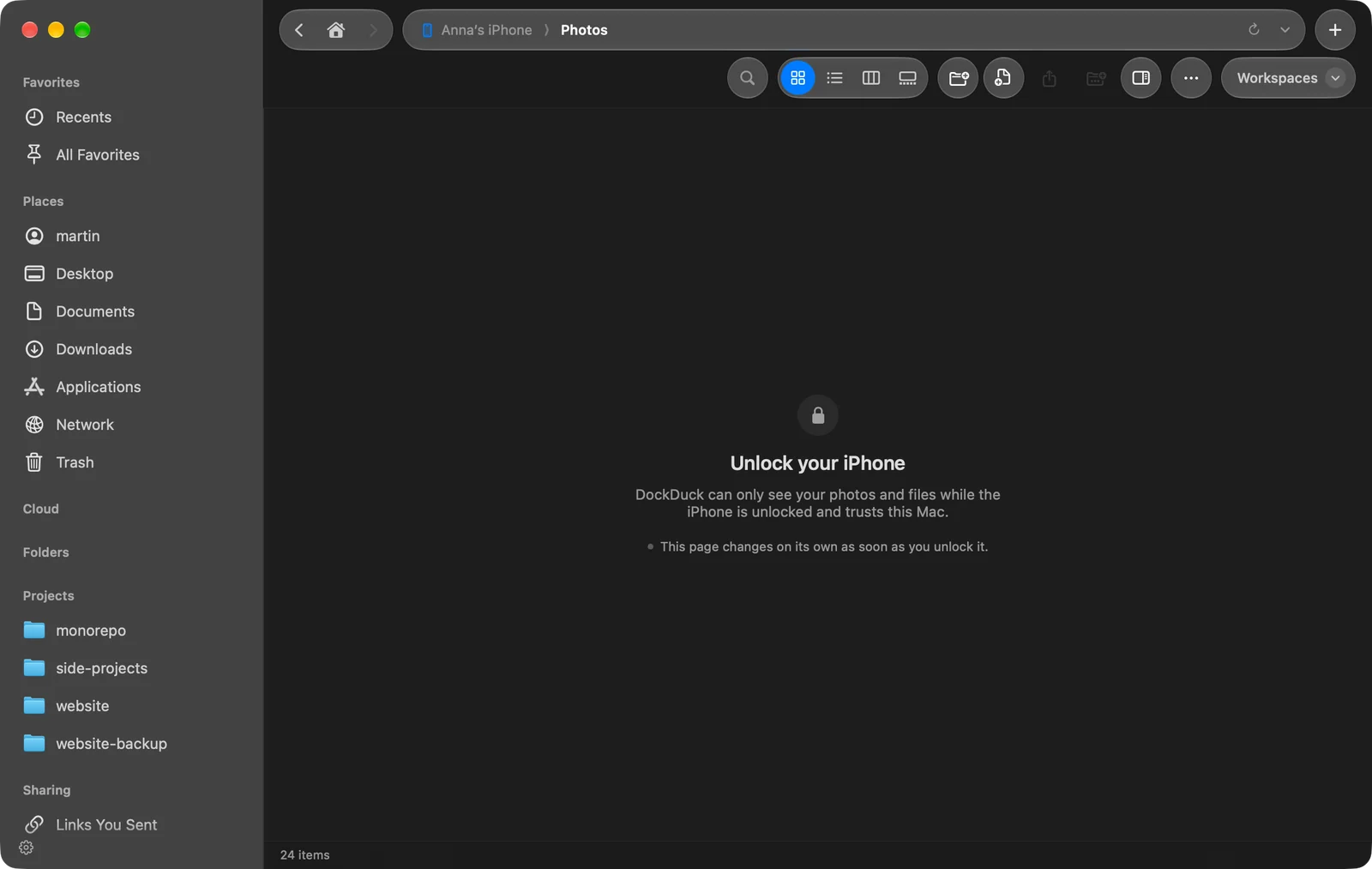
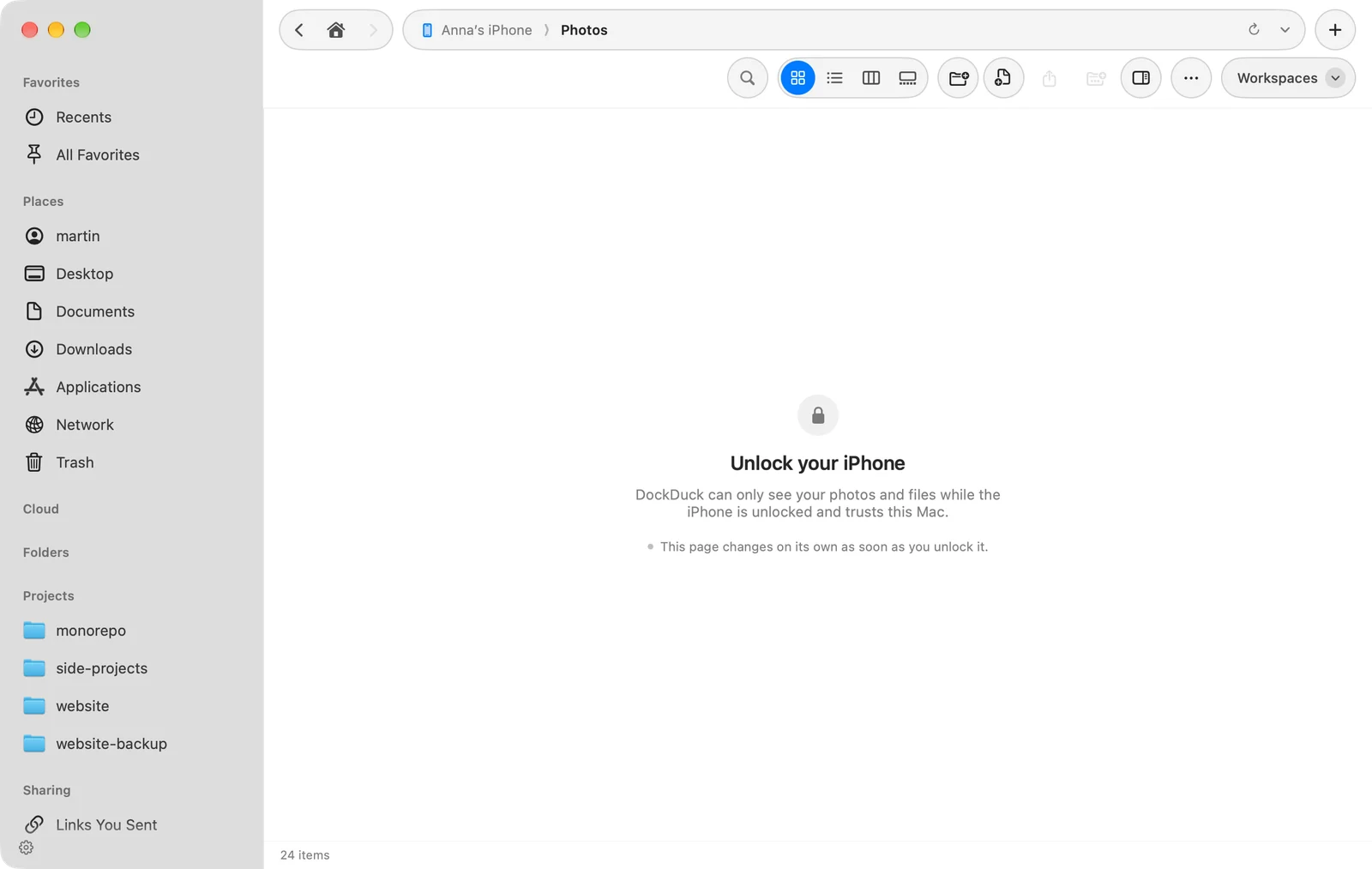
페이지에 “iPhone의 잠금을 해제하십시오”라고 표시됨
1 증상
기기 페이지에 사진 대신 iPhone의 잠금을 해제하십시오(또는 iPad)가 표시됩니다.
2 가능한 원인
DockDuck은 기기의 잠금이 해제되어 있고 이 Mac을 신뢰하는 동안에만 사진과 파일을 볼 수 있습니다.
3 확인할 사항
기기 화면의 잠금이 해제되어 있고 신뢰 여부를 묻는 창이 대기 중이지 않습니다.
4 해결 방법
기기의 잠금을 해제하고 신뢰 여부에 답합니다. 잠금을 해제하면 페이지가 저절로 바뀝니다.
“기기가 사진 목록을 불러오는 데 너무 오래 걸렸습니다. 다시 시도하십시오.”
1 증상
기기 페이지에 카메라 롤 대신 이 메시지가 표시됩니다.
2 가능한 원인
기기가 제때 사진 목록을 불러오지 못했습니다.
3 해결 방법
기기의 잠금을 해제한 상태로 연결을 유지한 다음 이동 › 다시 로드를 선택합니다.
“기기가 사진을 열지 못했습니다”
1 증상
페이지에 기기가 사진을 열지 못했습니다: 다음에 macOS가 알려 주는 이유가 표시됩니다.
2 가능한 원인
기기가 사진 세션을 거부했습니다. 콜론 뒤의 이유는 시스템에서 가져온 것입니다.
3 해결 방법
기기의 잠금을 해제하고, 케이블을 뽑았다가 다시 꽂은 다음 사이드바에서 다시 엽니다.
기기에서 사진을 삭제할 수 없음
1 증상
삭제하면 여기에서는 기기 이름의 사진을 삭제할 수 없습니다가 표시되거나 메뉴에 삭제가 없습니다.
2 가능한 원인
iCloud 사진이 켜져 있어서 기기에서만 사진을 삭제할 수 있습니다.
3 해결 방법
기기에서 사진을 삭제합니다. Mac으로 복사는 계속 작동합니다.
“기기의 사진은 복사만 할 수 있고 변경할 수는 없습니다.”
1 증상
기기의 파일 이름 변경, 이동, 추가가 이 메시지와 함께 실패합니다.
2 가능한 원인
DockDuck에서 카메라 롤은 삭제를 제외하고 읽기 전용입니다.
3 해결 방법
사진을 Mac의 폴더로 복사한 다음 거기서 변경합니다.
가져오기가 중간에 멈춤
1 증상
가져오기가 계속하려면 기기 이름의 잠금을 해제하십시오와 함께 일시 정지되었거나, 케이블이 빠져서 멈췄습니다.
2 가능한 원인
기기가 잠겨 있거나 연결이 끊어지면 파일 전송이 멈춥니다.
3 해결 방법
기기의 잠금을 해제하면 가져오기가 멈춘 곳부터 이어집니다. 케이블이 빠졌다면 다시 꽂고 새로운 사진 가져오기…를 다시 클릭합니다. 폴더에 아직 없는 사진만 복사됩니다.
새로운 사진 가져오기에서 모두 이미 있다고 표시됨
1 증상
DockDuck이 기기의 모든 항목이 이미 폴더에 있다고 알려 주지만 새 사본을 예상했습니다.
2 가능한 원인
폴더의 어느 깊이에든 이름이 같고 크기나 촬영 날짜가 같은 파일이 있으면 이미 가져온 사진으로 간주합니다.
3 확인할 사항
버튼이나 설정 › 일반 › iPhone 및 iPad에 표시된 가져오기 폴더가 의도한 폴더입니다.
4 해결 방법
새로운 사진 가져오기… 옆 메뉴의 폴더 선택…으로 다른 폴더를 선택합니다.
문제가 계속되면
- 기기를 뽑고 잠금을 해제한 다음 다시 연결하십시오.
- 설정 › 정보 › 지원팀에 문의에서 지원팀에 문의하십시오. 기기 페이지 헤더에 표시된 기기 모델과 iOS 버전을 함께 알려 주십시오.
이 페이지가 도움이 되었나요? 수정 제안
감사합니다. 이 페이지를 개선하는 데 도움이 됩니다.
아직 해결되지 않았나요? 시도해 본 내용을 알려 주세요. 모든 메시지를 읽고 있습니다.