
Atasi masalah iPhone dan iPad
Yang perlu dilakukan saat perangkat tidak muncul, tetap terkunci, tidak mau mendaftar fotonya, atau menolak menghapusnya.
Di halaman ini 9 bagian
- Perangkat tidak muncul di bar samping
- Halaman menampilkan “Buka kunci iPhone Anda”
- “Perangkat terlalu lama mendaftar fotonya. Coba lagi.”
- “Perangkat tidak membuka fotonya”
- Foto tidak dapat dihapus dari perangkat
- “Foto di perangkat hanya dapat disalin, tidak dapat diubah.”
- Impor berhenti di tengah jalan
- Impor yang Baru menyatakan semuanya sudah ada
- Jika masalah berlanjut
Perangkat tidak muncul di bar samping
1 Gejala
Anda menyambungkan iPhone atau iPad, tetapi tidak tercantum di bawah Drive & Perangkat.
2 Kemungkinan penyebab
DockDuck hanya melihat perangkat yang tersambung dengan kabel. Perangkat di jaringan Wi-Fi yang sama tidak dihitung.
3 Yang perlu diperiksa
Kabel tertancap di kedua ujung dan perangkat tidak terkunci.
4 Cara mengatasinya
Sambungkan perangkat dengan kabel, buka kuncinya, dan ketuk Percayai jika perangkat menanyakan apakah memercayai Mac ini.
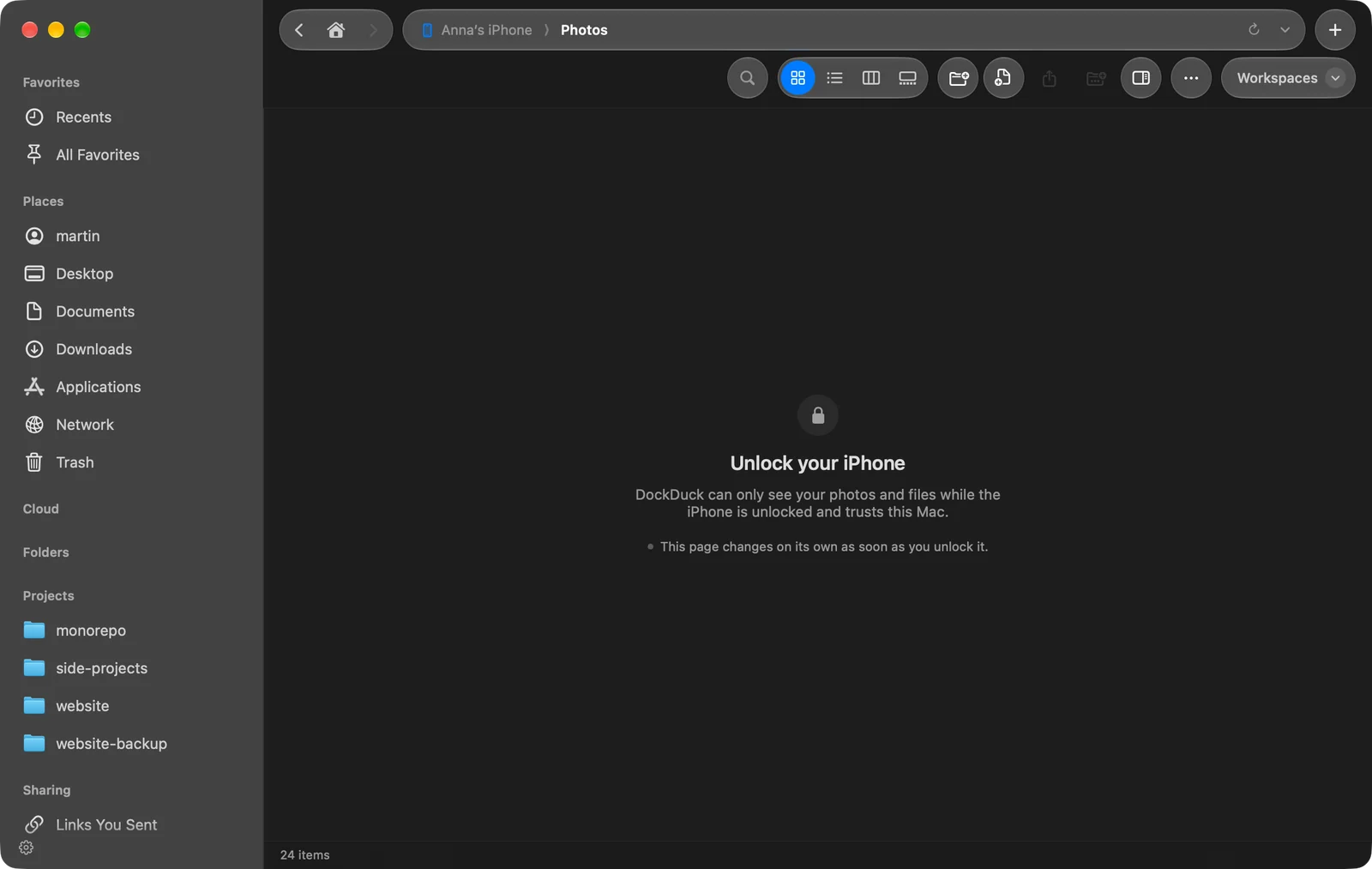
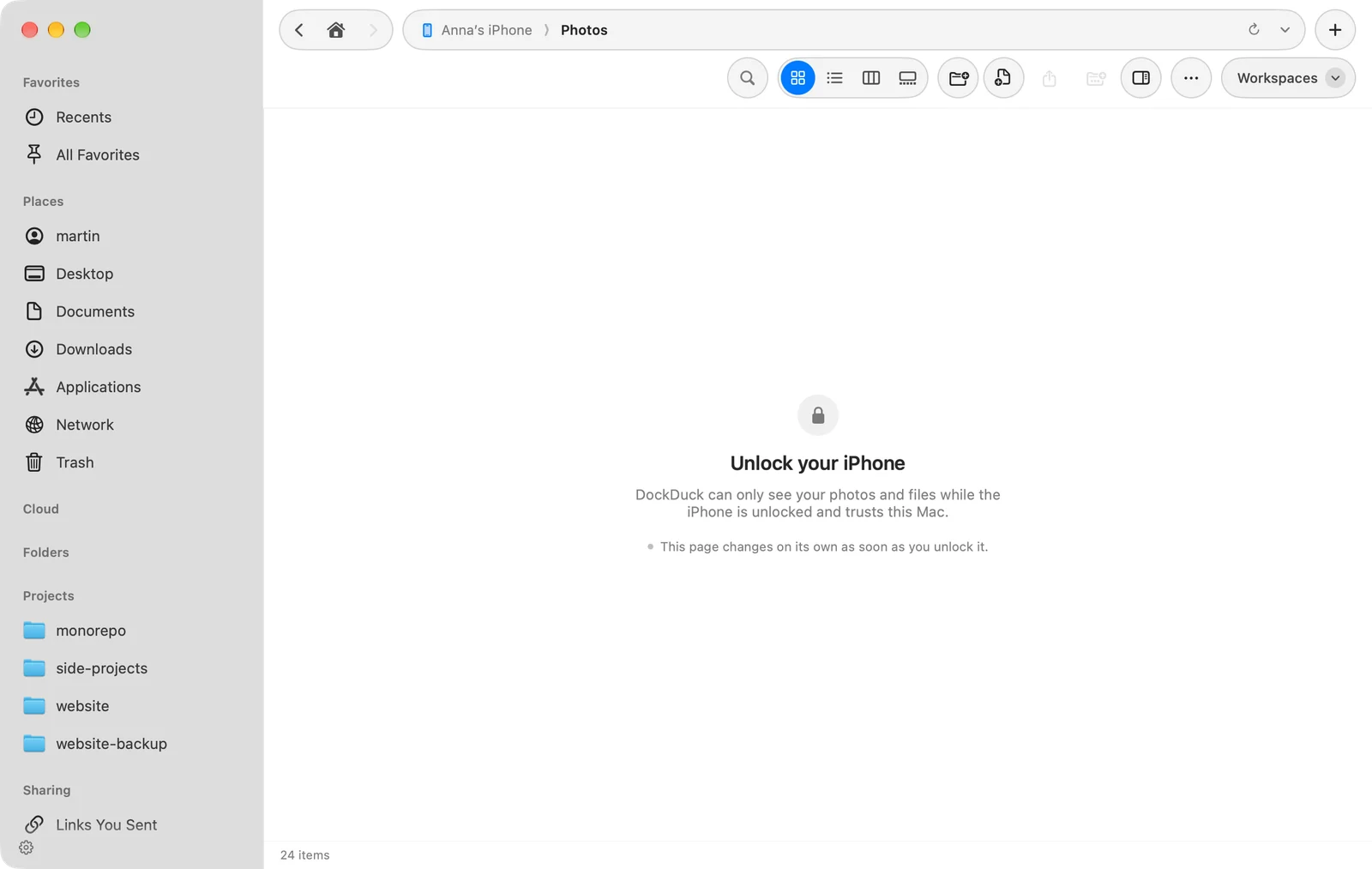
Halaman menampilkan “Buka kunci iPhone Anda”
1 Gejala
Halaman perangkat menampilkan Buka kunci iPhone Anda (atau iPad) alih-alih foto.
2 Kemungkinan penyebab
DockDuck hanya dapat melihat foto dan file Anda saat perangkat tidak terkunci dan memercayai Mac ini.
3 Yang perlu diperiksa
Layar perangkat tidak terkunci, dan tidak ada pertanyaan kepercayaan yang menunggu di sana.
4 Cara mengatasinya
Buka kunci perangkat dan jawab pertanyaan kepercayaan. Halaman berubah dengan sendirinya begitu Anda membuka kuncinya.
“Perangkat terlalu lama mendaftar fotonya. Coba lagi.”
1 Gejala
Halaman perangkat menampilkan pesan ini alih-alih rol kamera.
2 Kemungkinan penyebab
Perangkat tidak selesai mendaftar fotonya tepat waktu.
3 Cara mengatasinya
Biarkan perangkat tetap tidak terkunci dan tersambung, lalu pilih Buka › Muat Ulang.
“Perangkat tidak membuka fotonya”
1 Gejala
Halaman menampilkan Perangkat tidak membuka fotonya: diikuti alasan dari macOS.
2 Kemungkinan penyebab
Perangkat menolak sesi foto. Alasan setelah titik dua berasal dari sistem.
3 Cara mengatasinya
Buka kunci perangkat, cabut, colokkan kembali, dan buka lagi dari bar samping.
Foto tidak dapat dihapus dari perangkat
1 Gejala
Menghapus menampilkan Foto tidak dapat dihapus dari diikuti nama perangkat, atau Hapus tidak ada di menu.
2 Kemungkinan penyebab
Foto iCloud menyala, jadi perangkat hanya mengizinkan Anda menghapus foto di perangkat itu sendiri.
3 Cara mengatasinya
Hapus foto di perangkat. Penyalinan ke Mac Anda tetap berfungsi.
“Foto di perangkat hanya dapat disalin, tidak dapat diubah.”
1 Gejala
Mengubah nama, memindahkan, atau menambahkan file di perangkat gagal dengan pesan ini.
2 Kemungkinan penyebab
Rol kamera bersifat hanya baca di DockDuck, kecuali untuk menghapus.
3 Cara mengatasinya
Salin foto ke folder di Mac Anda dan ubah di sana.
Impor berhenti di tengah jalan
1 Gejala
Impor terjeda dengan Buka kunci dan nama perangkat untuk melanjutkan, atau berhenti saat kabel terlepas.
2 Kemungkinan penyebab
Perangkat yang terkunci atau terputus berhenti mengirim file.
3 Cara mengatasinya
Buka kunci perangkat dan impor melanjutkan dari titik berhenti. Jika kabel terlepas, colokkan kembali dan klik Impor yang Baru… lagi: hanya foto yang belum ada di folder yang disalin.
Impor yang Baru menyatakan semuanya sudah ada
1 Gejala
DockDuck melaporkan bahwa semua yang ada di perangkat sudah ada di folder, padahal Anda mengharapkan salinan baru.
2 Kemungkinan penyebab
Foto dianggap sudah diimpor jika folder, di kedalaman mana pun, memiliki file dengan nama yang sama dan ukuran atau tanggal pengambilan yang sama.
3 Yang perlu diperiksa
Folder impor yang ditampilkan di tombol, atau di Pengaturan › Umum › iPhone & iPad, adalah yang Anda maksud.
4 Cara mengatasinya
Pilih folder lain dengan Pilih Folder… di menu di samping Impor yang Baru….
Jika masalah berlanjut
- Cabut perangkat, buka kuncinya, dan colokkan lagi.
- Hubungi dukungan dari Pengaturan › Tentang › Hubungi dukungan. Sebutkan model perangkat dan versi iOS dari header halaman perangkat.
Apakah halaman ini membantu? Usulkan perubahan
Terima kasih, ini membantu kami memperbaiki halaman ini.
Masih buntu? Tulis kepada kami apa yang sudah Anda coba. Kami membaca setiap pesan.