
Khắc phục sự cố iPhone và iPad
Cách xử lý khi một thiết bị không xuất hiện, vẫn bị khóa, không liệt kê ảnh của nó, hoặc từ chối xóa ảnh.
Trên trang này 9 phần
- Thiết bị không xuất hiện trong thanh bên
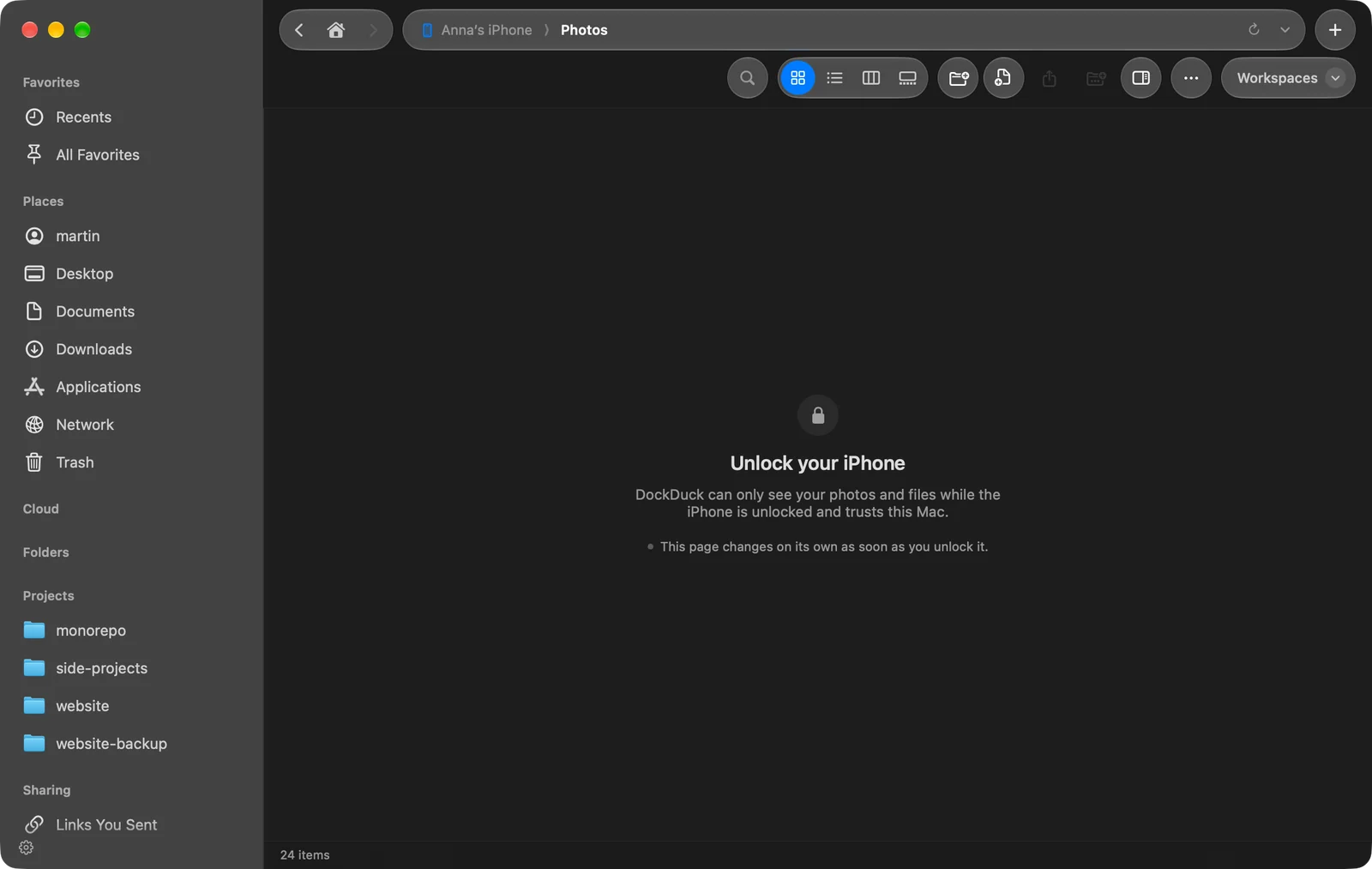
- Trang hiển thị “Mở khóa iPhone của bạn”
- “Thiết bị mất quá nhiều thời gian để liệt kê ảnh. Hãy thử lại.”
- “Thiết bị không mở được ảnh của nó”
- Không thể xóa ảnh khỏi thiết bị
- “Ảnh trên thiết bị chỉ có thể sao chép, không thể thay đổi.”
- Việc nhập dừng giữa chừng
- Nhập Ảnh mới báo mọi thứ đã có sẵn
- Nếu sự cố vẫn còn
Thiết bị không xuất hiện trong thanh bên
1 Triệu chứng
Bạn đã kết nối iPhone hoặc iPad, nhưng nó không được liệt kê dưới Ổ đĩa & Thiết bị.
2 Nguyên nhân có thể
DockDuck chỉ thấy các thiết bị kết nối bằng cáp. Thiết bị trên cùng mạng Wi-Fi không tính.
3 Cần kiểm tra gì
Cáp được cắm chắc ở cả hai đầu và thiết bị đã được mở khóa.
4 Cách khắc phục
Kết nối thiết bị bằng cáp, mở khóa nó, và chạm Tin cậy nếu nó hỏi có tin cậy máy Mac này không.
Trang hiển thị “Mở khóa iPhone của bạn”
1 Triệu chứng
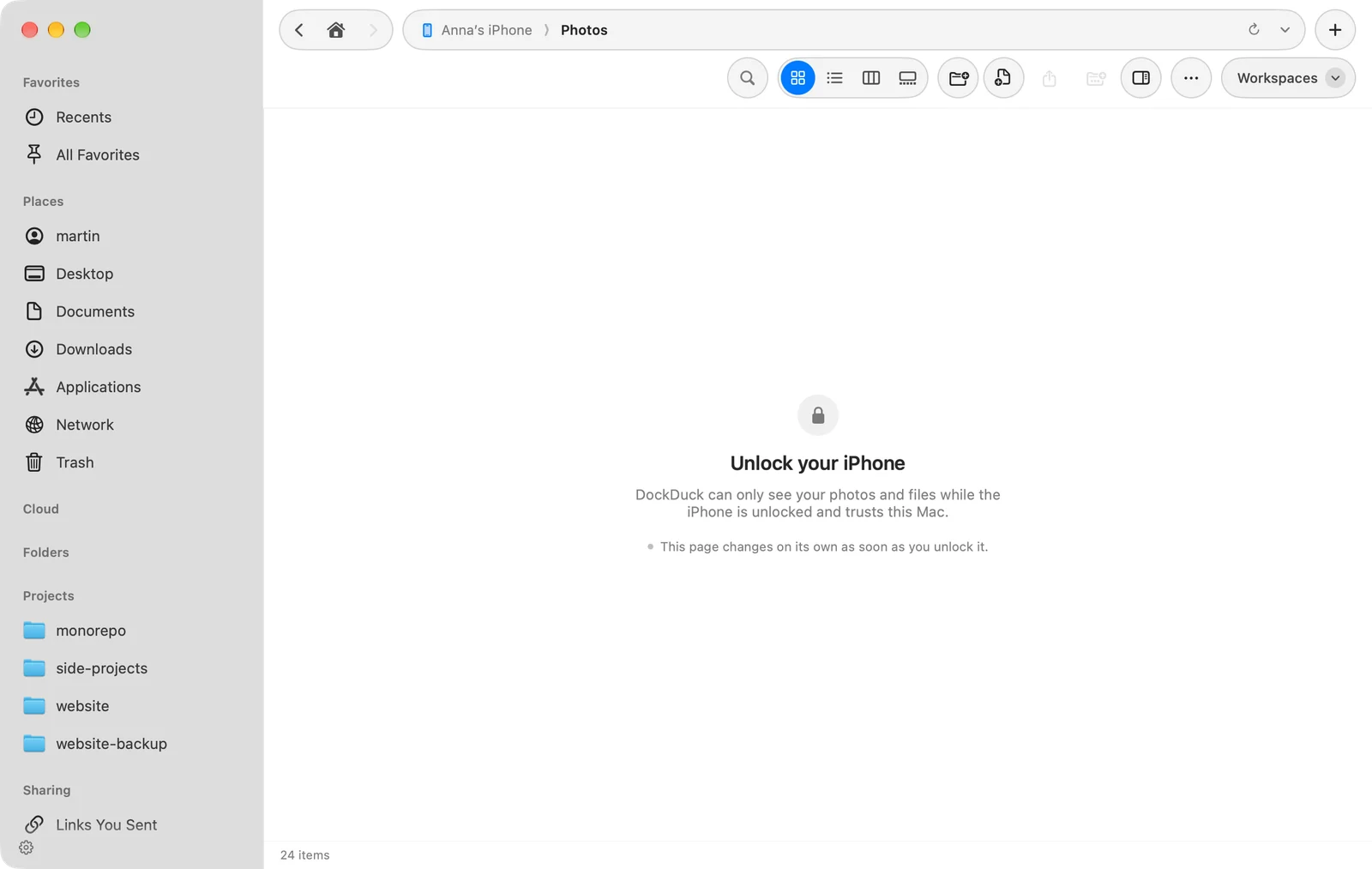
Trang thiết bị hiển thị Mở khóa iPhone của bạn (hoặc iPad) thay vì ảnh.
2 Nguyên nhân có thể
DockDuck chỉ thấy được ảnh và tệp của bạn khi thiết bị đang mở khóa và tin cậy máy Mac này.
3 Cần kiểm tra gì
Màn hình thiết bị đã được mở khóa, và không có câu hỏi tin cậy nào đang chờ trên đó.
4 Cách khắc phục
Mở khóa thiết bị và trả lời câu hỏi tin cậy. Trang tự thay đổi ngay khi bạn mở khóa nó.
“Thiết bị mất quá nhiều thời gian để liệt kê ảnh. Hãy thử lại.”
1 Triệu chứng
Trang thiết bị hiển thị thông báo này thay vì cuộn camera.
2 Nguyên nhân có thể
Thiết bị chưa liệt kê xong ảnh của nó kịp lúc.
3 Cách khắc phục
Giữ thiết bị mở khóa và được kết nối, rồi chọn Đi › Tải lại.
“Thiết bị không mở được ảnh của nó”
1 Triệu chứng
Trang hiển thị Thiết bị không mở được ảnh của nó: theo sau là lý do từ macOS.
2 Nguyên nhân có thể
Thiết bị đã từ chối phiên ảnh. Lý do sau dấu hai chấm đến từ hệ thống.
3 Cách khắc phục
Mở khóa thiết bị, rút ra, cắm lại, và mở lại từ thanh bên.
Không thể xóa ảnh khỏi thiết bị
1 Triệu chứng
Xóa hiển thị Không thể xóa ảnh khỏi theo sau là tên thiết bị, hoặc Xóa không có trong menu.
2 Nguyên nhân có thể
Ảnh iCloud đang bật, nên thiết bị chỉ cho phép bạn xóa ảnh ngay trên thiết bị.
3 Cách khắc phục
Xóa ảnh trên thiết bị. Sao chép vào máy Mac vẫn hoạt động.
“Ảnh trên thiết bị chỉ có thể sao chép, không thể thay đổi.”
1 Triệu chứng
Đổi tên, di chuyển hoặc thêm tệp trên thiết bị thất bại với thông báo này.
2 Nguyên nhân có thể
Cuộn camera chỉ đọc trong DockDuck, trừ việc xóa.
3 Cách khắc phục
Sao chép ảnh vào một thư mục trên máy Mac và thay đổi chúng ở đó.
Việc nhập dừng giữa chừng
1 Triệu chứng
Một lần nhập tạm dừng với Mở khóa và tên thiết bị để tiếp tục, hoặc dừng khi cáp bị lỏng.
2 Nguyên nhân có thể
Thiết bị bị khóa hoặc ngắt kết nối sẽ ngừng gửi tệp.
3 Cách khắc phục
Mở khóa thiết bị và việc nhập tiếp tục từ chỗ nó đã dừng. Nếu cáp bị lỏng, cắm lại và nhấp Nhập Ảnh mới… lần nữa: chỉ những ảnh còn thiếu trong thư mục mới được sao chép.
Nhập Ảnh mới báo mọi thứ đã có sẵn
1 Triệu chứng
DockDuck báo mọi thứ trên thiết bị đã có trong thư mục, nhưng bạn mong đợi các bản sao mới.
2 Nguyên nhân có thể
Một ảnh được tính là đã nhập khi thư mục, ở bất kỳ độ sâu nào, có một tệp cùng tên và cùng kích thước hoặc ngày chụp.
3 Cần kiểm tra gì
Thư mục nhập hiển thị trên nút, hoặc trong Cài đặt › Chung › iPhone & iPad, là thư mục bạn muốn.
4 Cách khắc phục
Chọn thư mục khác bằng Chọn Thư mục… trong menu cạnh Nhập Ảnh mới….
Nếu sự cố vẫn còn
- Rút thiết bị ra, mở khóa, và cắm lại.
- Viết cho bộ phận hỗ trợ từ Cài đặt › Giới thiệu › Liên hệ hỗ trợ. Nêu kiểu thiết bị và phiên bản iOS từ phần đầu trang thiết bị.
Trang này có hữu ích không? Đề xuất chỉnh sửa
Cảm ơn bạn, điều này giúp chúng tôi cải thiện trang.
Vẫn chưa xong? Hãy viết cho chúng tôi những gì bạn đã thử. Chúng tôi đọc mọi tin nhắn.