
Solucionar problemas com iPhone e iPad
O que fazer quando um dispositivo não aparece, continua bloqueado, não lista as fotos ou se recusa a apagá-las.
Nesta página 9 seções
- O dispositivo não aparece na barra lateral
- A página diz “Desbloqueie o seu iPhone”
- “O dispositivo demorou demais para listar as fotos. Tente novamente.”
- “O dispositivo não abriu as fotos dele”
- Não é possível apagar fotos do dispositivo
- “As fotos no dispositivo só podem ser copiadas, não alteradas.”
- A importação parou no meio
- Importar Novas diz que tudo já está lá
- Se o problema continuar
O dispositivo não aparece na barra lateral
1 Sintoma
Você conectou um iPhone ou iPad, mas ele não está listado em Discos e Dispositivos.
2 Possível causa
O DockDuck só vê dispositivos conectados com um cabo. Um dispositivo na mesma rede Wi-Fi não conta.
3 O que verificar
O cabo está conectado nas duas pontas e o dispositivo está desbloqueado.
4 Como resolver
Conecte o dispositivo com um cabo, desbloqueie-o e toque em Confiar se ele perguntar se confia neste Mac.
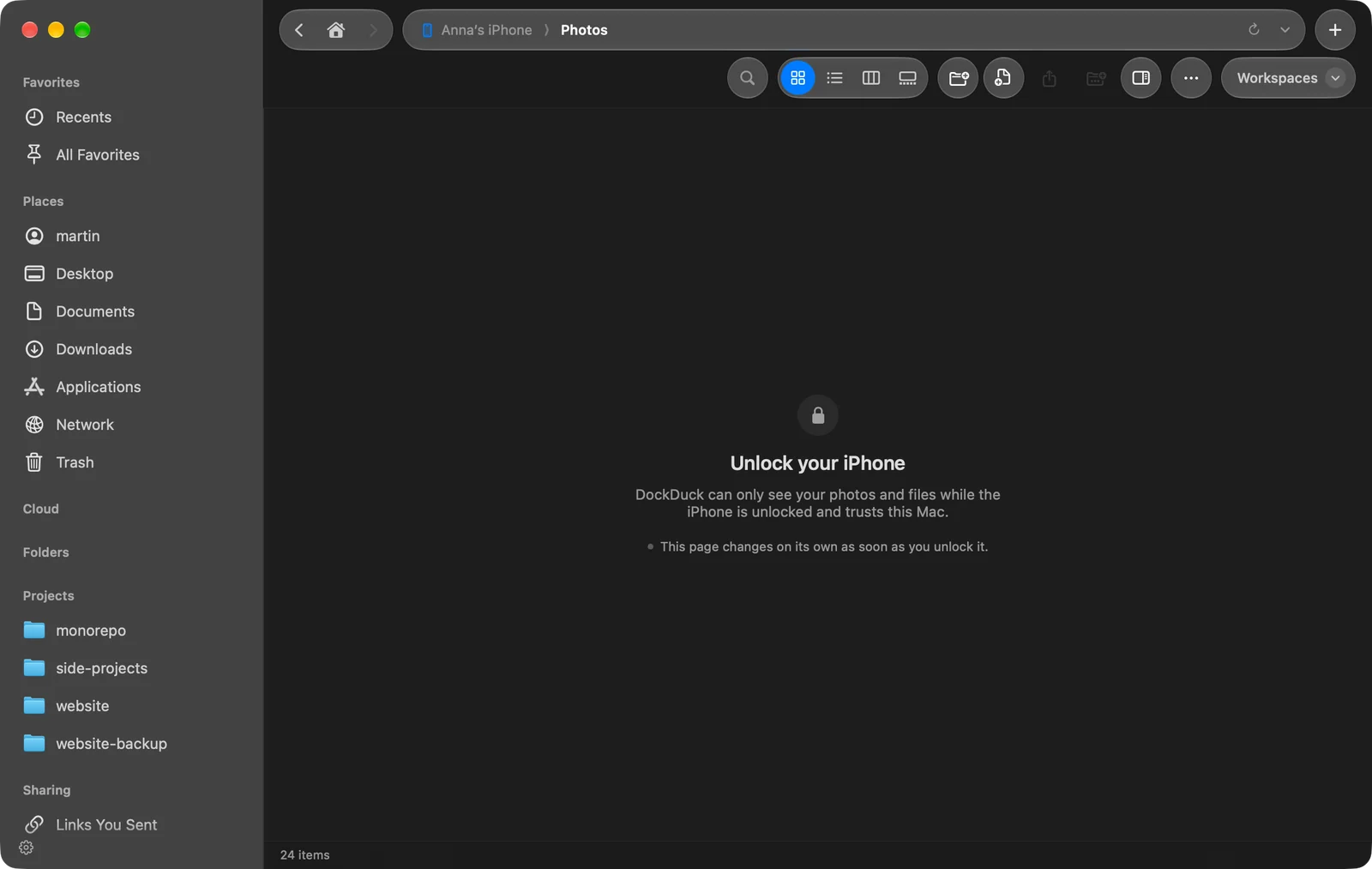
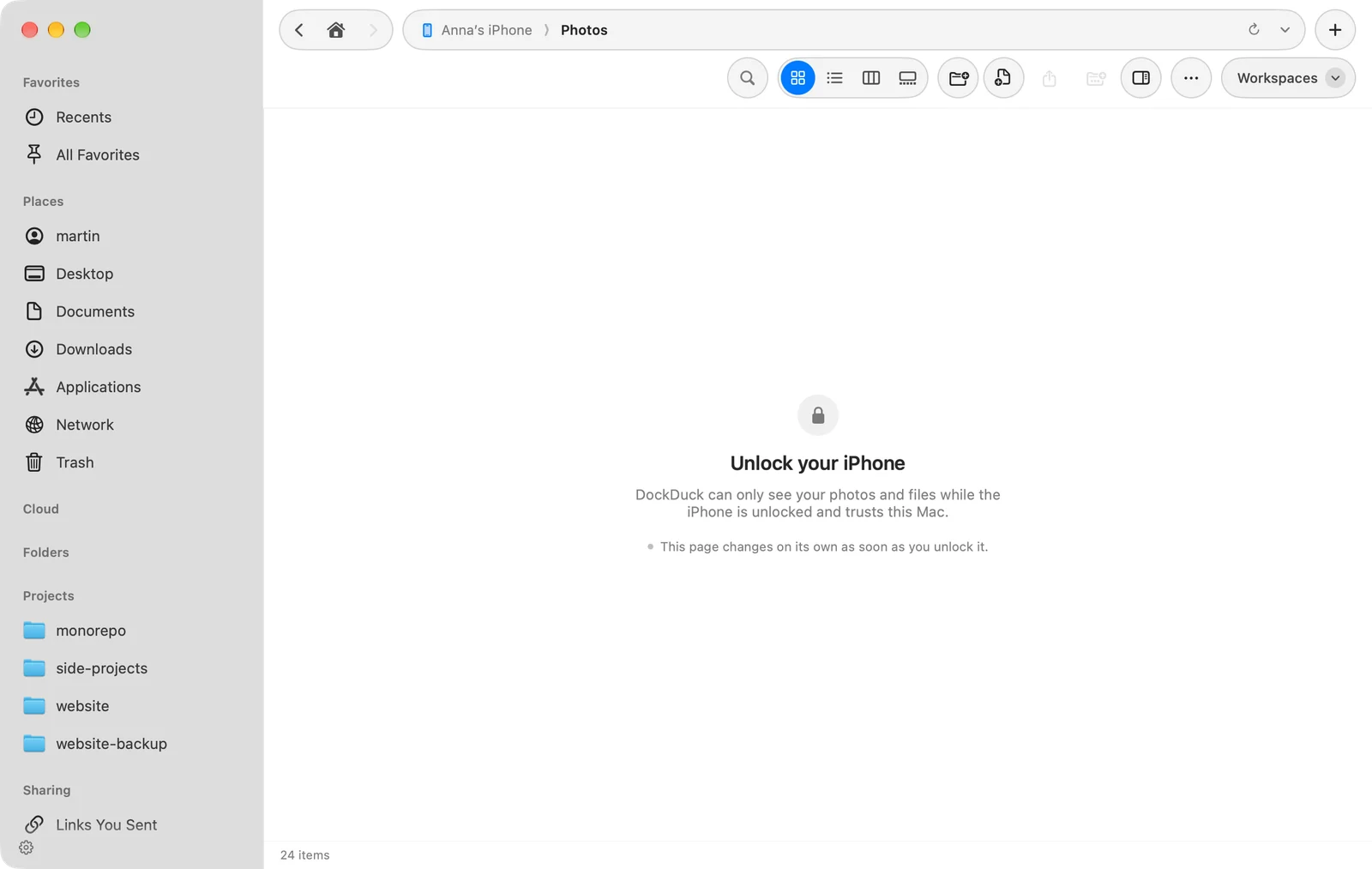
A página diz “Desbloqueie o seu iPhone”
1 Sintoma
A página do dispositivo mostra Desbloqueie o seu iPhone (ou iPad) em vez das fotos.
2 Possível causa
O DockDuck só consegue ver suas fotos e arquivos enquanto o dispositivo está desbloqueado e confia neste Mac.
3 O que verificar
A tela do dispositivo está desbloqueada e nenhuma pergunta de confiança está esperando nele.
4 Como resolver
Desbloqueie o dispositivo e responda à pergunta de confiança. A página muda sozinha assim que você o desbloqueia.
“O dispositivo demorou demais para listar as fotos. Tente novamente.”
1 Sintoma
A página do dispositivo mostra esta mensagem em vez do rolo da câmera.
2 Possível causa
O dispositivo não terminou de listar as fotos a tempo.
3 Como resolver
Mantenha o dispositivo desbloqueado e conectado e escolha Ir › Recarregar.
“O dispositivo não abriu as fotos dele”
1 Sintoma
A página mostra O dispositivo não abriu as fotos dele: seguido de um motivo do macOS.
2 Possível causa
O dispositivo recusou a sessão de fotos. O motivo depois dos dois-pontos vem do sistema.
3 Como resolver
Desbloqueie o dispositivo, desconecte-o, conecte-o de novo e abra-o outra vez pela barra lateral.
Não é possível apagar fotos do dispositivo
1 Sintoma
Apagar mostra Não é possível apagar fotos de seguido do nome do dispositivo, ou Apagar não aparece no menu.
2 Possível causa
As Fotos do iCloud estão ativadas, então o dispositivo só permite apagar fotos no próprio dispositivo.
3 Como resolver
Apague as fotos no dispositivo. Copiar para o seu Mac continua funcionando.
“As fotos no dispositivo só podem ser copiadas, não alteradas.”
1 Sintoma
Renomear, mover ou adicionar arquivos no dispositivo falha com esta mensagem.
2 Possível causa
O rolo da câmera é somente leitura no DockDuck, exceto para apagar.
3 Como resolver
Copie as fotos para uma pasta no seu Mac e altere-as lá.
A importação parou no meio
1 Sintoma
Uma importação pausou com Desbloqueie e o nome do dispositivo para continuar, ou parou quando o cabo se soltou.
2 Possível causa
Um dispositivo bloqueado ou desconectado para de enviar arquivos.
3 Como resolver
Desbloqueie o dispositivo e a importação continua de onde parou. Se o cabo se soltou, conecte-o de novo e clique em Importar Novas outra vez: só as fotos que ainda faltam na pasta são copiadas.
Importar Novas diz que tudo já está lá
1 Sintoma
O DockDuck informa que tudo o que está no dispositivo já está na pasta, mas você esperava cópias novas.
2 Possível causa
Uma foto conta como já importada quando a pasta, em qualquer nível, tem um arquivo com o mesmo nome e o mesmo tamanho ou data de captura.
3 O que verificar
A pasta de importação mostrada no botão, ou em Ajustes › Geral › iPhone e iPad, é a que você queria.
4 Como resolver
Escolha outra pasta com Escolher Pasta… no menu ao lado de Importar Novas.
Se o problema continuar
- Desconecte o dispositivo, desbloqueie-o e conecte-o de novo.
- Escreva para o suporte em Ajustes › Sobre › Falar com o suporte. Mencione o modelo do dispositivo e a versão do iOS que aparecem no cabeçalho da página do dispositivo.
Esta página foi útil? Sugerir uma edição
Obrigado, isso nos ajuda a melhorar esta página.
Ainda travado? Escreva para nós contando o que você tentou. Lemos todas as mensagens.