
Claude가 DockDuck에서 작업하게 하기
Claude 앱을 DockDuck에 연결하면 Claude에게 DockDuck 윈도우에서 파일을 찾고, 열고, 정리해 달라고 요청할 수 있습니다.
이 페이지에서 섹션 6개
이 문서로 할 수 있는 일
- 스위치 하나로 DockDuck을 Claude 앱에 연결하기
- Claude가 내 파일로 할 수 있는 일과 할 수 없는 일 알기
- Claude가 바꾼 내용을 실행 취소하거나 연결 끄기
이 기능을 켜면 Claude 앱이 나 대신 DockDuck에서 작업할 수 있습니다. 다운로드한 파일을 정리하거나, 무언가를 찾거나, 작업 공간을 설정해 달라고 요청하면 Claude가 DockDuck 윈도우에서 작업하고 그 과정을 지켜볼 수 있습니다.
시작하기 전에
- 응용 프로그램 폴더에 설치된 Mac용 Claude 앱
- 유료 Claude 요금제
켜기
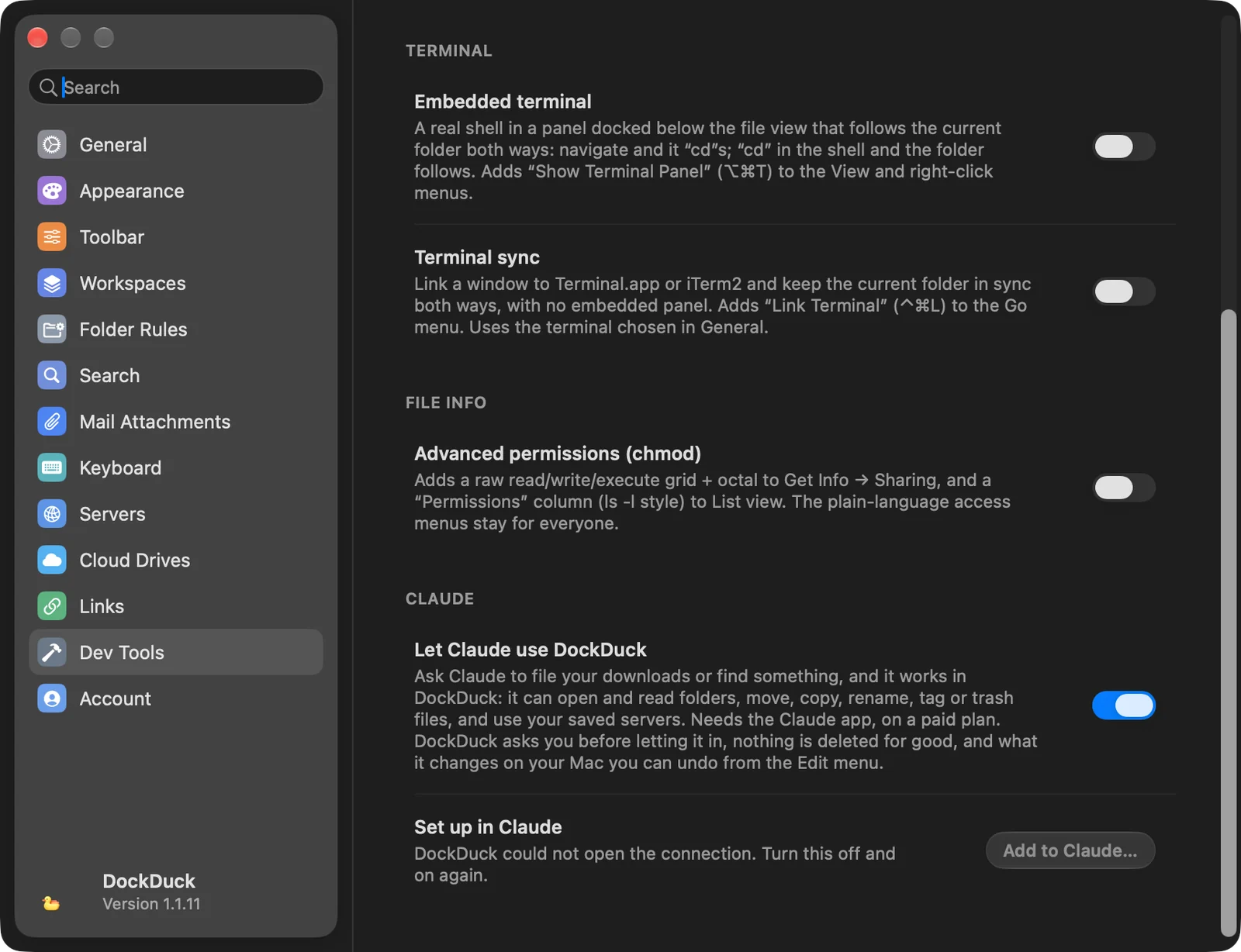
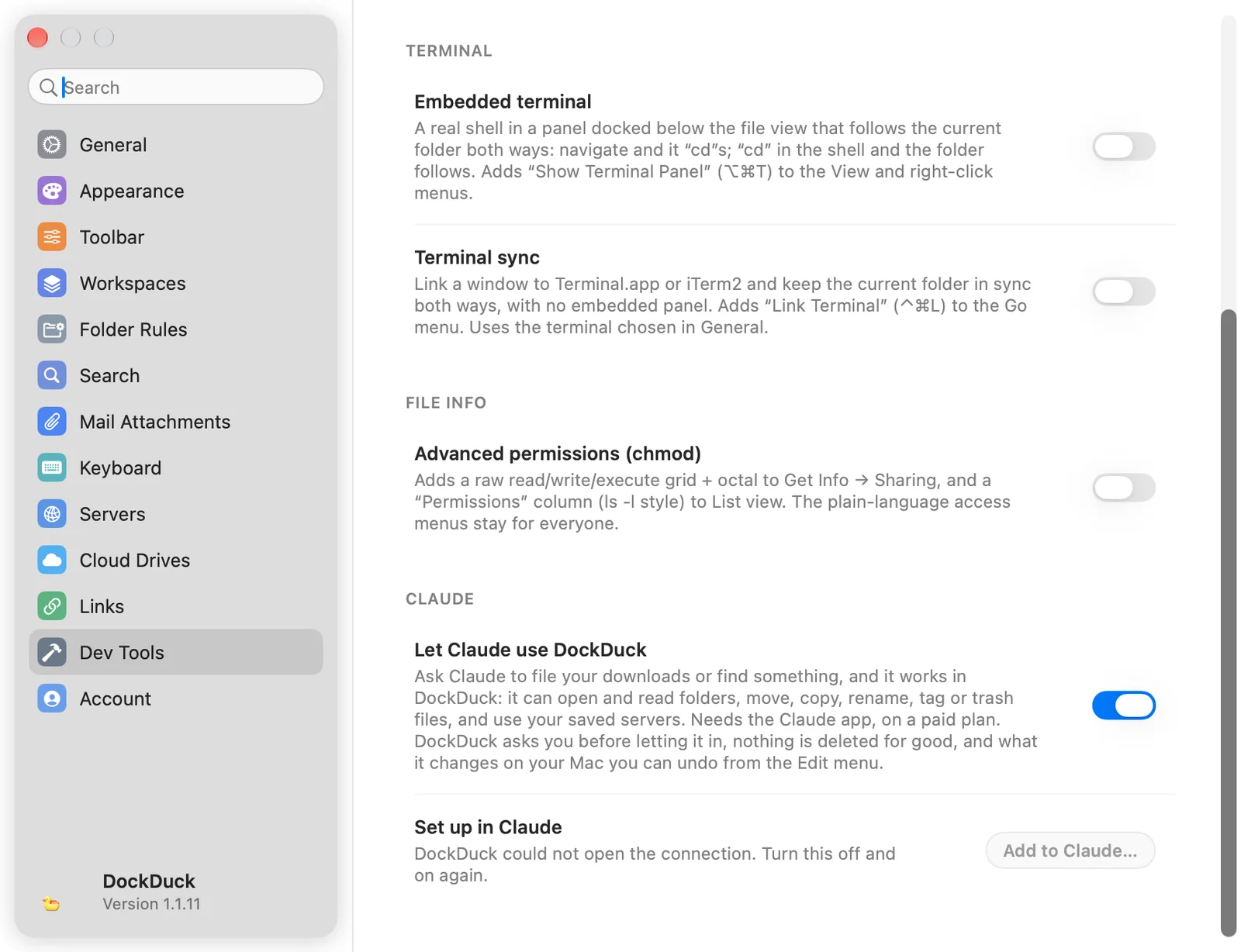
- 설정 → 개발자 도구 열기
⌘,를 누르고 개발자 도구를 선택합니다. 스위치는 맨 아래의 Claude 그룹에 있습니다.
- Claude가 DockDuck을 사용하도록 허용 켜기
DockDuck은 Claude 설정에 자신의 항목만 추가하고 나머지 설정은 그대로 둡니다.
결과: DockDuck이 Claude의 커넥터 목록에 추가됩니다. - Claude 다시 시작
Claude는 시작할 때만 DockDuck을 인식합니다. Claude가 열려 있으면 DockDuck에서 Claude 다시 시작을 제안합니다. 닫혀 있으면 그냥 열면 됩니다.


- 연결 허용
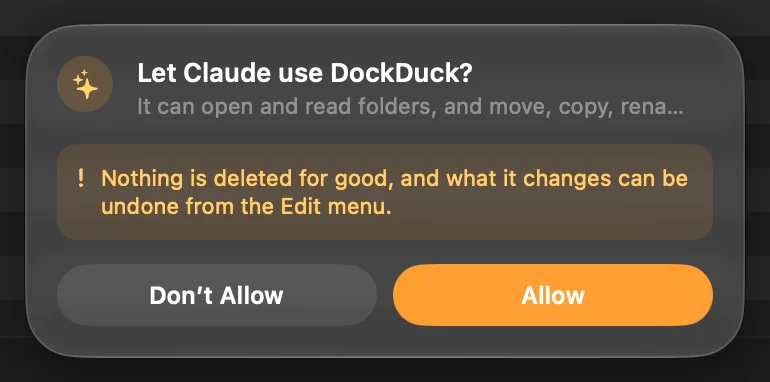
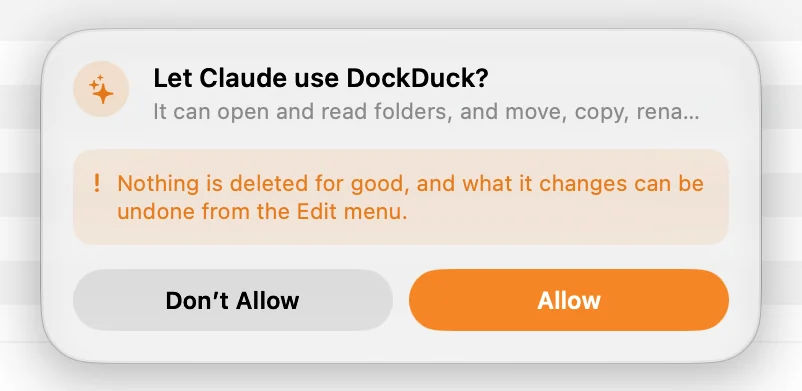
Claude가 처음 연결될 때 DockDuck이 **Claude가 DockDuck을 사용하도록 허용하시겠습니까?**라고 묻고 요청하는 프로그램의 이름을 알려 줍니다. 허용을 클릭합니다. DockDuck을 다음에 열 때 다시 묻습니다.
결과: 이제 DockDuck을 종료할 때까지 Claude가 DockDuck을 사용할 수 있습니다.
Claude가 할 수 있는 일
- 현재 위치 파악: 맨 앞 윈도우의 폴더, 선택한 항목, 보기 방식, 정렬 순서, 열려 있는 탭
- 읽기 및 탐색: 폴더 목록 보기, 파일 세부 정보 가져오기, 폴더 열기, 파일 위치 보기, 파일 선택, 보기 방식 변경
- Mac의 파일 변경: 이동, 복사, 이름 변경, 복제, 태그 지정, 압축, 압축 해제, 휴지통으로 이동, 폴더 만들기, 텍스트 파일 만들기
- DockDuck의 나머지 기능 사용: 셸프, 즐겨찾기, 작업 공간, 폴더 규칙, 클라우드 드라이브 폴더, 공유 링크, 저장된 서버
파일을 안전하게 지키는 방법
- Mac의 어떤 항목도 완전히 삭제되지 않습니다. Claude는 항목을 휴지통으로 이동할 수 있으며, 휴지통에서 되돌려 놓을 수 있습니다.
- 시스템 폴더는 그대로 유지됩니다. 시동 디스크, 시스템, 응용 프로그램, 홈 폴더와 그 안의 기본 폴더는 이동, 이름 변경, 휴지통 이동을 할 수 없습니다.
- 실행 취소할 수 있습니다. Claude가 Mac에서 바꾼 내용은 편집 메뉴의 DockDuck 실행 취소에 기록됩니다. 활동에는 Claude가 한 대화에서 한 작업이 한 줄로 표시되며 모두 실행 취소가 있습니다.
- 서버는 먼저 확인합니다. 서버에는 휴지통이 없으므로 Claude가 서버에서 무언가를 삭제하기 전에 DockDuck이 삭제될 항목을 정확히 보여 주고 확인을 기다립니다. 서버에서 한 변경은 실행 취소할 수 없습니다.
- Mac 안에서만 작동합니다. Claude는 내 사용자 계정만 열 수 있는 로컬 연결을 통해 DockDuck에 접근하며, 스위치가 켜져 있는 동안에만 가능합니다.
끄기
설정 → 개발자 도구에서 Claude가 DockDuck을 사용하도록 허용을 끕니다. 그러면 Claude가 더 이상 DockDuck에 접근할 수 없으며, 다시 켜면 DockDuck이 허용 여부를 다시 묻습니다.
문제가 생겼을 때
| 문제 | 해결 방법 |
|---|---|
| Claude가 DockDuck을 인식하지 못함 | 설정 → 개발자 도구에서 **Claude에 추가…**를 클릭한 다음 Claude를 다시 시작하십시오. |
| ”Claude가 설치되지 않았습니다” | Claude 앱을 설치한 다음 **Claude에 추가…**를 클릭하십시오. |
| ”DockDuck이 연결을 열 수 없습니다” | Claude가 DockDuck을 사용하도록 허용을 껐다가 다시 켜십시오. |
| ”Claude가 아직 열려 있습니다” | Claude의 메뉴에서 종료한 다음 다시 여십시오. |
이 페이지가 도움이 되었나요? 수정 제안
감사합니다. 이 페이지를 개선하는 데 도움이 됩니다.
아직 해결되지 않았나요? 시도해 본 내용을 알려 주세요. 모든 메시지를 읽고 있습니다.