
Lad Claude arbejde i DockDuck
Forbind Claude-appen til DockDuck, så du kan bede Claude om at finde, åbne og organisere filer i dine DockDuck-vinduer.
På denne side 6 afsnit
Det opnår du
- Forbind DockDuck til Claude-appen med én kontakt
- Vid, hvad Claude kan og ikke kan gøre med dine filer
- Fortryd det, Claude har ændret, eller slå forbindelsen fra
Når den er slået til, kan Claude-appen arbejde i DockDuck for dig. Bed den om at sortere dine downloads, finde noget eller sætte et arbejdsområde op, og den gør arbejdet i dine DockDuck-vinduer, mens du ser på.
Før du går i gang
- Claude-appen til Mac, installeret i din mappe Programmer.
- En betalt Claude-plan.
Slå den til
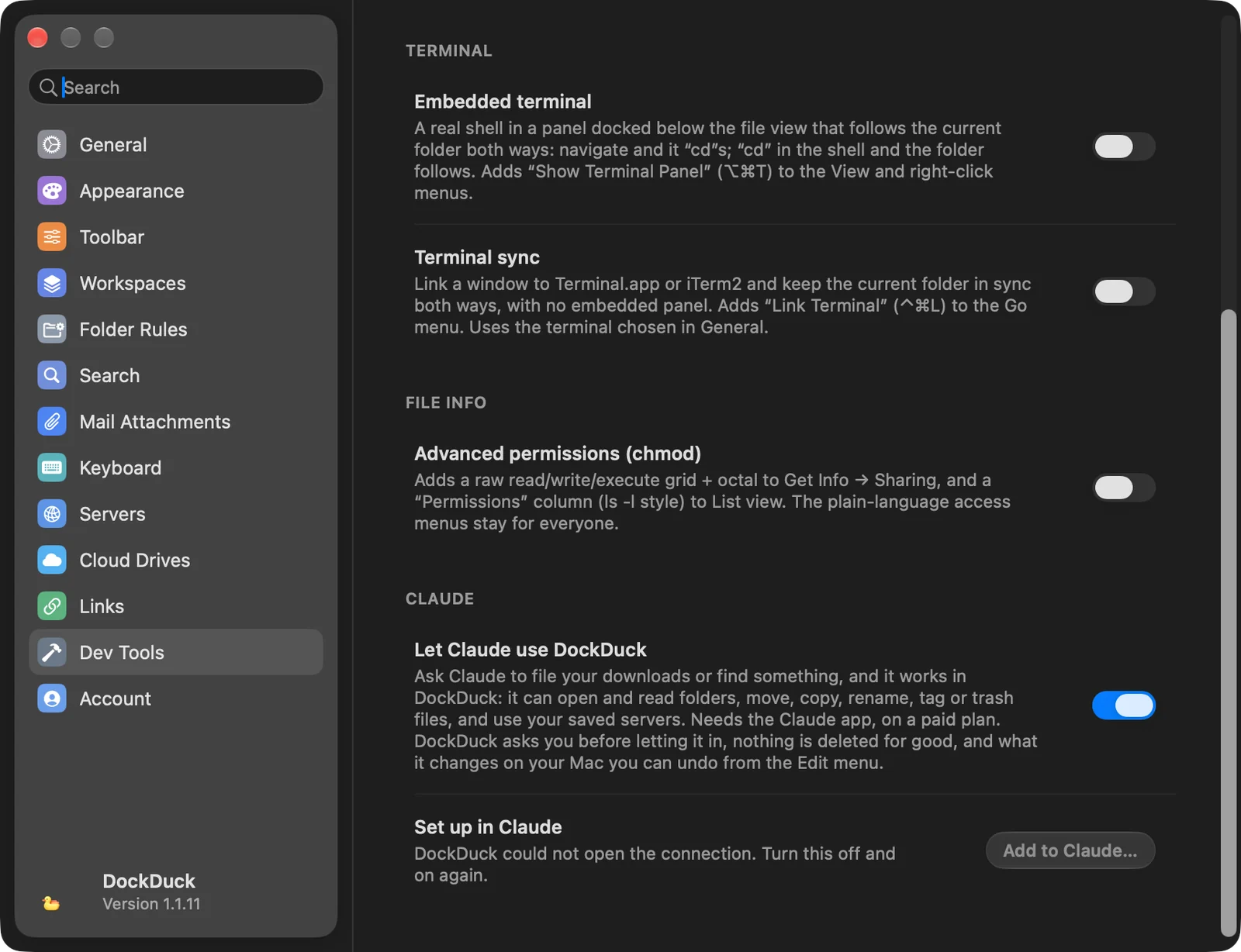
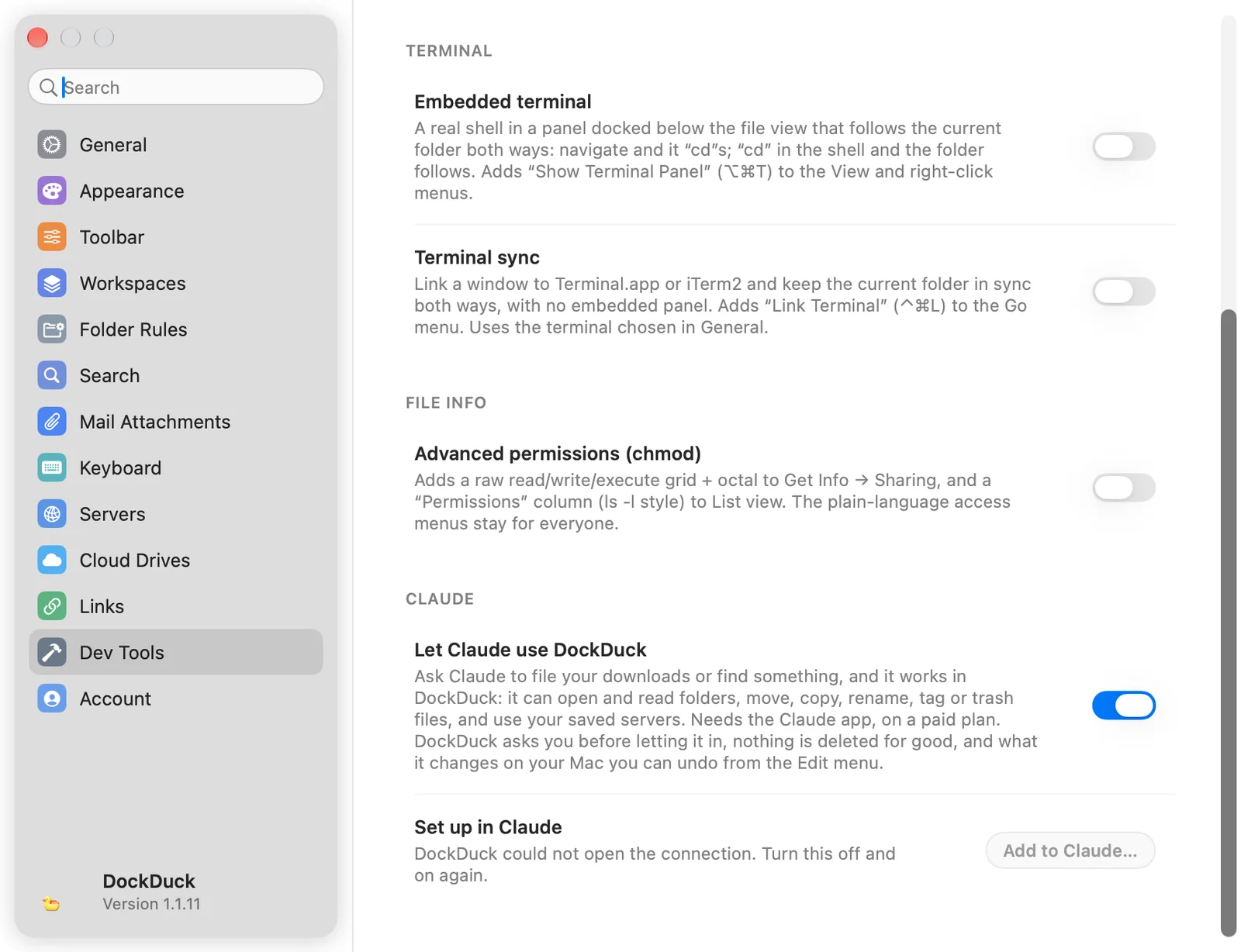
- Åbn Indstillinger → Udviklerværktøjer
Tryk på ⌘,, og vælg Udviklerværktøjer. Kontakten er i gruppen Claude nederst.
- Slå Lad Claude bruge DockDuck til
DockDuck tilføjer sin egen post i Claudes indstillinger og lader resten være, som det var.
Resultat: DockDuck føjer sig selv til Claudes liste over connectors. - Genstart Claude
Claude opdager først DockDuck, når den starter. Hvis Claude er åben, tilbyder DockDuck Genstart Claude. Hvis den er lukket, skal du bare åbne den.


- Tillad forbindelsen
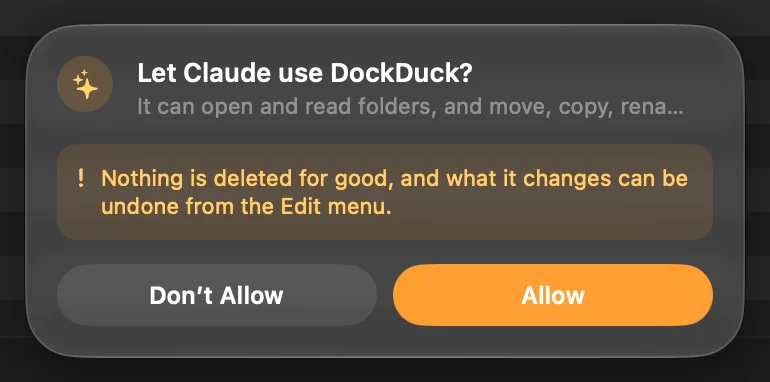
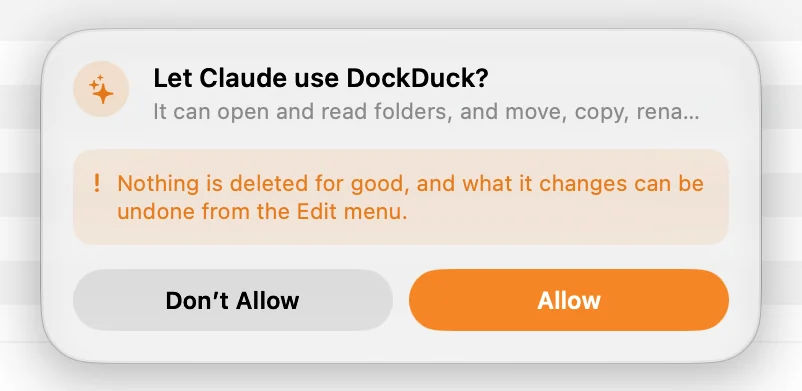
Første gang Claude opretter forbindelse, spørger DockDuck Let Claude use DockDuck? og nævner det program, der spørger. Klik på Tillad. DockDuck spørger igen næste gang, du åbner det.
Resultat: Claude kan nu bruge DockDuck, indtil du afslutter DockDuck.
Hvad Claude kan gøre
- Se, hvor du er: mappen i det forreste vindue, hvad du har markeret, visningen, sorteringsrækkefølgen og dine åbne faneblade.
- Læse og gennemse: vise mapper som liste, hente fildetaljer, åbne en mappe, vise en fil, markere filer og ændre visningen.
- Ændre filer på din Mac: flytte, kopiere, omdøbe, duplikere, mærke, komprimere, udpakke, flytte til papirkurven, oprette mapper og oprette tekstfiler.
- Bruge resten af DockDuck: hylden, Favoritter, arbejdsområder, mapperegler, skydrevsmapper, delte links og dine gemte servere.
Det her beskytter dine filer
- Intet på din Mac bliver slettet for altid. Claude kan flytte emner til papirkurven, hvor du kan lægge dem tilbage.
- Systemmapper bliver, hvor de er. Startdisken, System, Programmer, din hjemmemappe og dens standardmapper kan ikke flyttes, omdøbes eller smides i papirkurven.
- Du kan fortryde det. Det, Claude ændrer på din Mac, kommer med i DockDucks Fortryd i menuen Rediger. Aktivitet viser det, Claude gjorde i en samtale, som én række med Fortryd alt.
- Servere spørger først. En server har ingen papirkurv, så før Claude sletter noget på en, viser DockDuck dig præcis, hvad der forsvinder, og venter på, at du bekræfter. Ændringer på en server kan ikke fortrydes.
- Det bliver på din Mac. Claude når DockDuck gennem en lokal forbindelse, som kun din brugerkonto kan åbne, og kun mens kontakten er slået til.
Slå den fra
Slå Lad Claude bruge DockDuck fra i Indstillinger → Udviklerværktøjer. Claude kan ikke længere nå DockDuck, og hvis du slår den til igen, beder DockDuck om din tilladelse igen.
Hvis noget går galt
| Problem | Hvad du skal gøre |
|---|---|
| Claude kan ikke se DockDuck | Klik på Tilføj til Claude… i Indstillinger → Udviklerværktøjer, og genstart derefter Claude. |
| ”Claude er ikke installeret” | Installer Claude-appen, og klik derefter på Tilføj til Claude…. |
| ”DockDuck could not open the connection” | Slå Lad Claude bruge DockDuck fra og til igen. |
| ”Claude er stadig åben” | Afslut Claude fra dens menu, og åbn den igen. |
Tak, det hjælper os med at forbedre siden.