
Deja que Claude trabaje en DockDuck
Conecta la app de Claude con DockDuck para pedirle a Claude que busque, abra y organice archivos en tus ventanas de DockDuck.
En esta página 6 secciones
Lo que conseguirás
- Conectar DockDuck con la app de Claude con un solo interruptor
- Saber qué puede y qué no puede hacer Claude con tus archivos
- Deshacer lo que Claude cambió o desactivar la conexión
Con esto activado, la app de Claude puede trabajar en DockDuck por ti. Pídele que ordene tus descargas, que busque algo o que prepare un espacio de trabajo, y lo hace en tus ventanas de DockDuck mientras tú miras.
Antes de empezar
- La app de Claude para Mac, instalada en tu carpeta Aplicaciones.
- Un plan de pago de Claude.
Actívalo
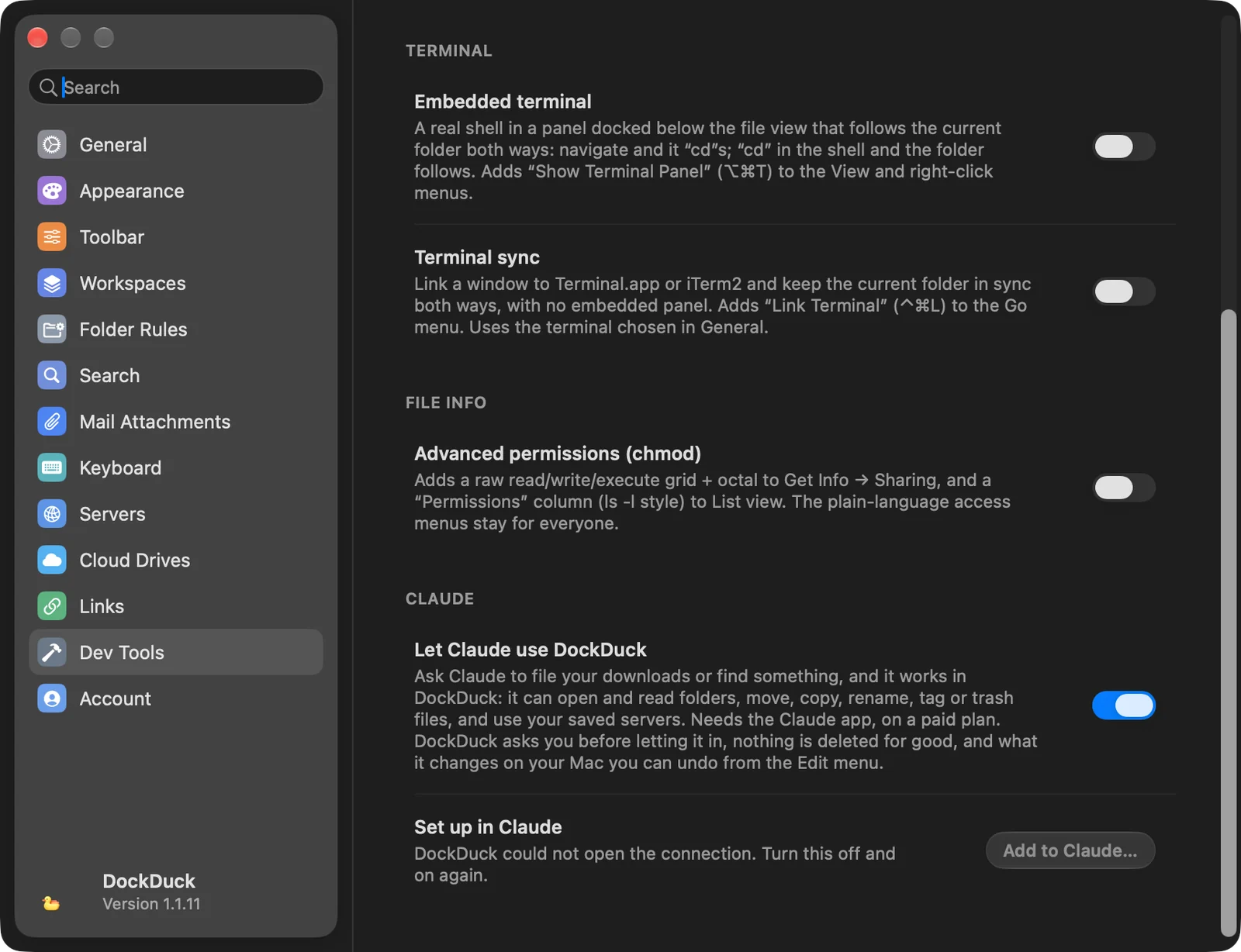
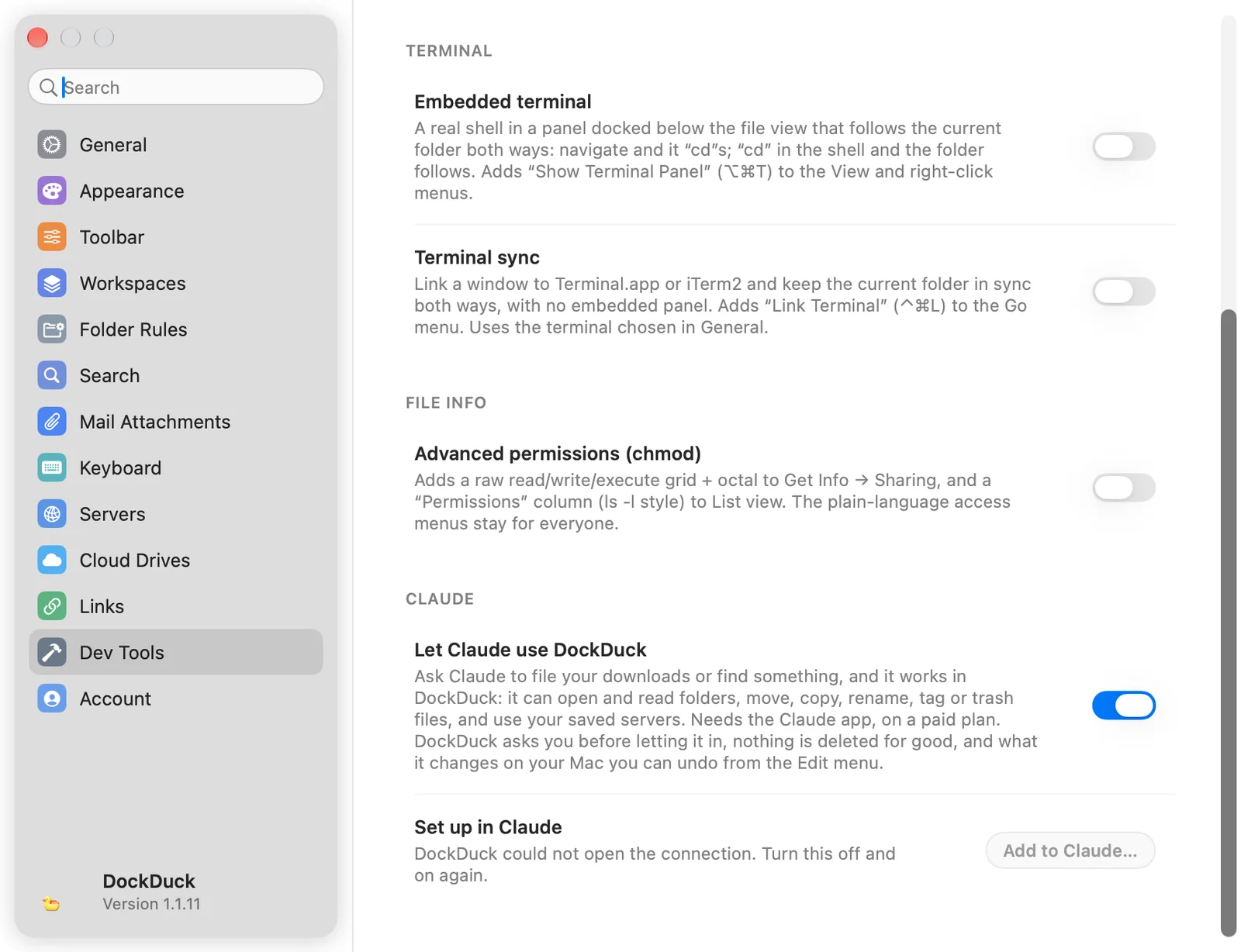
- Abre Ajustes → Herramientas de desarrollo
Pulsa ⌘, y elige Herramientas de desarrollo. El interruptor está en el grupo Claude, al final.
- Activa Permitir que Claude use DockDuck
DockDuck añade su propia entrada a los ajustes de Claude y deja el resto como estaba.
Resultado: DockDuck se añade a la lista de conectores de Claude. - Reinicia Claude
Claude solo detecta DockDuck cuando se inicia. Si Claude está abierto, DockDuck ofrece Reiniciar Claude. Si está cerrado, simplemente ábrelo.


- Permite la conexión
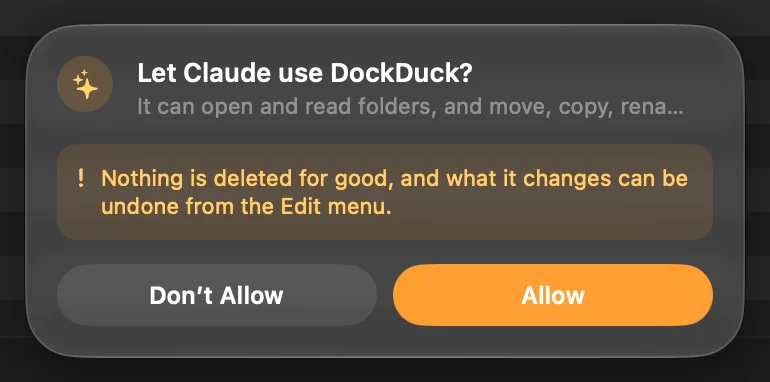
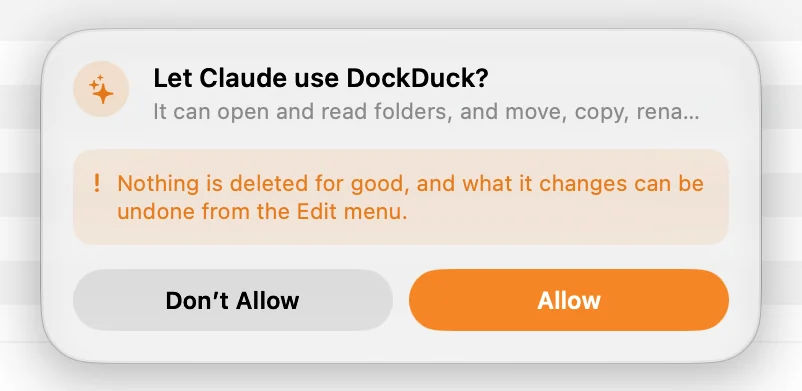
La primera vez que Claude se conecta, DockDuck pregunta ¿Permitir que Claude use DockDuck? e indica el programa que lo pide. Haz clic en Permitir. DockDuck vuelve a preguntar la próxima vez que lo abras.
Resultado: Claude puede usar DockDuck hasta que salgas de DockDuck.
Qué puede hacer Claude
- Ver dónde estás: la carpeta de la ventana frontal, lo que seleccionaste, la vista, el orden y tus pestañas abiertas.
- Leer y explorar: listar carpetas, obtener detalles de archivos, abrir una carpeta, mostrar un archivo, seleccionar archivos y cambiar la vista.
- Cambiar archivos en tu Mac: mover, copiar, renombrar, duplicar, etiquetar, comprimir, extraer, mover a la papelera, crear carpetas y crear archivos de texto.
- Usar el resto de DockDuck: la Repisa, Favoritos, espacios de trabajo, reglas de carpeta, carpetas de discos en la nube, enlaces compartidos y tus servidores guardados.
Qué mantiene tus archivos a salvo
- Nada de tu Mac se elimina para siempre. Claude puede mover ítems a la papelera, de donde puedes recuperarlos.
- Las carpetas del sistema se quedan donde están. El disco de arranque, Sistema, Aplicaciones, tu carpeta personal y sus carpetas estándar no se pueden mover, renombrar ni enviar a la papelera.
- Puedes deshacerlo. Lo que Claude cambia en tu Mac pasa al Deshacer de DockDuck, en el menú Edición. Actividad muestra lo que Claude hizo en una conversación como una sola fila, con Deshacer todo.
- Los servidores preguntan primero. Un servidor no tiene papelera, así que antes de que Claude elimine algo en uno, DockDuck te muestra exactamente qué se va a borrar y espera a que lo confirmes. Los cambios en un servidor no se pueden deshacer.
- Se queda en tu Mac. Claude llega a DockDuck por una conexión local que solo tu cuenta de usuario puede abrir, y solo mientras el interruptor está activado.
Desactívalo
Desactiva Permitir que Claude use DockDuck en Ajustes → Herramientas de desarrollo. Claude ya no puede llegar a DockDuck, y si lo vuelves a activar, DockDuck te pide permiso de nuevo.
Si algo sale mal
| Problema | Qué hacer |
|---|---|
| Claude no ve DockDuck | En Ajustes → Herramientas de desarrollo, haz clic en Añadir a Claude… y reinicia Claude. |
| ”Claude no está instalado” | Instala la app de Claude y luego haz clic en Añadir a Claude…. |
| ”DockDuck no pudo abrir la conexión” | Desactiva Permitir que Claude use DockDuck y vuelve a activarlo. |
| ”Claude sigue abierto” | Sal de Claude desde su menú y ábrelo de nuevo. |
Gracias, nos ayuda a mejorar esta página.