
Biarkan Claude bekerja di DockDuck
Hubungkan app Claude ke DockDuck agar Anda dapat meminta Claude mencari, membuka, dan merapikan file di jendela DockDuck Anda.
Di halaman ini 6 bagian
Yang akan Anda capai
- Hubungkan DockDuck ke app Claude dengan satu saklar
- Ketahui apa yang bisa dan tidak bisa dilakukan Claude pada file Anda
- Urungkan perubahan yang dibuat Claude, atau matikan koneksinya
Dengan ini aktif, app Claude dapat bekerja di DockDuck untuk Anda. Minta Claude merapikan unduhan Anda, mencari sesuatu, atau menyiapkan ruang kerja, dan Claude mengerjakannya di jendela DockDuck Anda sementara Anda menyaksikannya.
Sebelum memulai
- App Claude untuk Mac, terinstal di folder Aplikasi Anda.
- Paket Claude berbayar.
Nyalakan
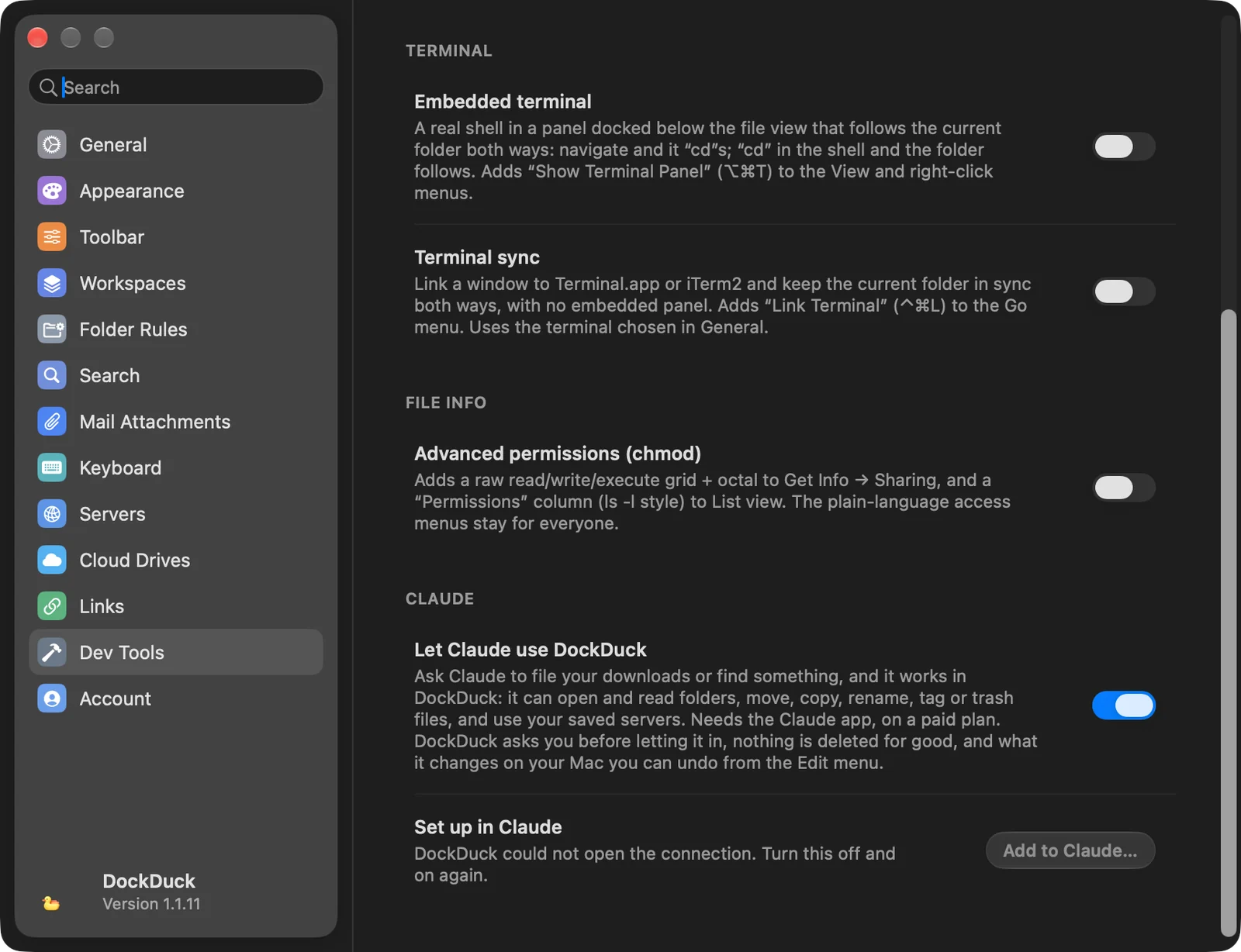
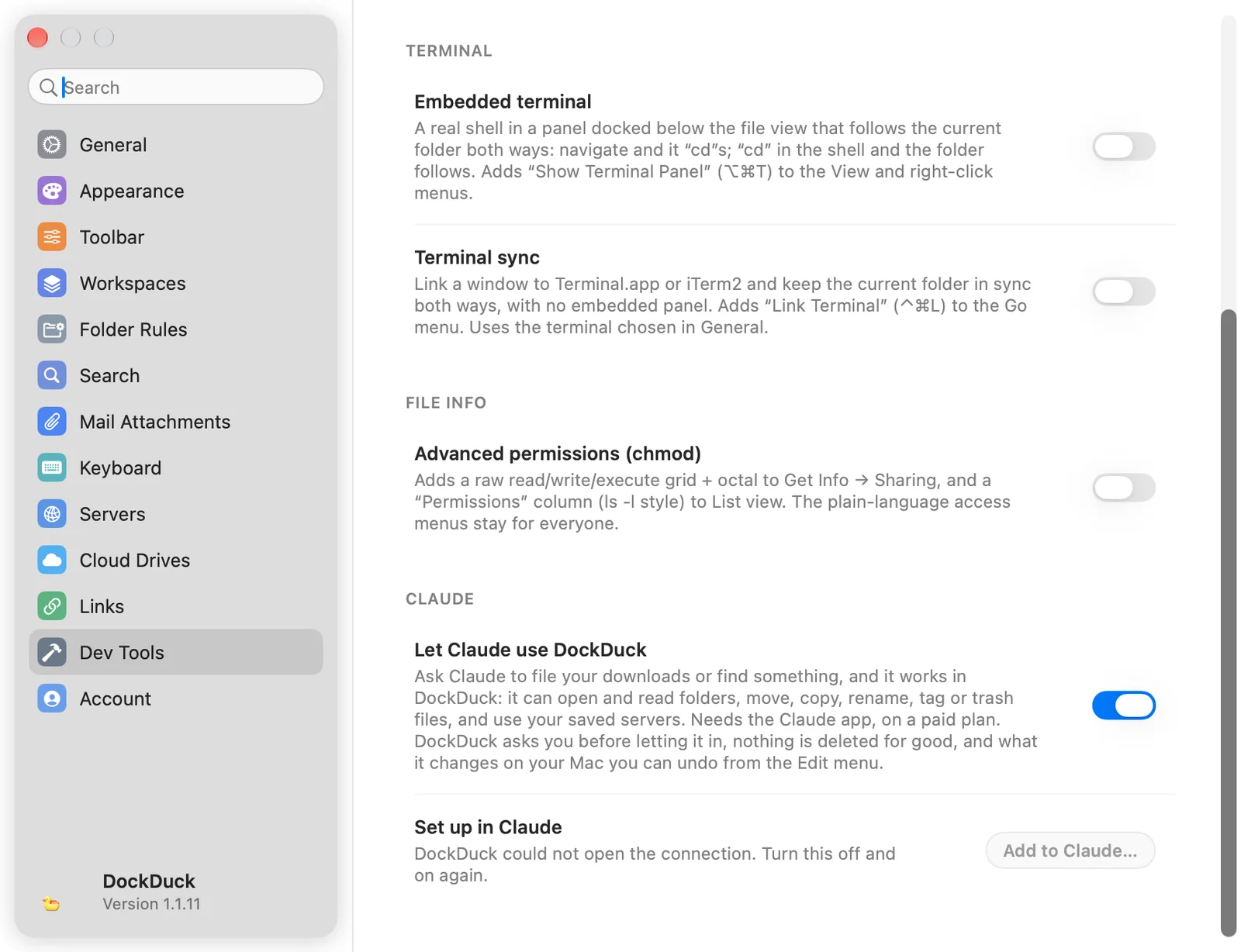
- Buka Pengaturan → Alat Pengembang
Tekan ⌘, lalu pilih Alat Pengembang. Saklarnya ada di grup Claude di bagian bawah.
- Nyalakan Izinkan Claude menggunakan DockDuck
DockDuck menambahkan entrinya sendiri ke pengaturan Claude dan membiarkan sisanya seperti semula.
Hasil: DockDuck menambahkan dirinya ke daftar konektor Claude. - Mulai ulang Claude
Claude hanya mendeteksi DockDuck saat dibuka. Jika Claude sedang terbuka, DockDuck menawarkan Mulai Ulang Claude. Jika sedang tertutup, cukup buka.


- Izinkan koneksi
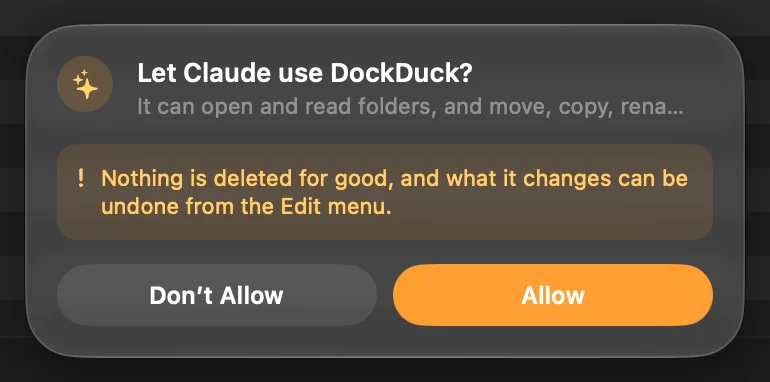
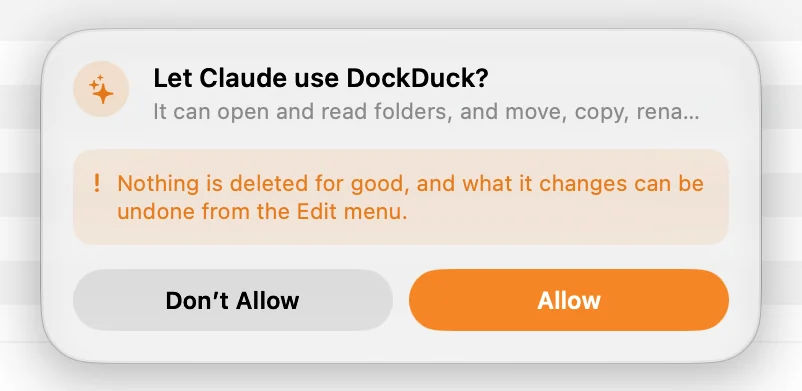
Saat pertama kali Claude terhubung, DockDuck menanyakan Izinkan Claude menggunakan DockDuck? dan menyebutkan program yang memintanya. Klik Izinkan. DockDuck bertanya lagi saat Anda membukanya berikutnya.
Hasil: Claude kini dapat menggunakan DockDuck sampai Anda keluar dari DockDuck.
Yang dapat dilakukan Claude
- Melihat di mana Anda berada: folder di jendela terdepan, apa yang Anda pilih, tampilan, urutan pengurutan, dan tab yang terbuka.
- Membaca dan menjelajah: menampilkan daftar folder, mengambil detail file, membuka folder, menampilkan file di lokasinya, memilih file, dan mengubah tampilan.
- Mengubah file di Mac Anda: memindahkan, menyalin, mengubah nama, menduplikasi, memberi tag, mengompres, mengekstrak, memindahkan ke Tong Sampah, membuat folder, dan membuat file teks.
- Menggunakan bagian lain DockDuck: Rak, Favorit, ruang kerja, aturan folder, folder drive cloud, tautan bersama, dan server tersimpan Anda.
Yang menjaga file Anda tetap aman
- Tidak ada yang di Mac Anda dihapus permanen. Claude dapat memindahkan item ke Tong Sampah, tempat Anda dapat mengembalikannya.
- Folder sistem tetap di tempatnya. Disk startup, Sistem, Aplikasi, folder home Anda, dan folder standarnya tidak dapat dipindahkan, diubah namanya, atau dibuang ke Tong Sampah.
- Anda dapat mengurungkannya. Apa yang diubah Claude di Mac Anda masuk ke Urungkan DockDuck, di menu Edit. Aktivitas mencantumkan apa yang dilakukan Claude dalam satu percakapan sebagai satu baris, dengan Urungkan Semua.
- Server bertanya lebih dulu. Server tidak memiliki Tong Sampah, jadi sebelum Claude menghapus apa pun di sana, DockDuck menunjukkan dengan tepat apa yang akan hilang dan menunggu Anda mengonfirmasi. Perubahan di server tidak dapat diurungkan.
- Tetap di Mac Anda. Claude menjangkau DockDuck melalui koneksi lokal yang hanya dapat dibuka oleh akun pengguna Anda, dan hanya selama saklar menyala.
Matikan
Matikan Izinkan Claude menggunakan DockDuck di Pengaturan → Alat Pengembang. Claude tidak lagi dapat menjangkau DockDuck, dan jika Anda menyalakannya lagi, DockDuck meminta izin Anda lagi.
Jika terjadi masalah
| Masalah | Yang perlu dilakukan |
|---|---|
| Claude tidak melihat DockDuck | Di Pengaturan → Alat Pengembang, klik Tambahkan ke Claude…, lalu mulai ulang Claude. |
| ”Claude belum terinstal” | Instal app Claude, lalu klik Tambahkan ke Claude…. |
| ”DockDuck tidak dapat membuka koneksi” | Matikan lalu nyalakan lagi Izinkan Claude menggunakan DockDuck. |
| ”Claude masih terbuka” | Keluar dari Claude lewat menunya, lalu buka lagi. |
Terima kasih, ini membantu kami memperbaiki halaman ini.