
Låt Claude arbeta i DockDuck
Anslut Claude-appen till DockDuck så att du kan be Claude hitta, öppna och organisera filer i dina DockDuck-fönster.
På den här sidan 6 avsnitt
Vad du får gjort
- Ansluta DockDuck till Claude-appen med ett reglage
- Veta vad Claude kan och inte kan göra med dina filer
- Ångra det Claude ändrade, eller stänga av anslutningen
Med det här på kan Claude-appen arbeta i DockDuck åt dig. Be den sortera dina hämtade filer, hitta något eller ställa in en arbetsyta, så gör den jobbet i dina DockDuck-fönster medan du tittar på.
Innan du börjar
- Claude-appen för Mac, installerad i mappen Program.
- En betald Claude-plan.
Slå på det
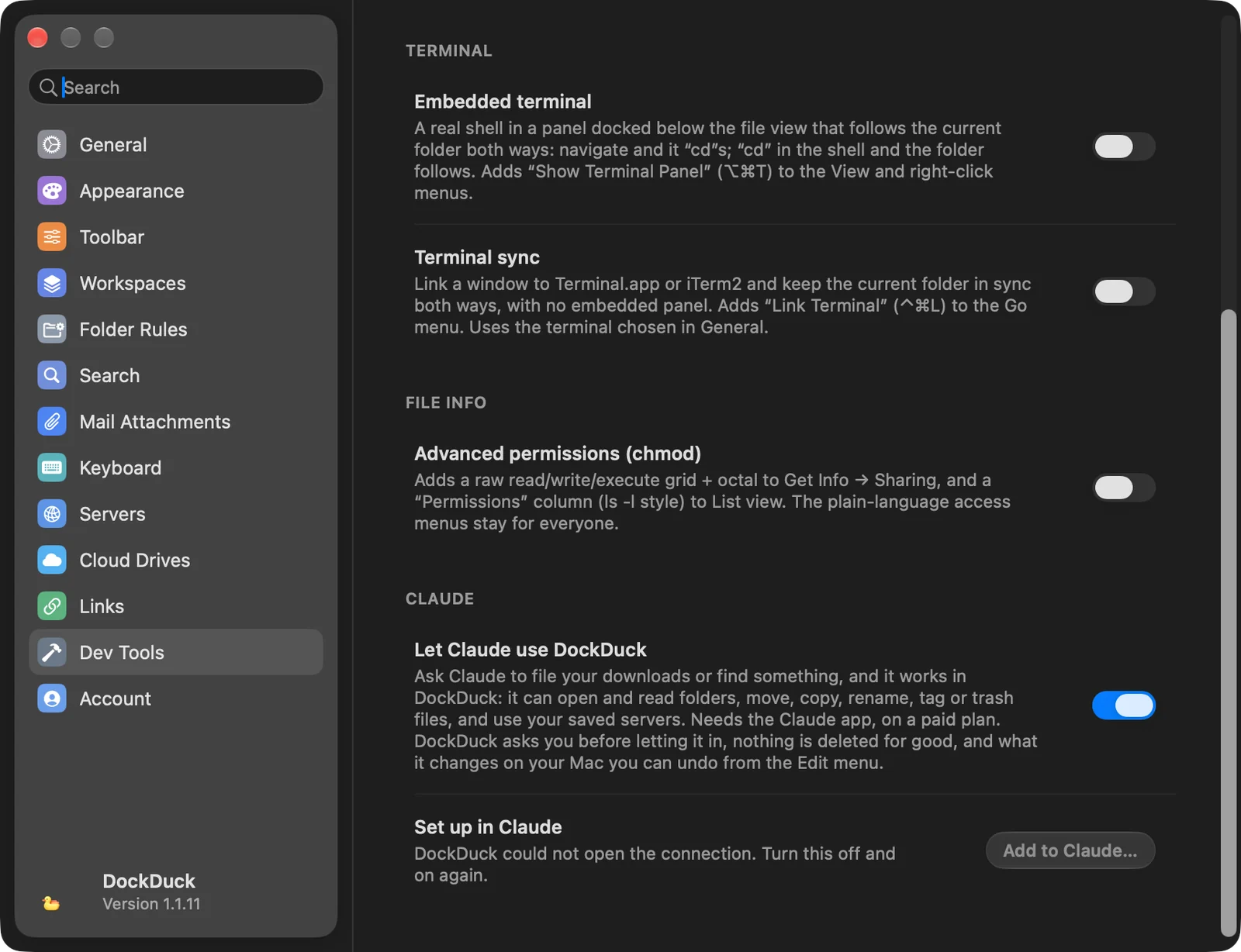
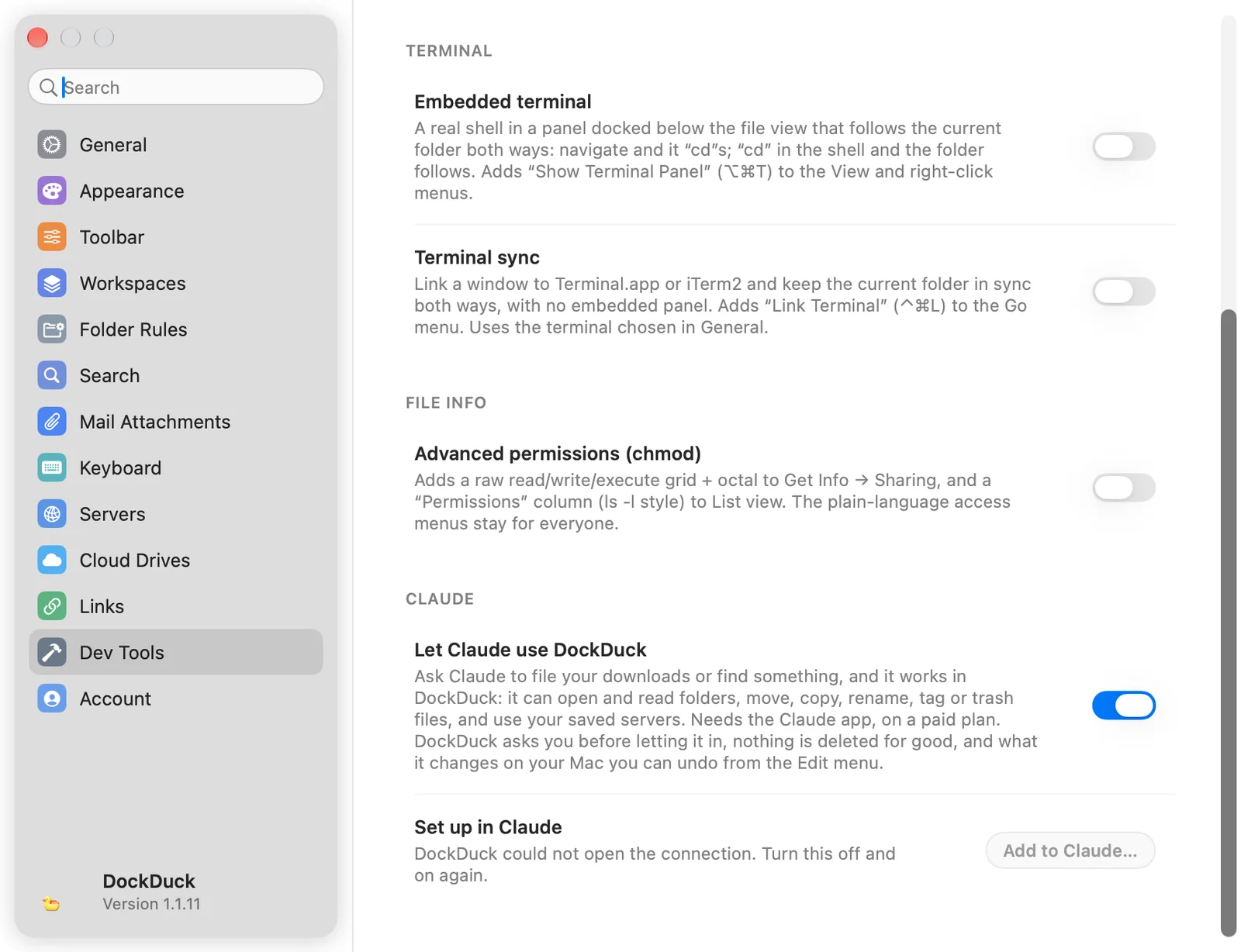
- Öppna Inställningar → Utvecklarverktyg
Tryck på ⌘, och välj Utvecklarverktyg. Reglaget finns i gruppen Claude längst ner.
- Slå på Låt Claude använda DockDuck
DockDuck lägger till en egen post i Claudes inställningar och låter resten vara som de var.
Resultat: DockDuck lägger till sig självt i Claudes lista över kopplingar. - Starta om Claude
Claude upptäcker bara DockDuck när det startar. Om Claude är öppet erbjuder DockDuck Starta om Claude. Om det är stängt öppnar du det bara.


- Tillåt anslutningen
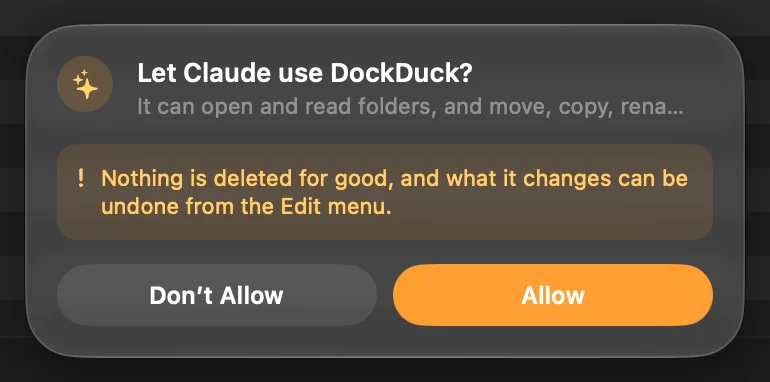
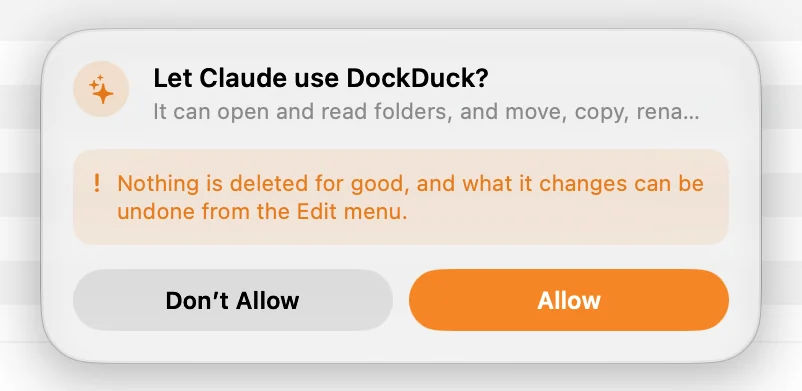
Första gången Claude ansluter frågar DockDuck Låt Claude använda DockDuck? och anger programmet som frågar. Klicka på Tillåt. DockDuck frågar igen nästa gång du öppnar det.
Resultat: Claude kan nu använda DockDuck tills du avslutar DockDuck.
Vad Claude kan göra
- Se var du är: mappen i det främre fönstret, vad du markerade, vyn, sorteringsordningen och dina öppna flikar.
- Läsa och bläddra: lista mappar, hämta fildetaljer, öppna en mapp, visa en fil, markera filer och ändra vyn.
- Ändra filer på din Mac: flytta, kopiera, byta namn, duplicera, tagga, komprimera, extrahera, flytta till papperskorgen, skapa mappar och skapa textfiler.
- Använda resten av DockDuck: hyllan, Favoriter, arbetsytor, mappregler, molnenhetsmappar, delade länkar och dina sparade servrar.
Vad som håller dina filer säkra
- Ingenting på din Mac raderas permanent. Claude kan flytta objekt till papperskorgen, där du kan lägga tillbaka dem.
- Systemmappar stannar kvar. Startdisken, System, Program, din hemmapp och dess standardmappar kan inte flyttas, byta namn eller läggas i papperskorgen.
- Du kan ångra det. Det Claude ändrar på din Mac hamnar i DockDucks Ångra, i menyn Redigera. Aktivitet listar vad Claude gjorde i en konversation som en rad, med Ångra allt.
- Servrar frågar först. En server har ingen papperskorg, så innan Claude raderar något på en visar DockDuck exakt vad som försvinner och väntar på att du bekräftar. Ändringar på en server kan inte ångras.
- Det stannar på din Mac. Claude når DockDuck genom en lokal anslutning som bara ditt användarkonto kan öppna, och bara medan reglaget är på.
Stäng av det
Stäng av Låt Claude använda DockDuck i Inställningar → Utvecklarverktyg. Claude kan då inte längre nå DockDuck, och om du slår på det igen frågar DockDuck om ditt tillstånd igen.
Om något går fel
| Problem | Vad du gör |
|---|---|
| Claude ser inte DockDuck | I Inställningar → Utvecklarverktyg klickar du på Lägg till i Claude… och startar sedan om Claude. |
| ”Claude är inte installerat” | Installera Claude-appen och klicka sedan på Lägg till i Claude…. |
| ”DockDuck kunde inte öppna anslutningen” | Stäng av Låt Claude använda DockDuck och slå på det igen. |
| ”Claude är fortfarande öppet” | Avsluta Claude från dess meny och öppna det sedan igen. |
Tack, det hjälper oss att förbättra sidan.