
Anna Clauden työskennellä DockDuckissa
Yhdistä Claude-appi DockDuckiin, jotta voit pyytää Claudea etsimään, avaamaan ja järjestelemään tiedostoja DockDuck-ikkunoissasi.
Tällä sivulla 6 osiota
Mitä saat aikaan
- Yhdistä DockDuck Claude-appiin yhdellä kytkimellä
- Tiedä, mitä Claude voi ja ei voi tehdä tiedostoillesi
- Kumoa se, mitä Claude muutti, tai laita yhteys pois päältä
Kun tämä on päällä, Claude-appi voi työskennellä DockDuckissa puolestasi. Pyydä sitä järjestämään lataukset, etsimään jotain tai määrittämään työtila, ja se tekee työn DockDuck-ikkunoissasi sinun katsoessasi.
Ennen kuin aloitat
- Macin Claude-appi asennettuna Ohjelmat-kansioosi.
- Maksullinen Claude-tilaus.
Laita se päälle
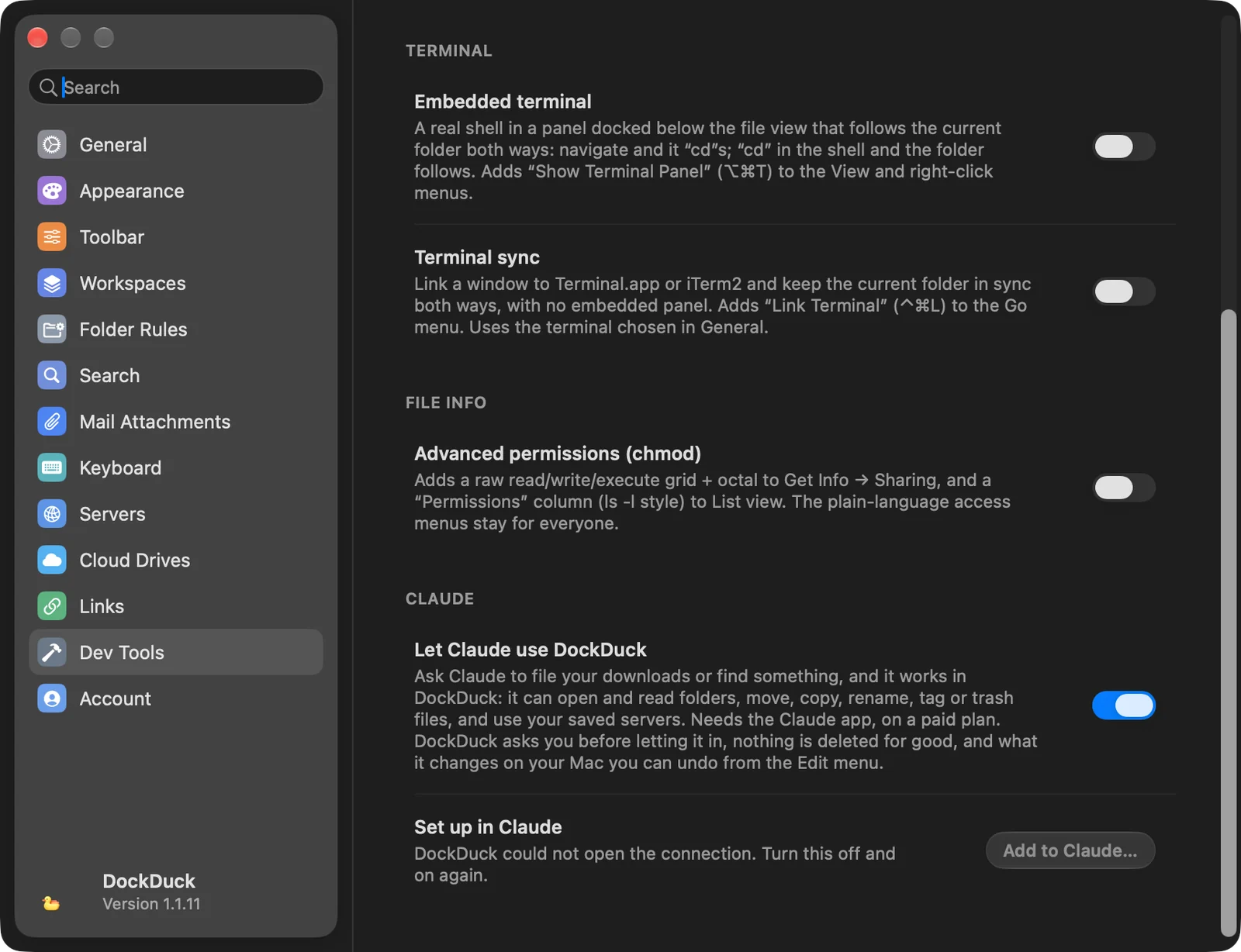
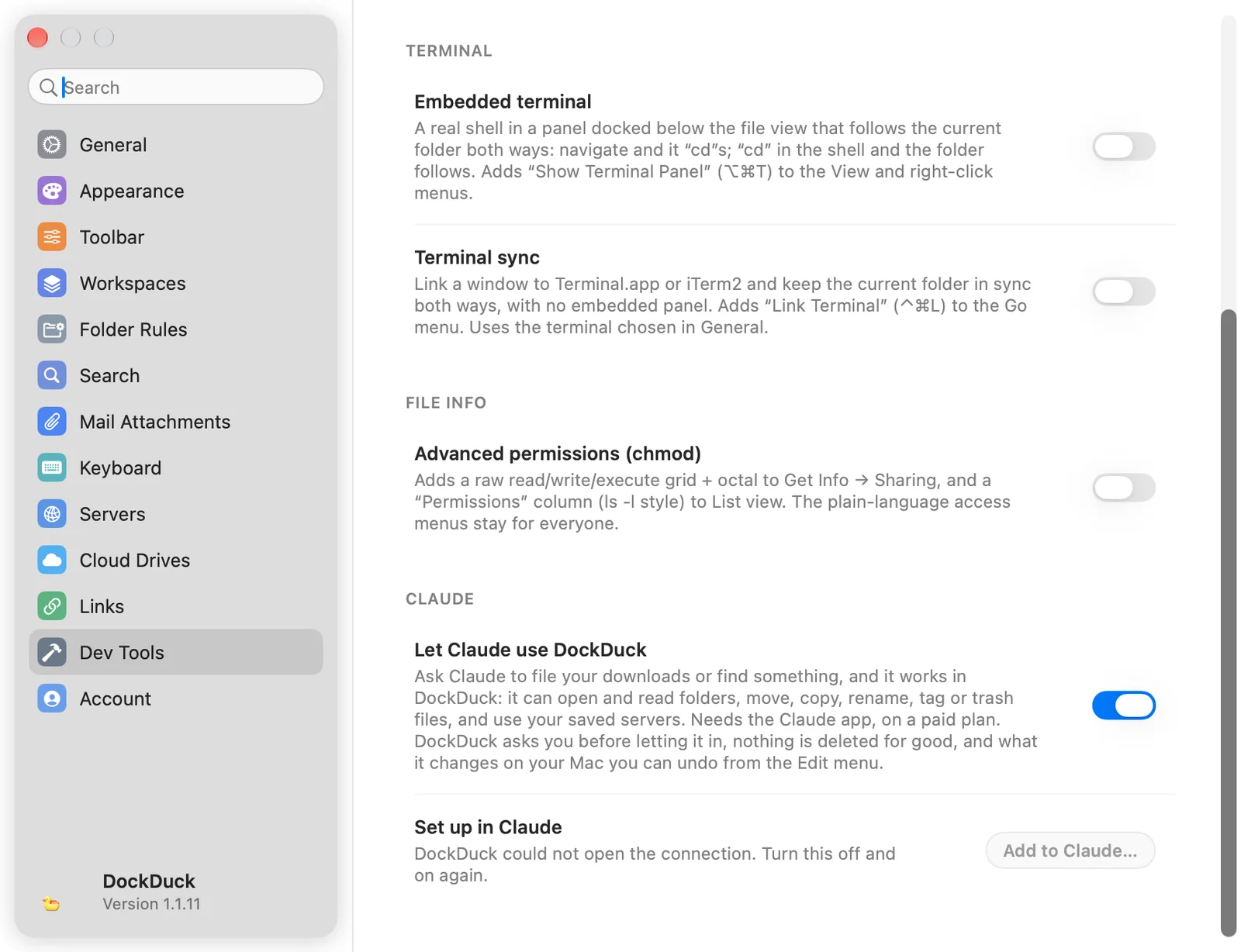
- Avaa Asetukset → Kehittäjätyökalut
Paina ⌘, ja valitse Kehittäjätyökalut. Kytkin on alareunan Claude-ryhmässä.
- Laita päälle Salli Clauden käyttää DockDuckia
DockDuck lisää oman kohtansa Clauden asetuksiin ja jättää muut ennalleen.
Tulos: DockDuck lisää itsensä Clauden liitinluetteloon. - Käynnistä Claude uudelleen
Claude huomaa DockDuckin vain käynnistyessään. Jos Claude on auki, DockDuck tarjoaa vaihtoehtoa Käynnistä Claude uudelleen. Jos se on suljettu, avaa se vain.


- Salli yhteys
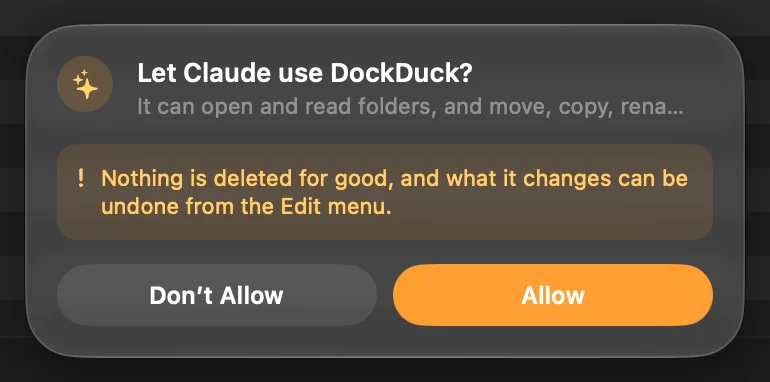
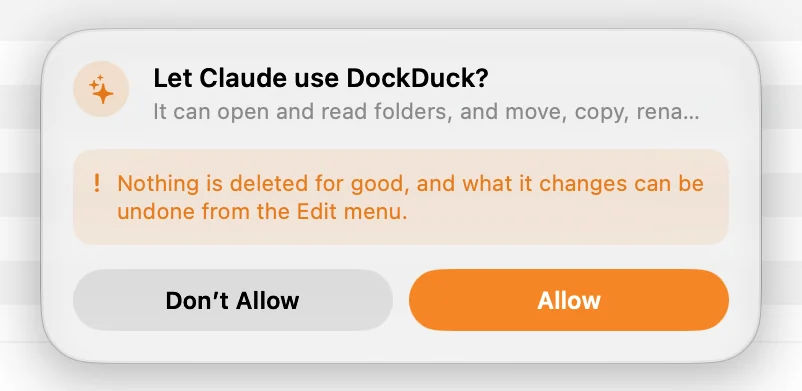
Kun Claude yhdistää ensimmäisen kerran, DockDuck kysyy Salli Clauden käyttää DockDuckia? ja nimeää ohjelman, joka kysyy. Napsauta Salli. DockDuck kysyy uudelleen seuraavalla avauskerralla.
Tulos: Claude voi nyt käyttää DockDuckia, kunnes suljet DockDuckin.
Mitä Claude voi tehdä
- Nähdä, missä olet: etummaisen ikkunan kansion, valitsemasi, näkymän, järjestyksen ja avoimet välilehdet.
- Lukea ja selata: listata kansioita, hakea tiedostojen tietoja, avata kansion, näyttää tiedoston, valita tiedostoja ja muuttaa näkymää.
- Muuttaa Macisi tiedostoja: siirtää, kopioida, nimetä uudelleen, monistaa, merkitä tunnisteilla, pakata, purkaa, siirtää roskakoriin, luoda kansioita ja luoda tekstitiedostoja.
- Käyttää muuta DockDuckia: Hylly, Suosikit, työtilat, kansiosäännöt, pilviasemien kansiot, jaetut linkit ja tallennetut palvelimesi.
Mikä pitää tiedostosi turvassa
- Mitään Macillasi ei poisteta lopullisesti. Claude voi siirtää kohteita roskakoriin, josta voit panna ne takaisin.
- Järjestelmäkansiot pysyvät paikallaan. Käynnistyslevyä, Järjestelmää, Ohjelmia, kotikansiotasi ja sen vakiokansioita ei voi siirtää, nimetä uudelleen tai viedä roskakoriin.
- Voit kumota sen. Se, mitä Claude muuttaa Macillasi, menee DockDuckin Kumoa-toimintoon Muokkaa-valikossa. Tapahtumat listaa, mitä Claude teki keskustelussa, yhtenä rivinä, ja siinä on Kumoa kaikki.
- Palvelimet kysyvät ensin. Palvelimella ei ole roskakoria, joten ennen kuin Claude poistaa mitään sellaisella, DockDuck näyttää tarkasti, mitä poistuu, ja odottaa vahvistustasi. Palvelimella tehtyjä muutoksia ei voi kumota.
- Se pysyy Macillasi. Claude tavoittaa DockDuckin paikallisen yhteyden kautta, jonka vain käyttäjätilisi voi avata, ja vain kytkimen ollessa päällä.
Laita se pois päältä
Laita pois päältä Salli Clauden käyttää DockDuckia kohdassa Asetukset → Kehittäjätyökalut. Claude ei enää tavoita DockDuckia, ja jos laitat sen takaisin päälle, DockDuck kysyy lupaasi uudelleen.
Jos jokin menee pieleen
| Ongelma | Mitä tehdä |
|---|---|
| Claude ei näe DockDuckia | Napsauta kohdassa Asetukset → Kehittäjätyökalut Lisää Claudeen… ja käynnistä sitten Claude uudelleen. |
| ”Claudea ei ole asennettu” | Asenna Claude-appi ja napsauta sitten Lisää Claudeen…. |
| ”DockDuck ei voinut avata yhteyttä” | Laita Salli Clauden käyttää DockDuckia pois päältä ja takaisin päälle. |
| ”Claude on yhä auki” | Lopeta Claude sen valikosta ja avaa se sitten uudelleen. |
Kiitos, tämä auttaa meitä parantamaan sivua.