
Deixe o Claude trabalhar no DockDuck
Conecte o app do Claude ao DockDuck para pedir que o Claude encontre, abra e organize arquivos nas suas janelas do DockDuck.
Nesta página 6 seções
O que você vai conseguir
- Conectar o DockDuck ao app do Claude com um único interruptor
- Saber o que o Claude pode e não pode fazer com seus arquivos
- Desfazer o que o Claude alterou ou desativar a conexão
Com isso ativado, o app do Claude pode trabalhar no DockDuck por você. Peça que ele organize seus downloads, encontre algo ou monte um espaço de trabalho, e ele faz o trabalho nas suas janelas do DockDuck enquanto você acompanha.
Antes de começar
- O app do Claude para Mac, instalado na pasta Aplicativos.
- Um plano pago do Claude.
Ative
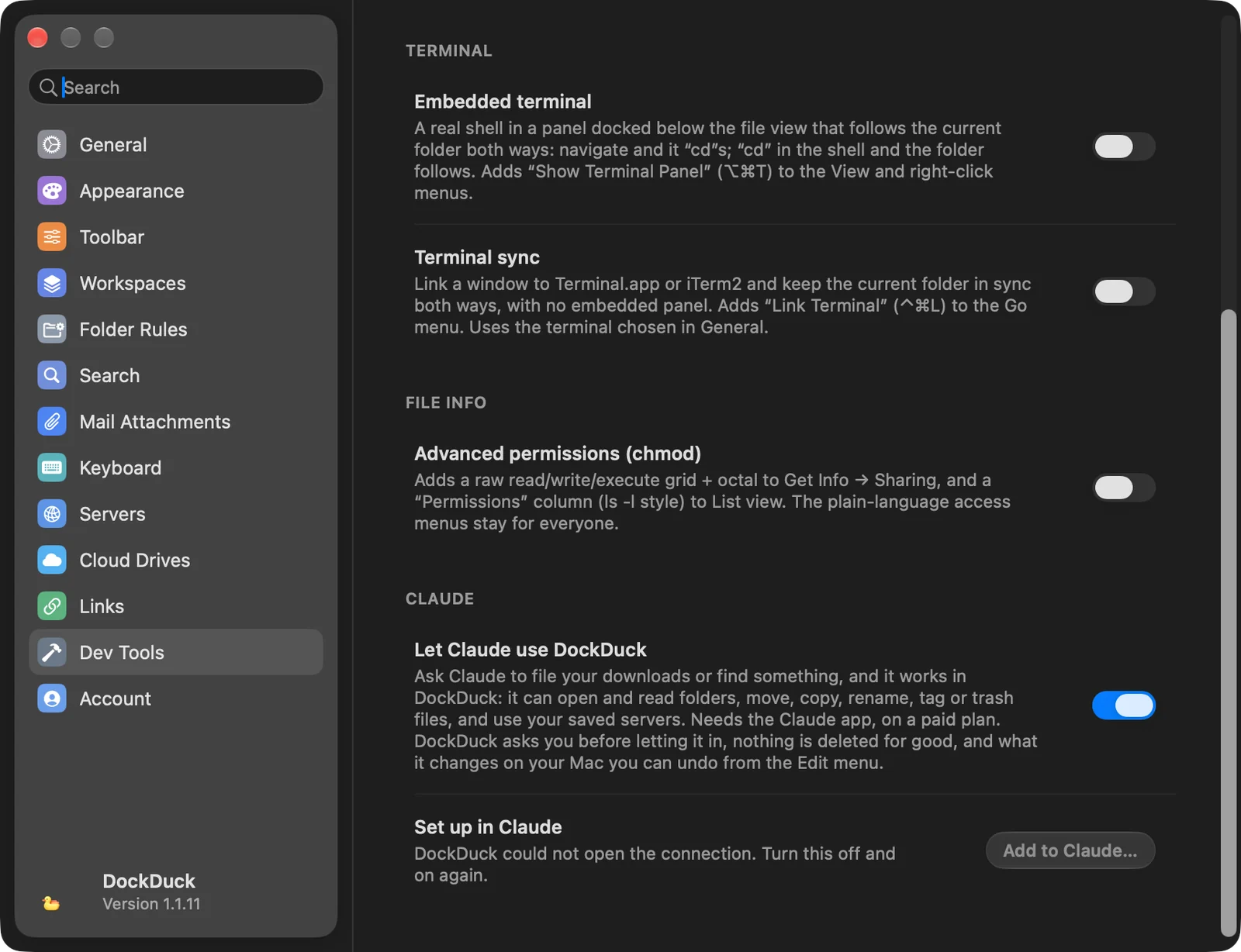
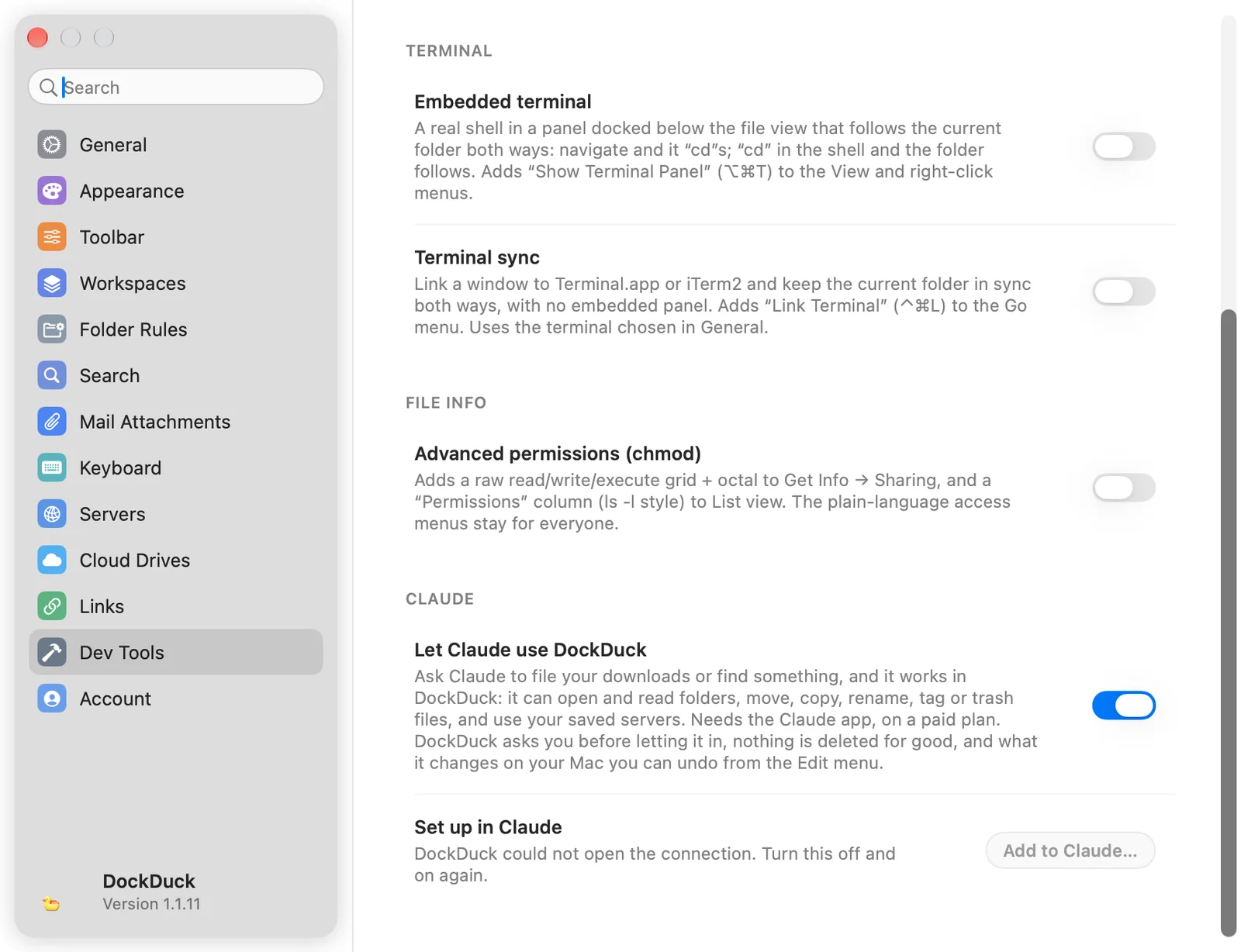
- Abra Ajustes → Ferramentas de Desenvolvimento
Pressione ⌘, e escolha Ferramentas de Desenvolvimento. O interruptor fica no grupo Claude, na parte de baixo.
- Ative Permitir que o Claude use o DockDuck
O DockDuck adiciona sua própria entrada aos ajustes do Claude e deixa o resto como estava.
Resultado: O DockDuck se adiciona à lista de conectores do Claude. - Reinicie o Claude
O Claude só percebe o DockDuck quando é aberto. Se o Claude estiver aberto, o DockDuck oferece Reiniciar o Claude. Se estiver fechado, basta abri-lo.


- Permita a conexão
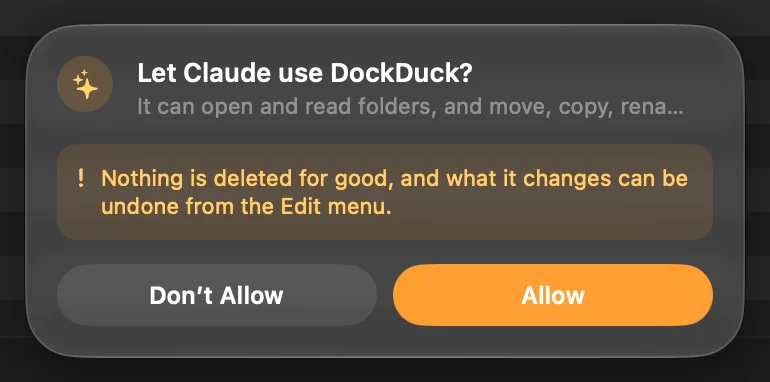
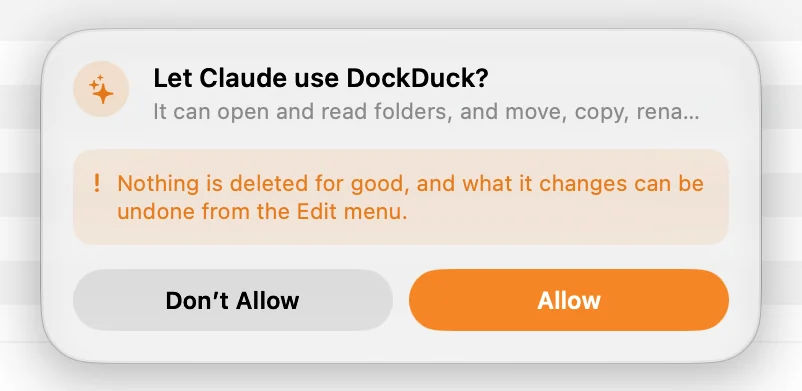
Na primeira vez que o Claude se conecta, o DockDuck pergunta Permitir que o Claude use o DockDuck? e mostra o nome do programa que está pedindo. Clique em Permitir. O DockDuck pergunta de novo na próxima vez que você o abrir.
Resultado: O Claude agora pode usar o DockDuck até você encerrar o DockDuck.
O que o Claude pode fazer
- Ver onde você está: a pasta da janela da frente, o que você selecionou, a visualização, a ordem de classificação e suas abas abertas.
- Ler e navegar: listar pastas, obter detalhes de arquivos, abrir uma pasta, mostrar um arquivo, selecionar arquivos e mudar a visualização.
- Alterar arquivos no seu Mac: mover, copiar, renomear, duplicar, etiquetar, comprimir, extrair, mover para o Lixo, criar pastas e criar arquivos de texto.
- Usar o resto do DockDuck: a Prateleira, os Favoritos, os espaços de trabalho, as regras de pasta, as pastas de unidades na nuvem, os links compartilhados e seus servidores salvos.
O que mantém seus arquivos seguros
- Nada no seu Mac é apagado para sempre. O Claude pode mover itens para o Lixo, de onde você pode recolocá-los.
- As pastas do sistema ficam como estão. O disco de inicialização, o Sistema, os Aplicativos, sua pasta de início e as pastas padrão dela não podem ser movidos, renomeados nem enviados para o Lixo.
- Você pode desfazer. O que o Claude altera no seu Mac vai para o Desfazer do DockDuck, no menu Editar. Atividade lista o que o Claude fez em uma conversa como uma única linha, com Desfazer Tudo.
- Os servidores perguntam antes. Um servidor não tem Lixo, então, antes de o Claude apagar qualquer coisa em um, o DockDuck mostra exatamente o que será removido e espera você confirmar. As alterações em um servidor não podem ser desfeitas.
- Tudo fica no seu Mac. O Claude acessa o DockDuck por uma conexão local que só a sua conta de usuário pode abrir, e só enquanto o interruptor está ativado.
Desative
Desative Permitir que o Claude use o DockDuck em Ajustes → Ferramentas de Desenvolvimento. O Claude não consegue mais acessar o DockDuck e, se você ativar de novo, o DockDuck pede sua permissão outra vez.
Se algo der errado
| Problema | O que fazer |
|---|---|
| O Claude não vê o DockDuck | Em Ajustes → Ferramentas de Desenvolvimento, clique em Adicionar ao Claude… e reinicie o Claude. |
| ”O Claude não está instalado” | Instale o app do Claude e clique em Adicionar ao Claude…. |
| ”O DockDuck não conseguiu abrir a conexão” | Desative e ative novamente Permitir que o Claude use o DockDuck. |
| ”O Claude ainda está aberto” | Encerre o Claude pelo menu dele e abra-o de novo. |
Obrigado, isso nos ajuda a melhorar esta página.