Guías
Respuestas claras a las preguntas de todos los días en el Mac, paso a paso.
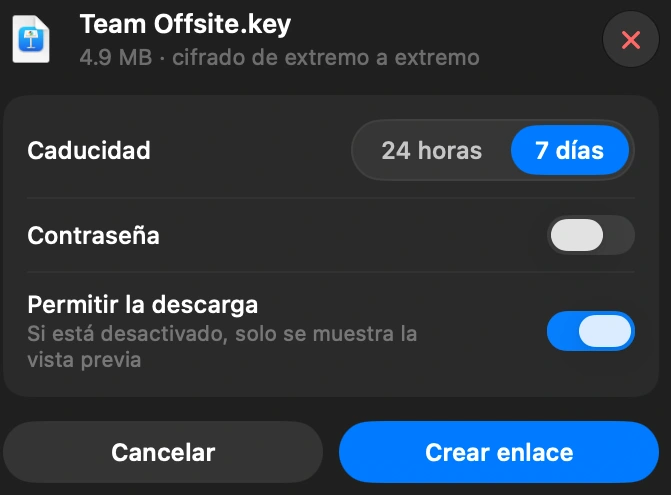
Cómo enviar un archivo grande desde tu Mac
Selecciona el archivo en DockDuck y elige Compartir enlace. Obtienes un enlace para mandárselo a quien quieras, y lo abre en cualquier navegador.
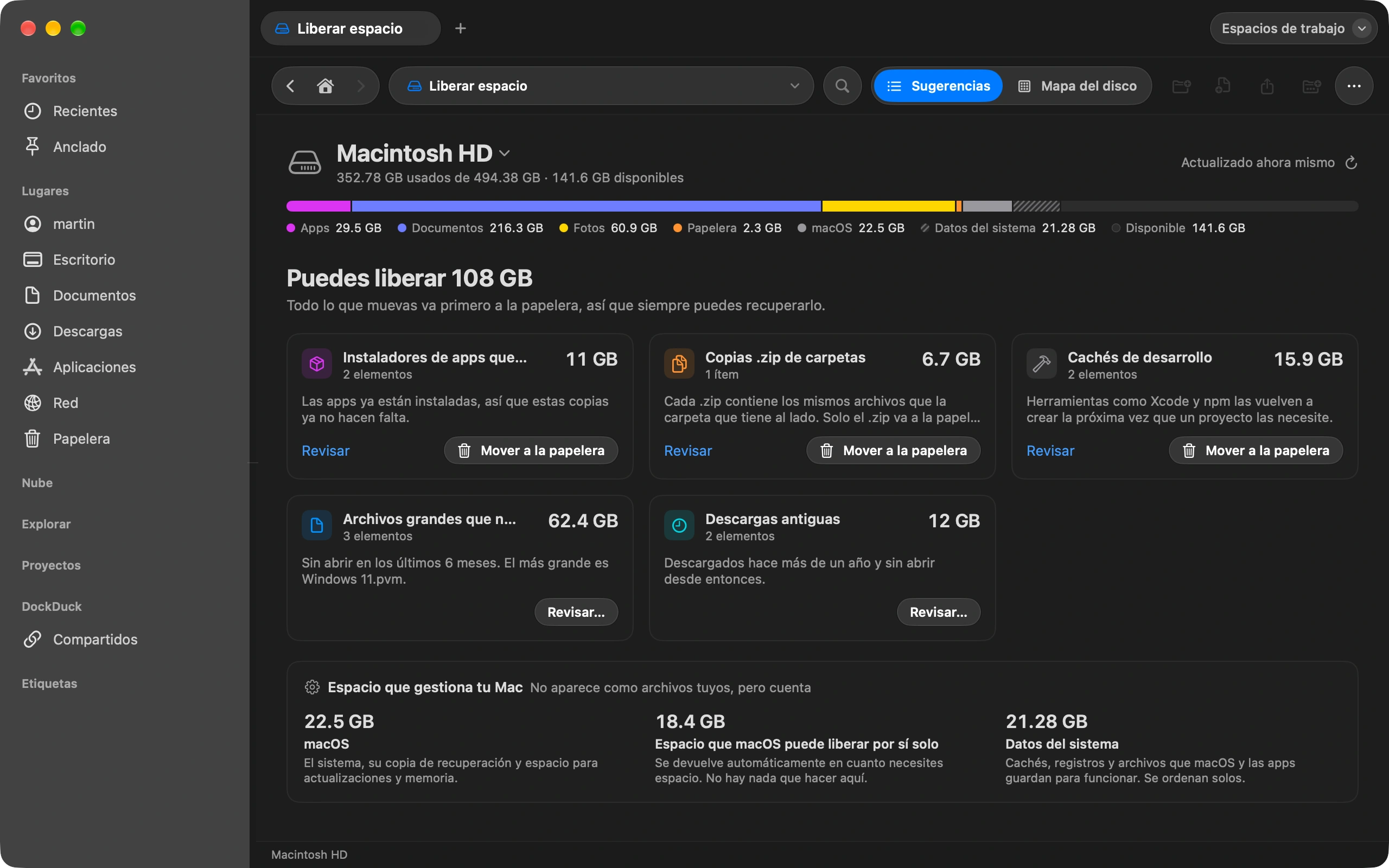
Leer la guíaCómo ver qué ocupa espacio en tu Mac
Liberar espacio muestra qué llena tu disco y qué es seguro eliminar.
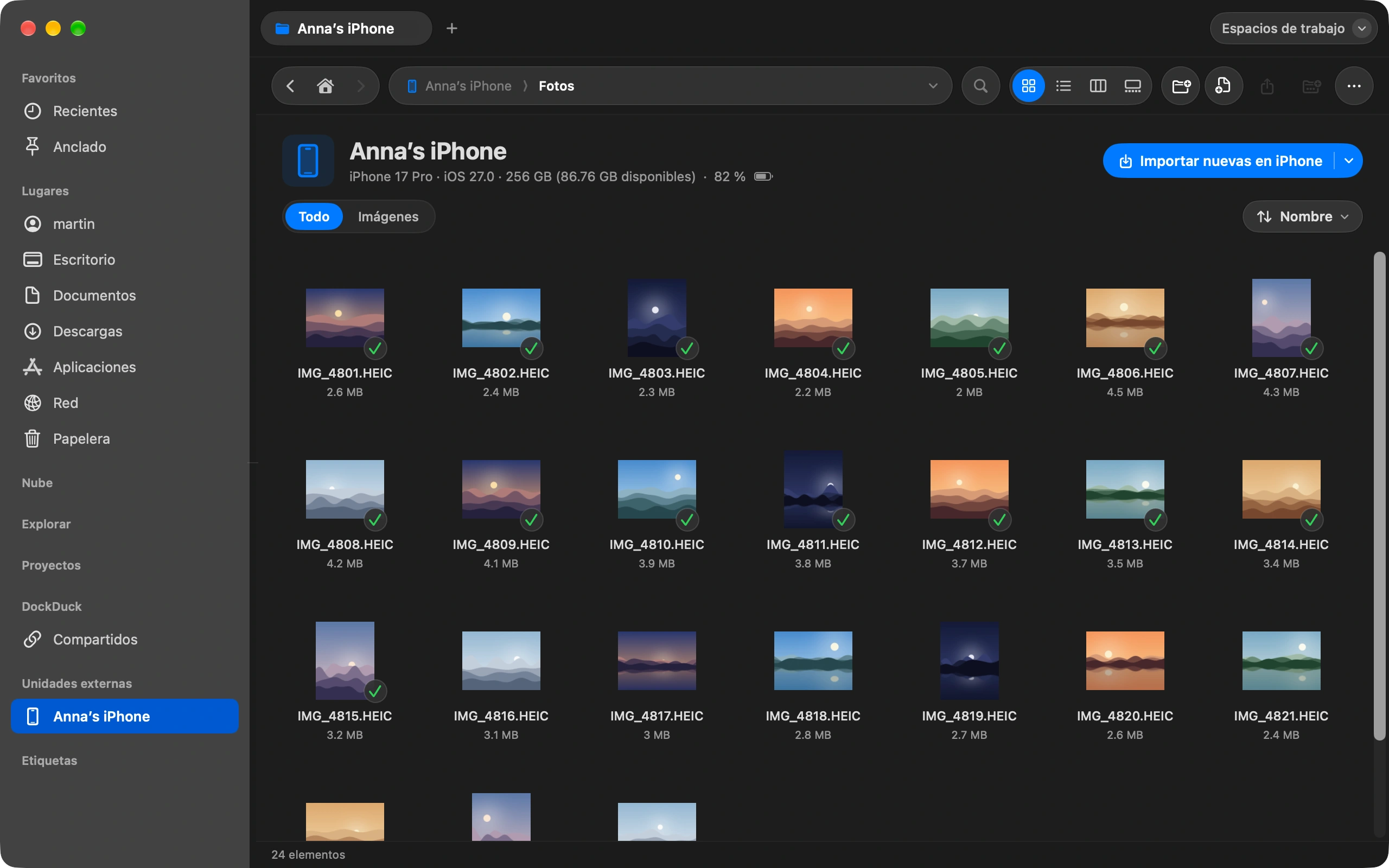
Cómo pasar fotos del iPhone al Mac sin iCloud
Conecta tu iPhone e importa las fotos directamente a la carpeta que elijas.
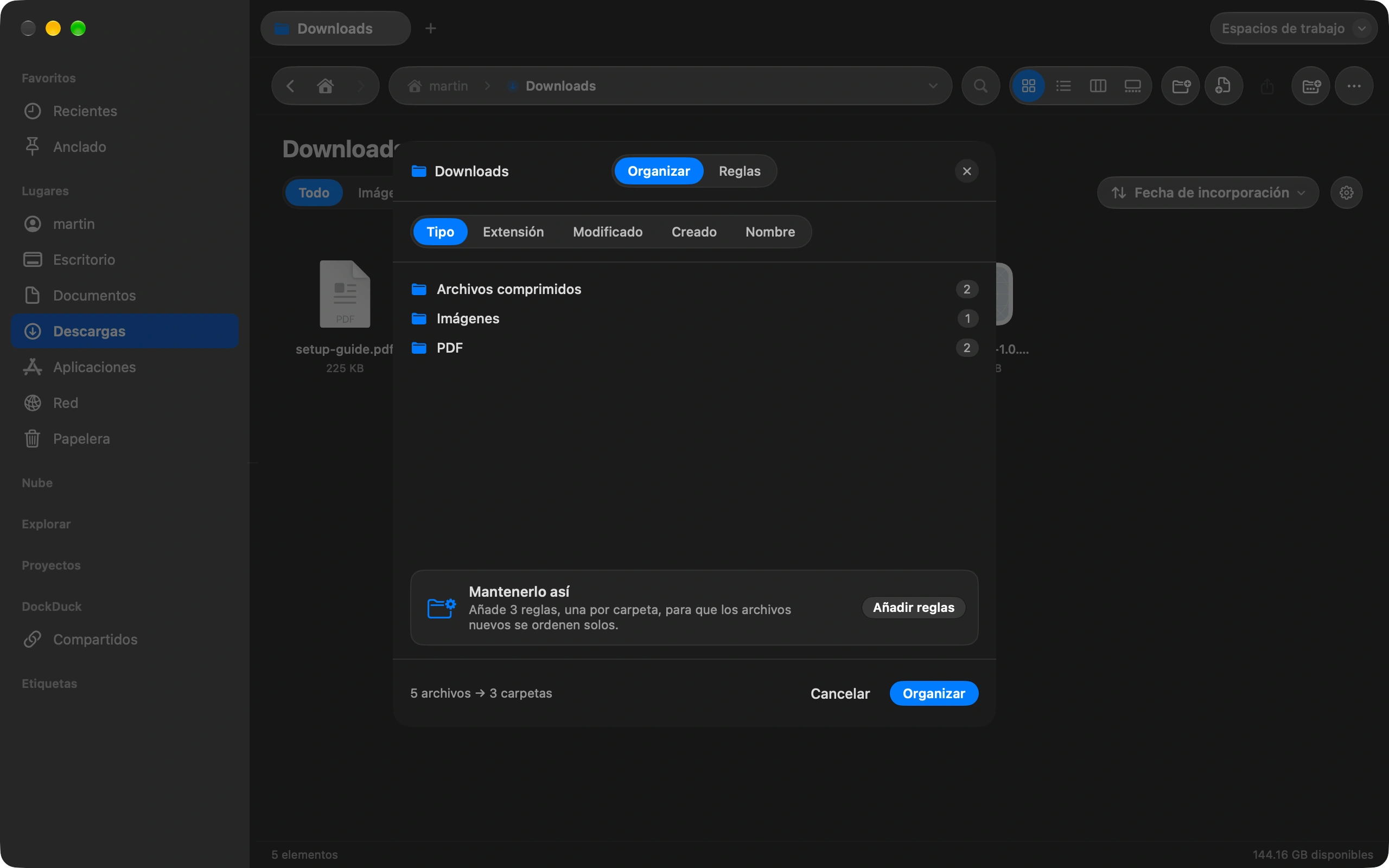
Cómo mantener ordenada la carpeta Descargas automáticamente
Ordena Descargas una vez y deja que las reglas la mantengan así por su cuenta.
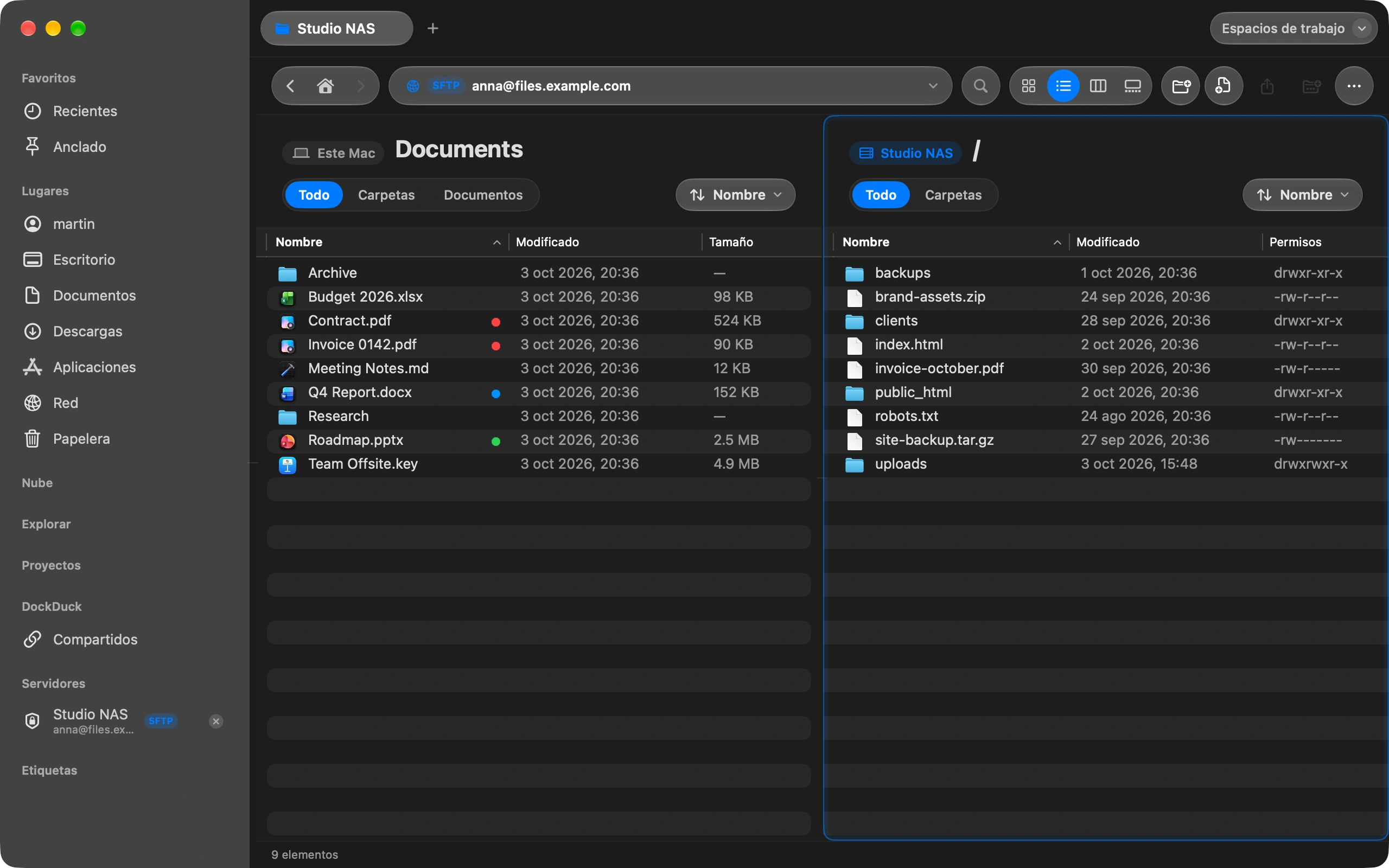
Cómo conectarte a un servidor FTP o SFTP desde tu Mac
Añade el servidor una vez y navégalo como cualquier carpeta de tu Mac.
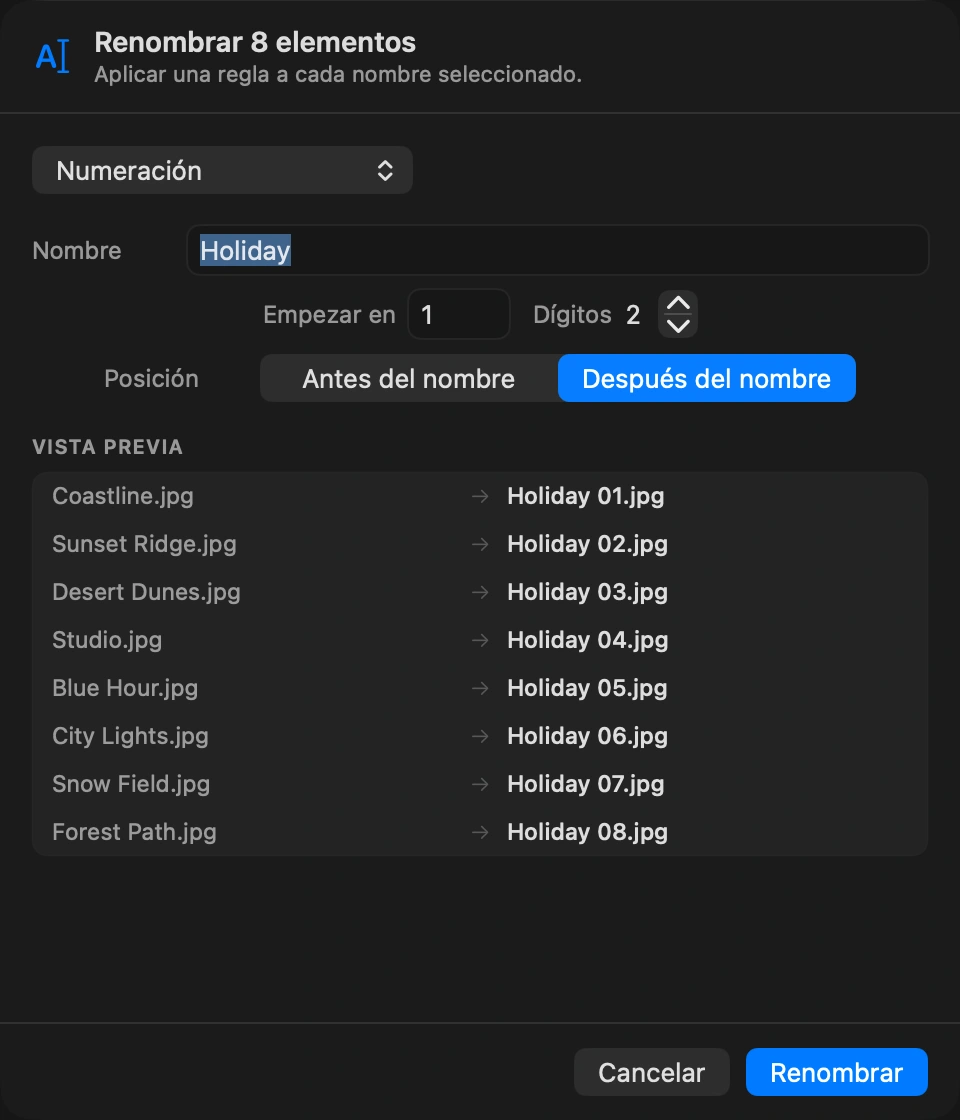
Cómo renombrar muchos archivos a la vez
Selecciona los archivos, elige Renombrar y define un patrón para todos.
Todavía no hay guías sobre este tema.