
Compara dos carpetas
Pon dos carpetas una al lado de la otra y mira qué archivos son idénticos, cuáles difieren y cuáles están solo en un lado, y luego copia lo que falta.
En esta página 4 secciones
Lo que conseguirás
- Ver de un vistazo en qué se diferencian dos carpetas, en tu Mac o en un servidor
- Copiar los archivos que faltan en un lado, uno por uno o todos a la vez
La comparación de carpetas empareja por nombre los elementos de dos paneles y colorea cada uno según lo que encontró. Úsala para comprobar una copia de seguridad, ver si llegó una copia o comparar una carpeta local con la misma carpeta de un servidor.
Compara dos carpetas
- Abre dos paneles
Pulsa ⌃⌘2 para tener dos paneles.
- Abre una carpeta en cada panel
Cada panel puede mostrar una carpeta de tu Mac o de un servidor.
- Haz clic en el panel que quieres a la izquierda
La comparación empieza desde el panel en el que estás trabajando y el siguiente.
- Elige Comparar carpetas
Haz clic en el botón ⋯ de la barra de herramientas y elige Comparar carpetas, o haz clic en Comparar si lo añadiste a la barra de herramientas en Ajustes, Barra de herramientas.
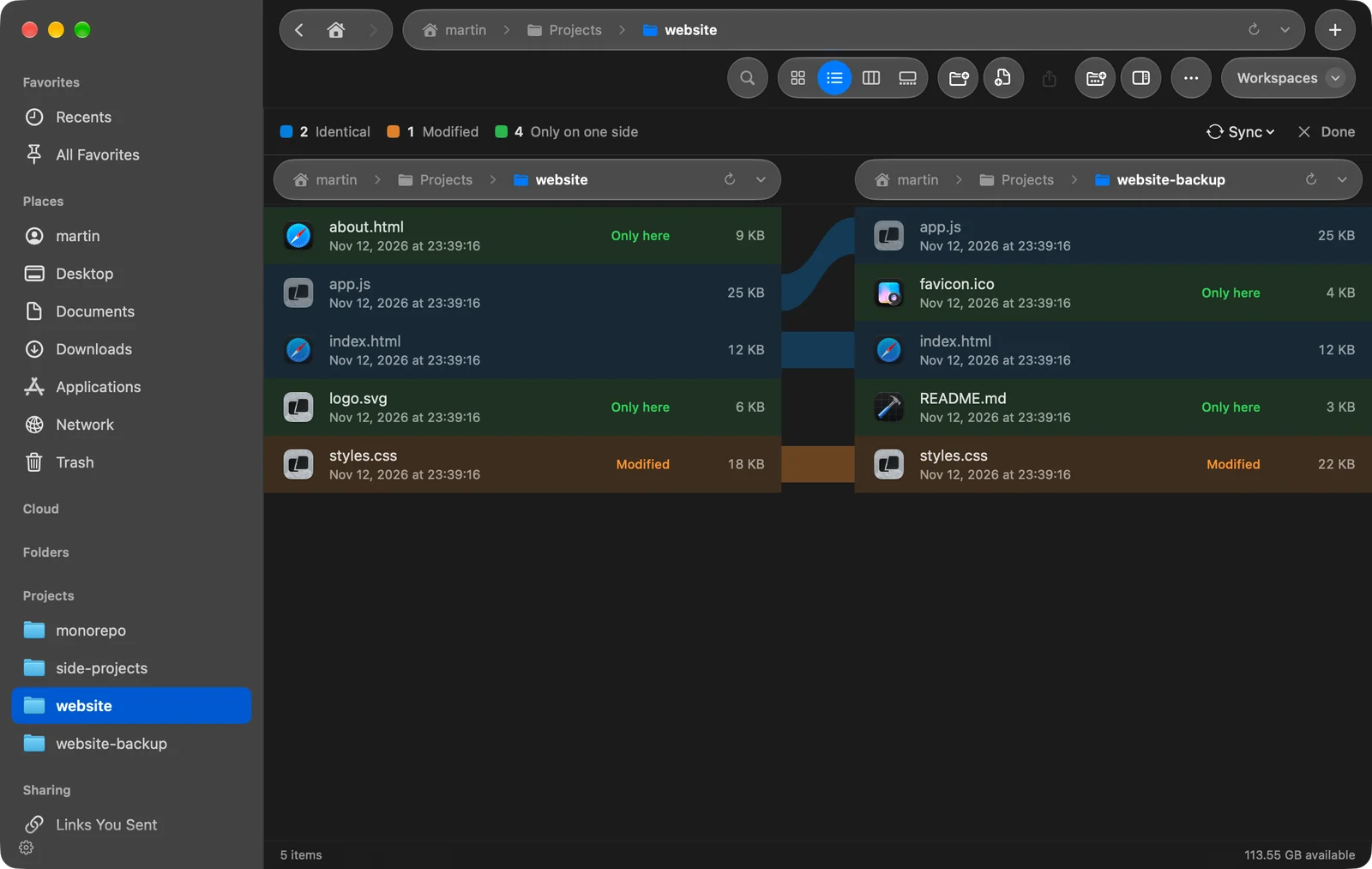
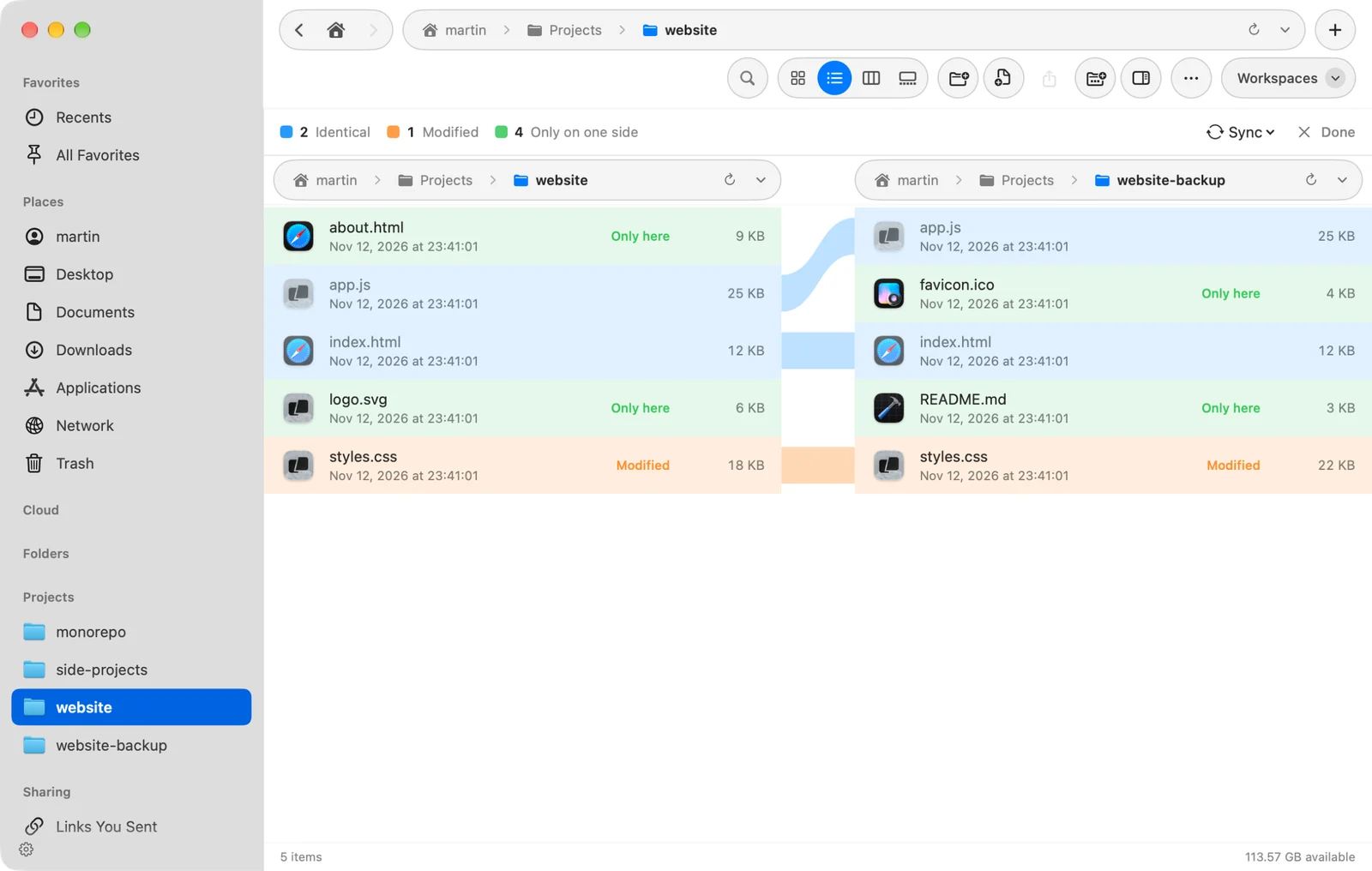
Resultado: Las dos listas aparecen una al lado de la otra, coloreadas, con cintas que unen los archivos que coinciden.
Lee el resultado
La barra de la parte superior es la leyenda, con un recuento para cada color:
| Leyenda | Etiqueta de la fila | Significado |
|---|---|---|
| Idénticos | Sin etiqueta | Mismo nombre, tamaño y fecha de modificación en ambos lados. Las carpetas presentes en ambos lados también cuentan aquí. |
| Modificado | Modificado | Mismo nombre en ambos lados, pero distinto tamaño o fecha de modificación. |
| Solo en un lado | Solo aquí | El elemento falta en el otro lado. |
Una carpeta presente en ambos lados se marca como En ambos. La comparación no mira dentro de ella: haz doble clic en ella en cada lado para comparar lo que contiene.
Los nombres coinciden sin distinguir mayúsculas de minúsculas, así que “Report.pdf” y “report.pdf” forman pareja.
Copia lo que falta
- Un elemento. Mantén el puntero sobre una fila marcada como Solo aquí y haz clic en Copiar para copiarla al otro lado.
- Todo lo que falta. Haz clic en Sincronizar y elige Copiar N faltantes a la derecha → o ← Copiar N faltantes a la izquierda.
Sincronizar copia solo los elementos que faltan. No toca los archivos marcados como Modificado: arrástralos tú mismo al otro lado si quieres reemplazarlos.
Deja de comparar
Haz clic en Aceptar. Los dos paneles siguen abiertos.
Gracias, nos ayuda a mejorar esta página.