
Gestiona los enlaces compartidos
Mira todos los enlaces que enviaste, cópialos de nuevo, muestra su código QR, cambia su contraseña o caducidad y revócalos.
En esta página 5 secciones
Lo que conseguirás
- Encontrar un enlace que enviaste y copiarlo de nuevo, o mostrarlo como código QR
- Cambiar la caducidad, la contraseña o el ajuste de descarga de un enlace activo
- Revocar un enlace, o desactivarlos todos a la vez
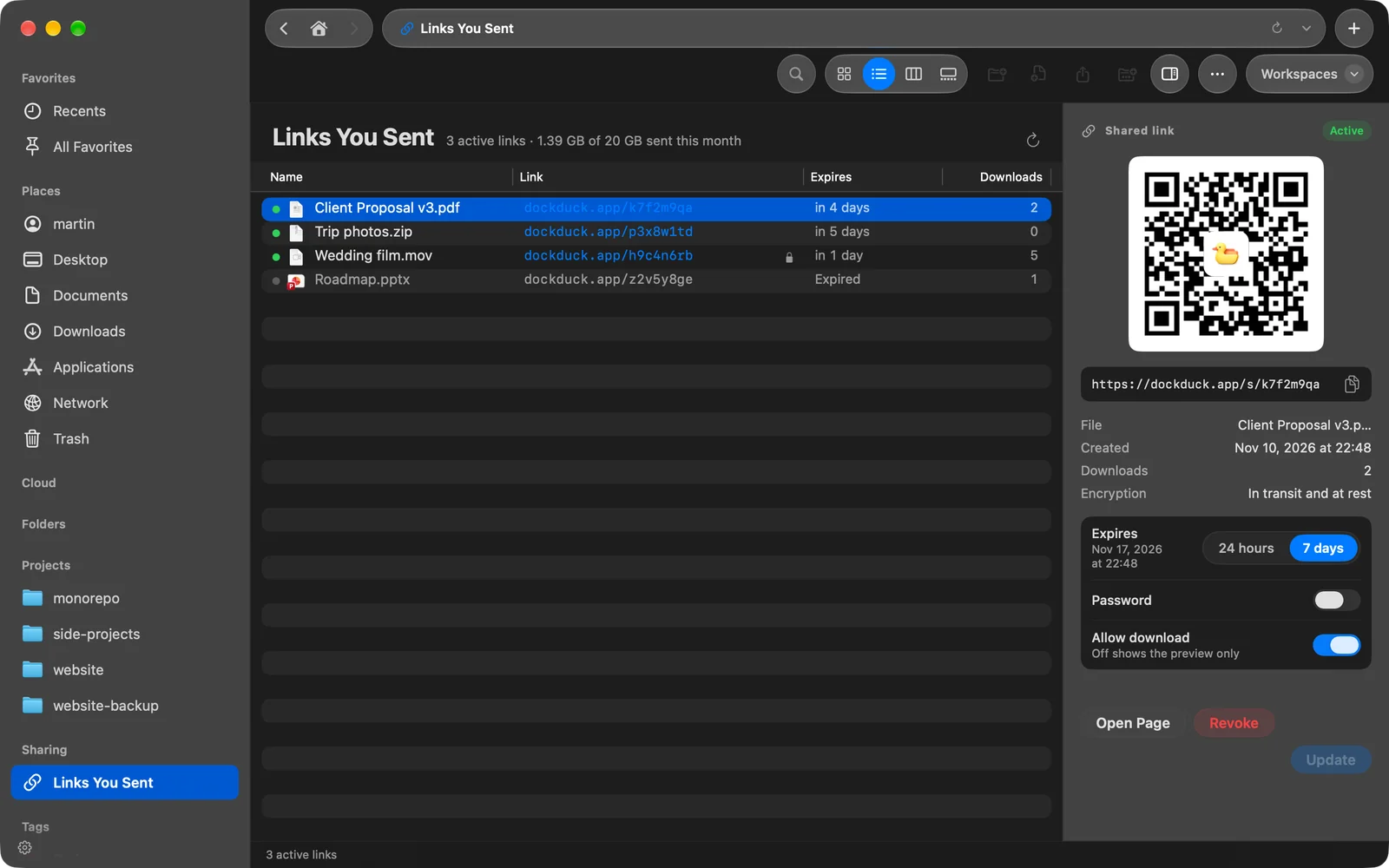
Cada enlace que envías aparece en Enlaces enviados, en la barra lateral. El número que hay junto es cuántos enlaces están activos ahora mismo. El encabezado de la página muestra cuántos enlaces están activos y qué parte de la asignación de este mes has usado.
Lee la lista
| Columna | Qué muestra |
|---|---|
| Nombre | El archivo, o el zip si son varios elementos |
| Enlace | El final de la dirección del enlace |
| Caducidad | Cuándo deja de funcionar, o su estado |
| Descargas | Cuántas veces se descargó |
Un enlace puede estar Activo, Caducado, Revocado o En pausa. En pausa significa que la gente denunció el enlace y DockDuck lo está revisando.
El recuento de descargas sube una vez por visitante y hora, así que recargar la página no gasta las 500 descargas del enlace.
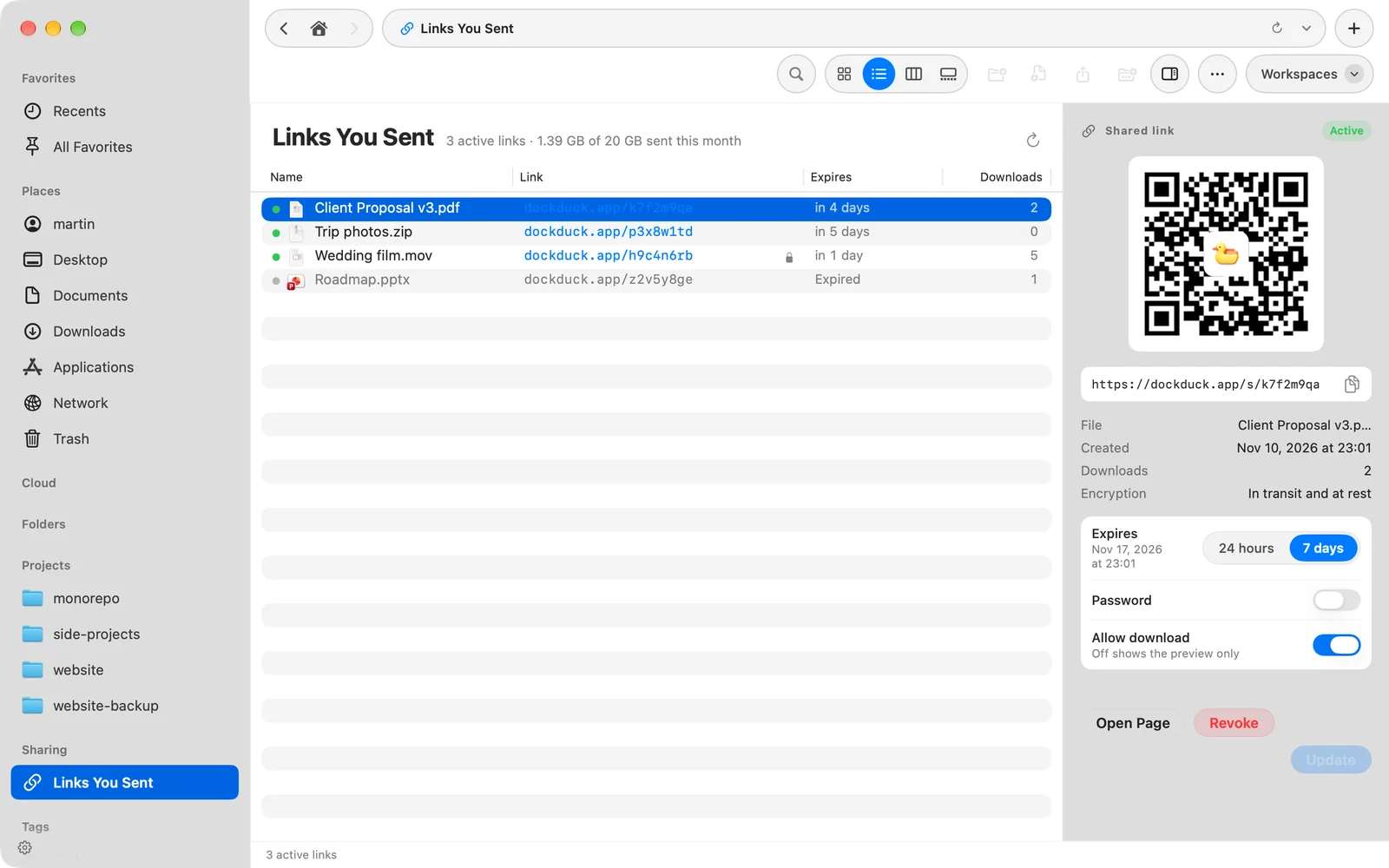
Haz clic en un enlace para ver sus detalles a la derecha: un código QR, el enlace completo con un botón de copiar, el archivo y su tamaño, cuándo se creó, las descargas y Cifrado: De extremo a extremo.
Copia un enlace o muestra su código QR
- Cópialo: haz doble clic en la fila, o haz clic con Control en ella y elige Copiar enlace.
- Muestra el código QR: selecciona el enlace. El código aparece en la parte superior de los detalles, listo para escanearlo con un teléfono.
- Mira la página: haz clic en Abrir la página, o haz clic con Control en la fila y elige Abrir la página.
Cambia un enlace activo
- Selecciona el enlace en Enlaces enviados
Los ajustes aparecen debajo de los detalles mientras el enlace está activo.
- Cambia lo que necesites
- Caducidad: 24 horas o 7 días, contados desde ahora.
- Contraseña: actívala y escribe al menos 6 caracteres, o desactívala para quitar la contraseña.
- Permitir la descarga: desactivado muestra solo la vista previa.
- Haz clic en Actualizar
Los cambios se aplican a todos los que tienen el enlace.
Resultado: DockDuck muestra Enlace actualizado.
Un enlace nunca dura más de 7 días desde que lo enviaste. Si eliges 7 días para un enlace enviado hace 3 días, caduca dentro de 4 días.
Revoca un enlace
- Selecciona el enlace
O haz clic con Control en él en la lista.
- Haz clic en Revocar
Confirma con Revocar en el cuadro de diálogo “¿Revocar este enlace?”.
Resultado: El enlace deja de funcionar para todos los que lo tienen.
Revocar elimina el archivo del almacenamiento de DockDuck. La asignación que el enlace usó este mes no se recupera. Los enlaces que revocas aparecen en Actividad.
Desactiva todos los enlaces
Abre Ajustes > Enlaces y haz clic en Desactivar todos… en Desactivar todos los enlaces, y luego confirma con Desactivar todos. Todos los enlaces activos dejan de funcionar de inmediato.
Si algo sale mal
| Problema | Qué hacer |
|---|---|
| ”No se pudieron cargar tus enlaces” | Revisa tu conexión y haz clic en el botón de recargar del encabezado. |
| ”Inicia sesión para enviar enlaces” | Haz clic en Iniciar sesión. La lista pertenece a tu cuenta de DockDuck. |
| ”No se pudo actualizar el enlace” | El aviso da el motivo. Revisa tu conexión y haz clic en Actualizar otra vez. |
| Copiar enlace y Abrir la página están atenuados | El enlace caducó o se revocó, o se creó en otro Mac. |
Gracias, nos ayuda a mejorar esta página.