Panduan
Jawaban jelas untuk pertanyaan sehari-hari seputar Mac, langkah demi langkah.
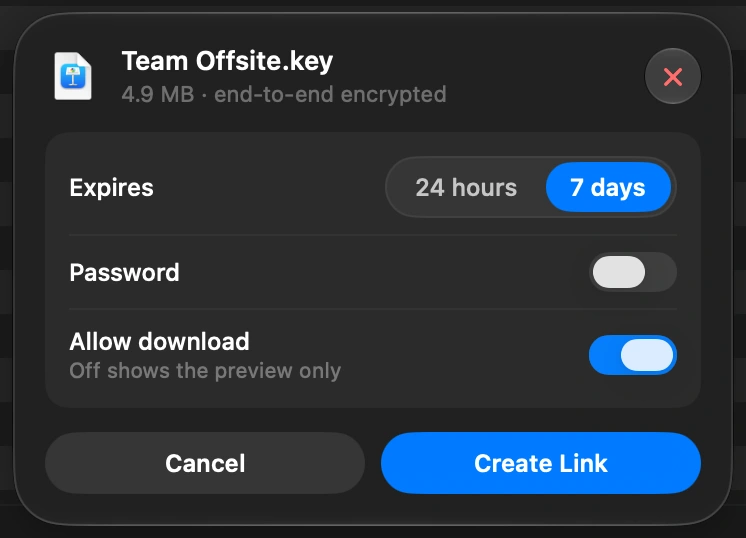
Cara mengirim file besar dari Mac
Pilih file di DockDuck lalu pilih Bagikan Tautan. Kamu mendapat tautan untuk dikirim ke siapa saja, dan mereka membukanya di browser apa pun.
Baca panduanCara kerja tautan berbagi DockDuck, dan siapa yang bisa melihat file kamu
Mac kamu mengunci file sebelum dikirim. Server kami hanya pernah menyimpan salinan terkunci. Kuncinya tetap di Rantai Kunci Mac kamu sendiri dan ikut di dalam tautan, tidak pernah sampai ke kami.
Kunci disimpan di Rantai Kunci lokal Mac kamu dan ikut di dalam tautan yang kamu kirim. Kunci tidak pernah ada di server atau database kami.
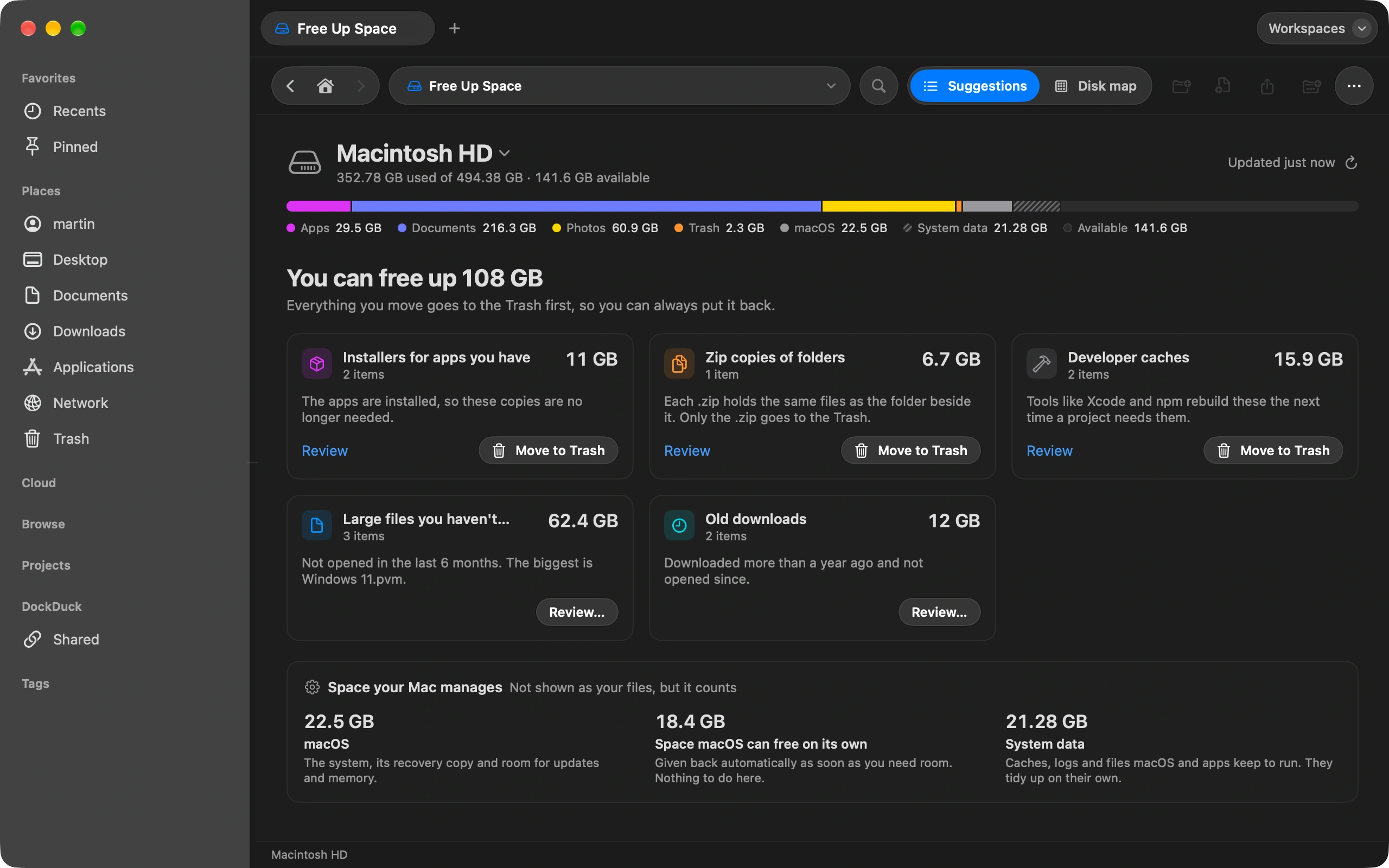
Cara melihat apa yang memakan ruang di Mac kamu
Kosongkan Ruang menunjukkan apa yang memenuhi disk dan apa yang aman dihapus.
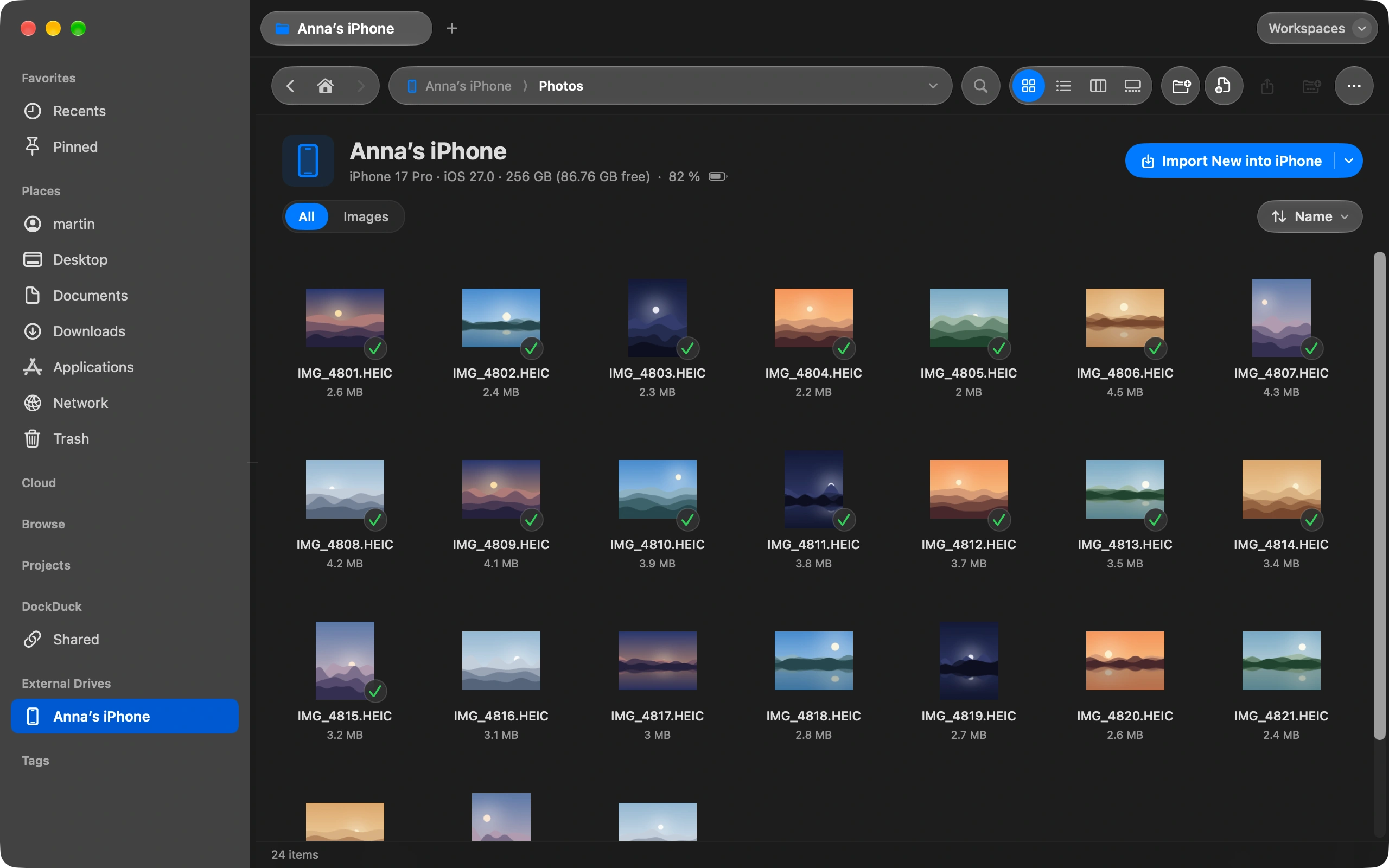
Cara memindahkan foto dari iPhone ke Mac tanpa iCloud
Colokkan iPhone kamu dan impor foto langsung ke folder mana pun yang kamu pilih.
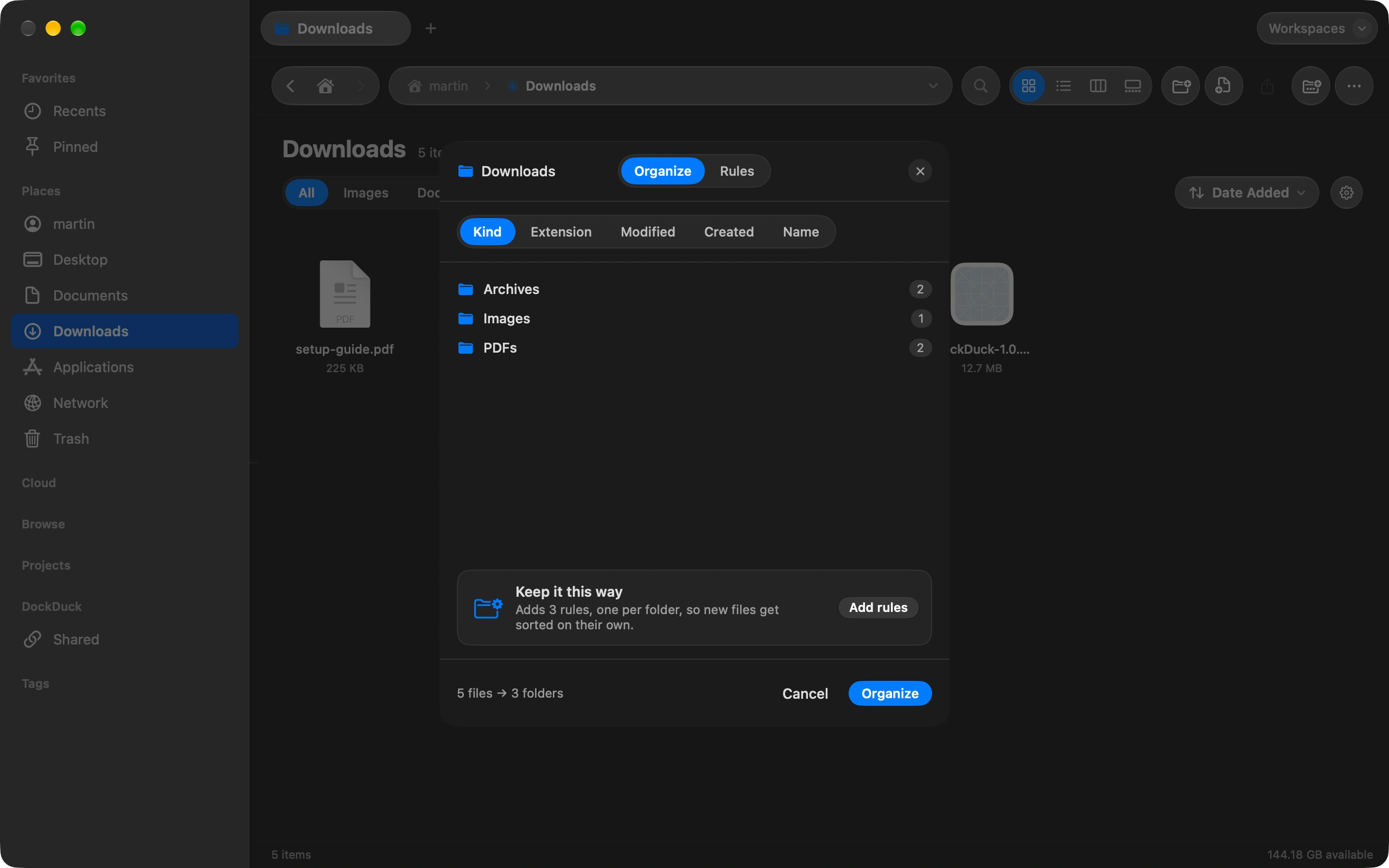
Cara menjaga folder Unduhan tetap rapi secara otomatis
Sortir Unduhan sekali, lalu biarkan aturan menjaganya tetap begitu dengan sendirinya.
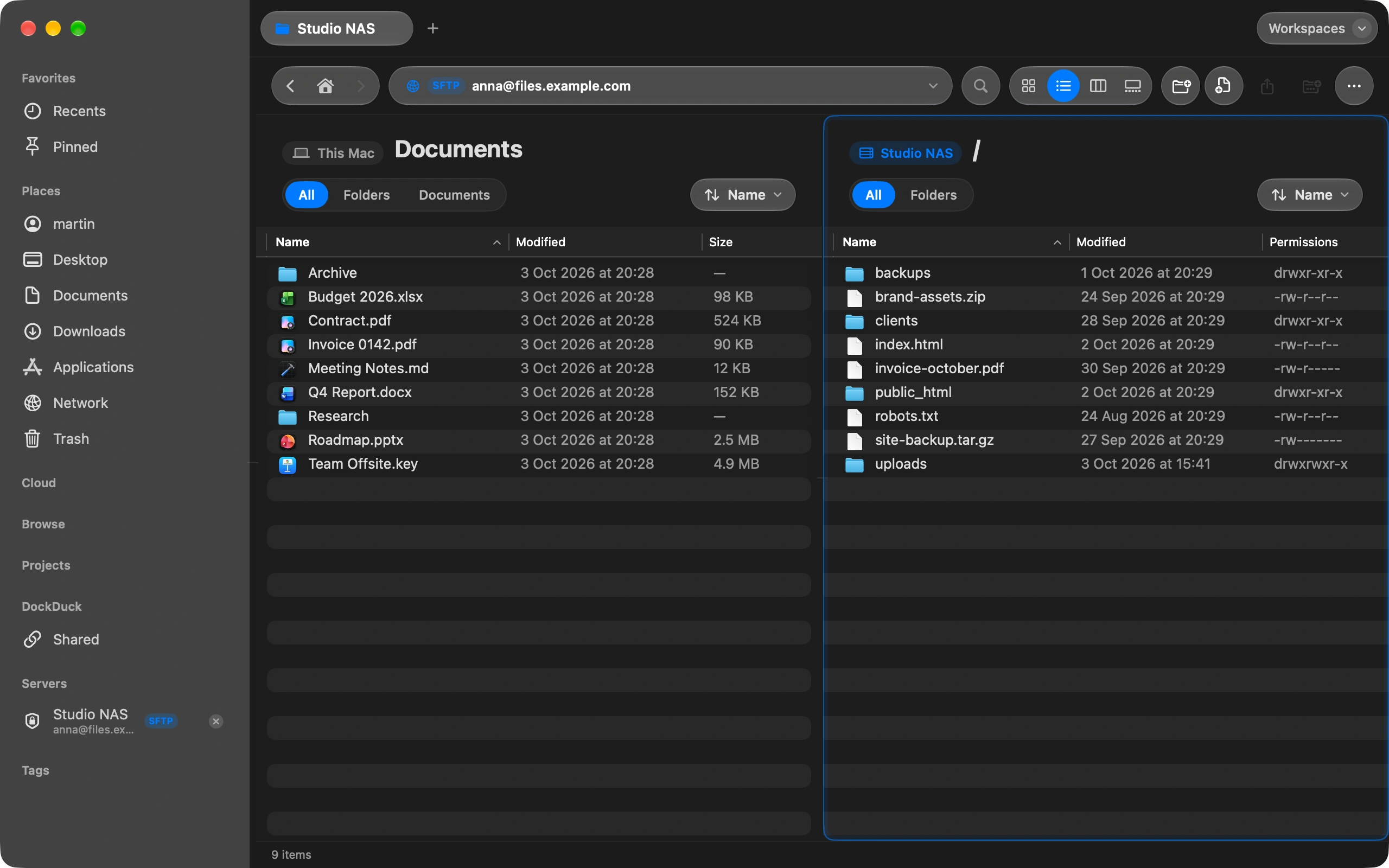
Cara menyambung ke server FTP atau SFTP dari Mac
Tambahkan server sekali dan jelajahi seperti folder mana pun di Mac kamu.
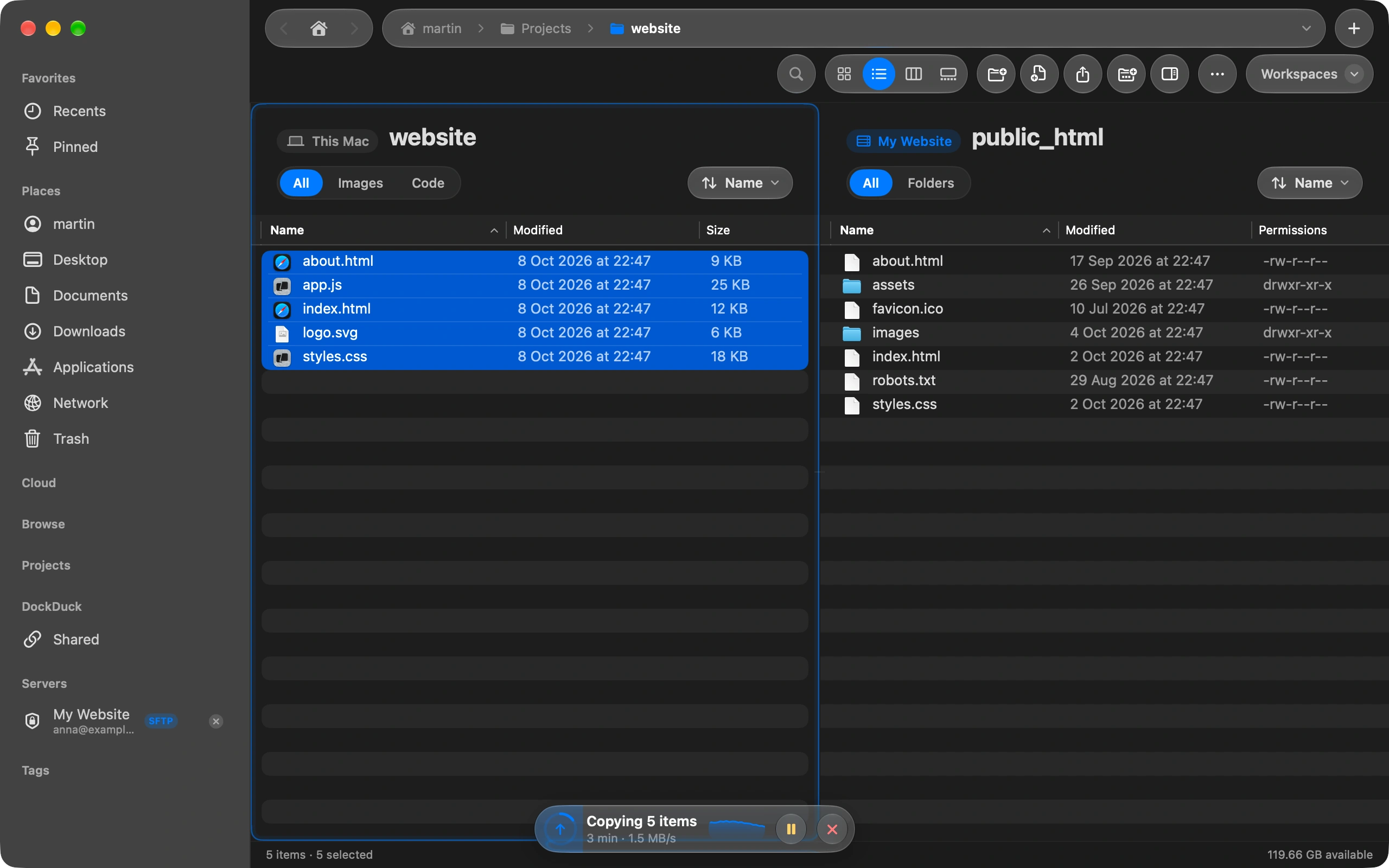
How to upload files to your website from your Mac
Connect to your hosting with FTP or SFTP and drag the files across.
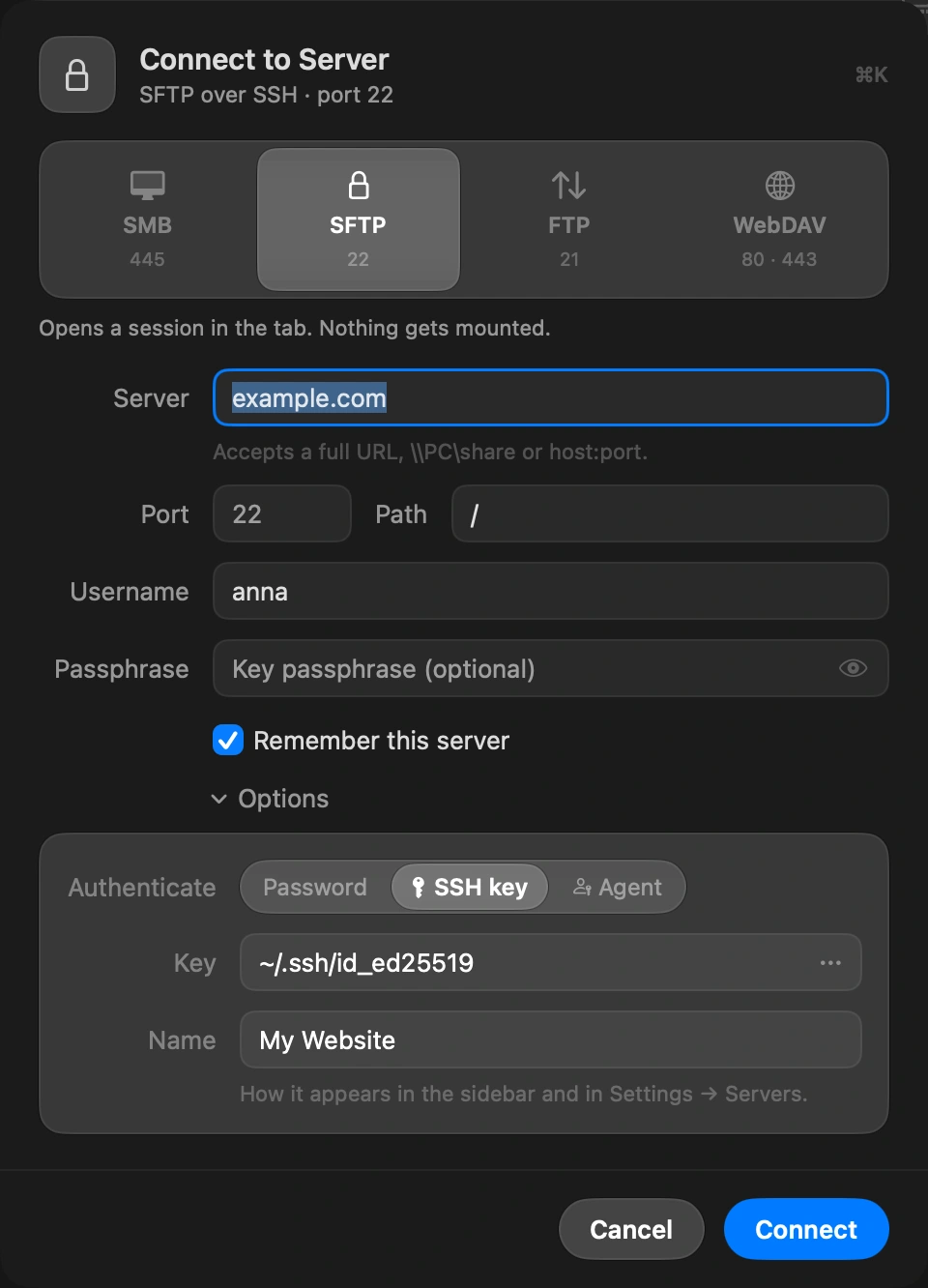
How to connect to an SFTP server with an SSH key on your Mac
Pick your key file once and the server opens without a password.
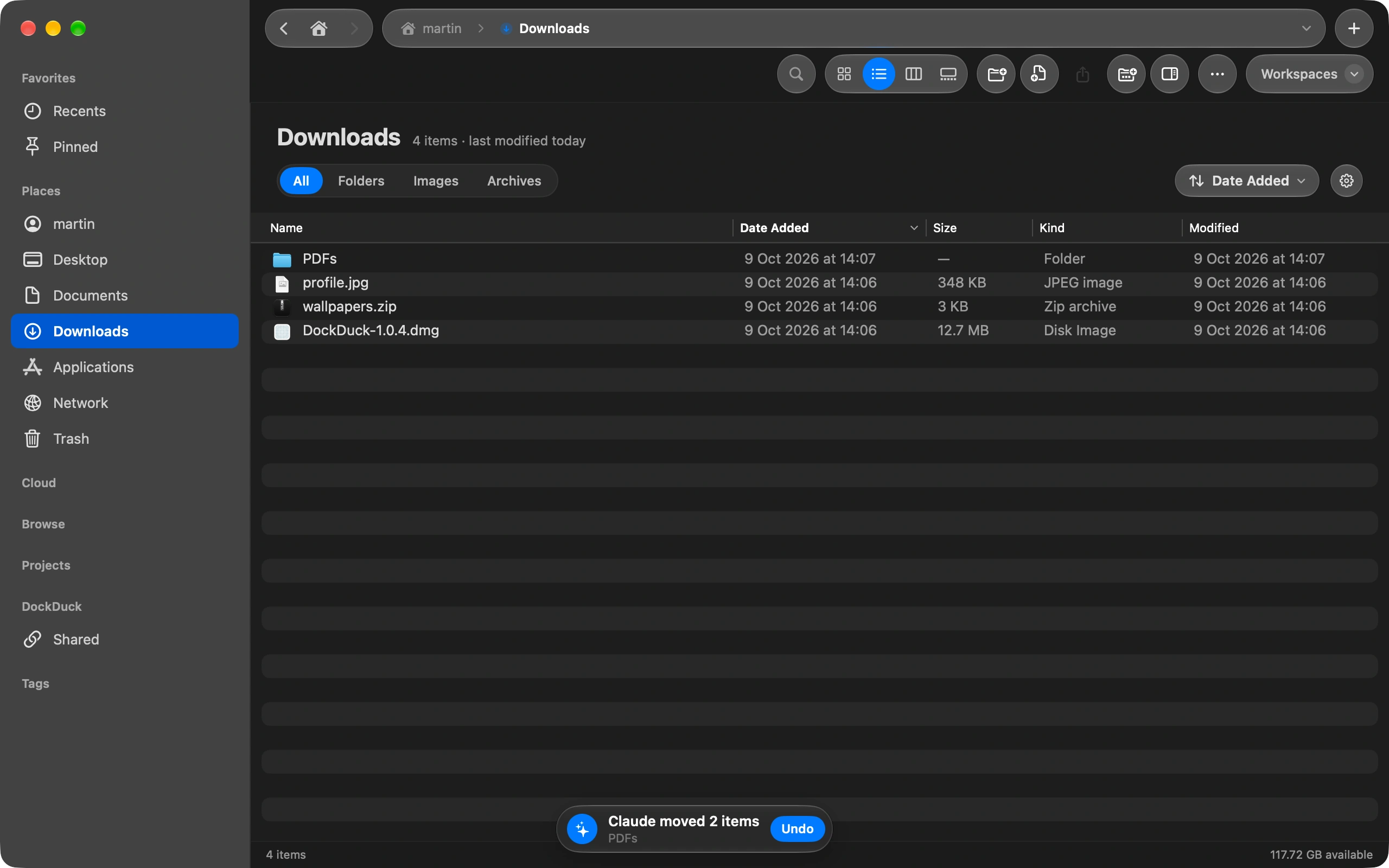
Cara membiarkan Claude merapikan file di Mac kamu
Nyalakan Izinkan Claude menggunakan DockDuck, mulai ulang Claude, lalu minta di Cowork apa yang ingin kamu kerjakan. Claude bekerja di jendela DockDuck kamu, tempat kamu melihat setiap perubahan dan bisa mengurungkannya.
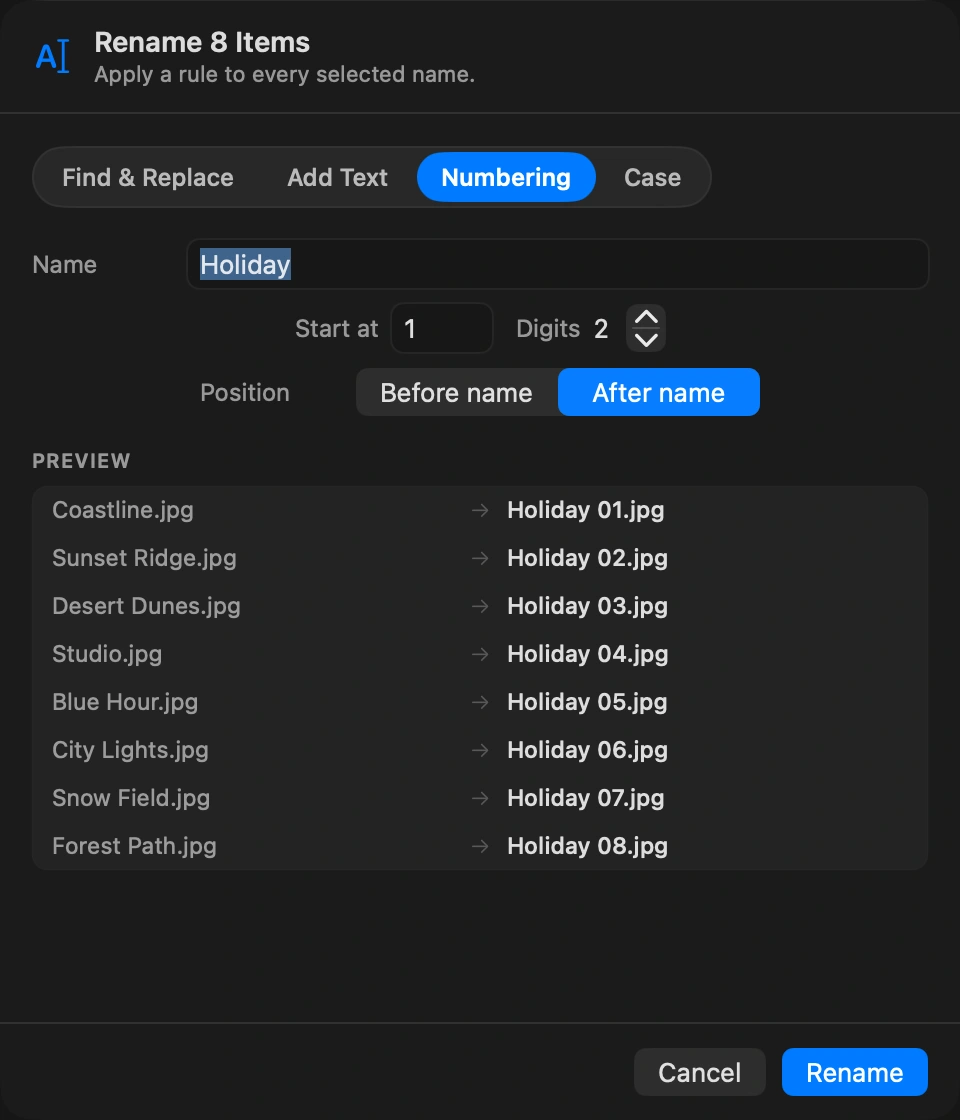
Cara mengubah nama banyak file sekaligus
Pilih file, pilih Ubah Nama, dan atur satu pola untuk semuanya.
Belum ada panduan untuk topik ini.