
Sambungkan ke WebDAV
Pasang server WebDAV melalui HTTP atau HTTPS dan pakai seperti folder lokal.
Di halaman ini 2 bagian
Yang akan Anda capai
- Pasang server WebDAV melalui HTTPS
- Pasang lagi setiap kali DockDuck dibuka
DockDuck meminta macOS memasang server WebDAV di /Volumes. Setelah terpasang,
server berfungsi seperti folder lokal mana pun dan muncul di bar samping di bawah Server.
Sambungkan
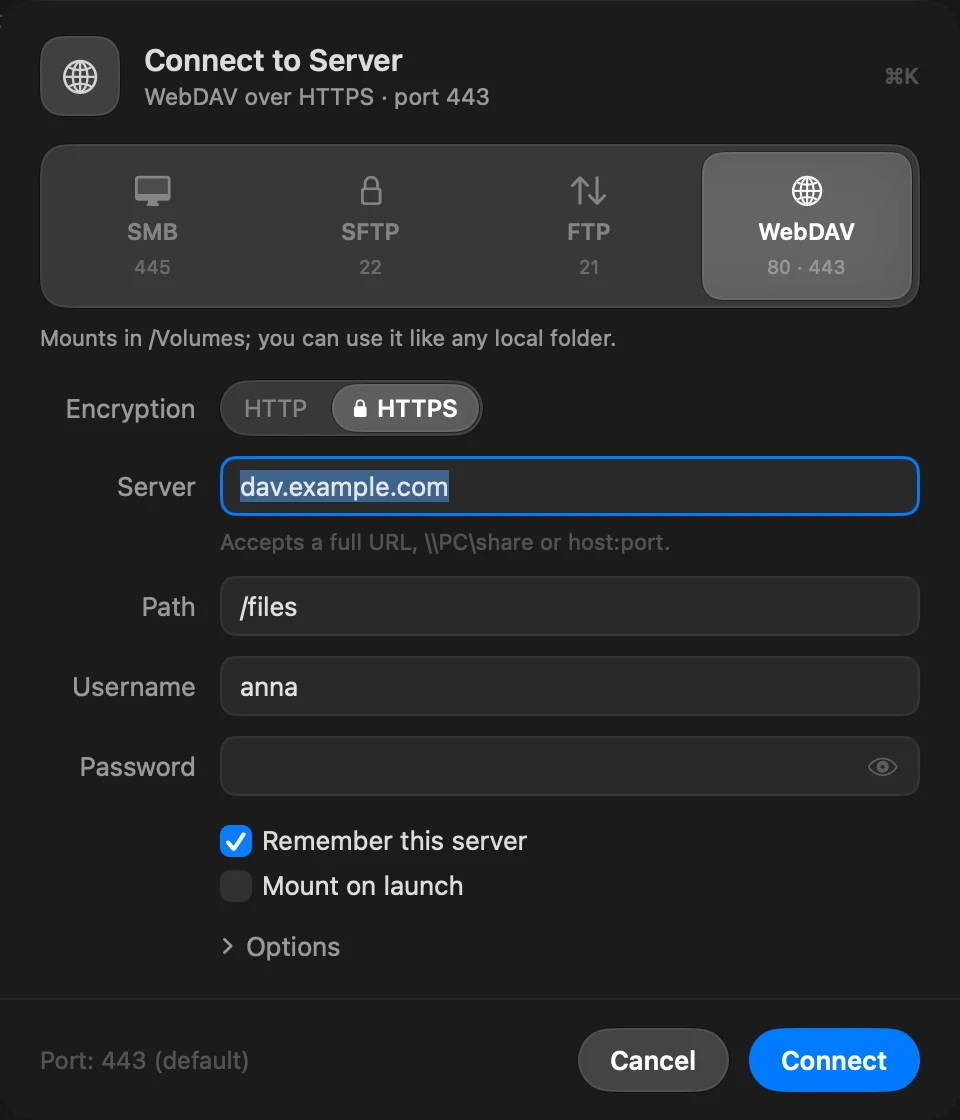
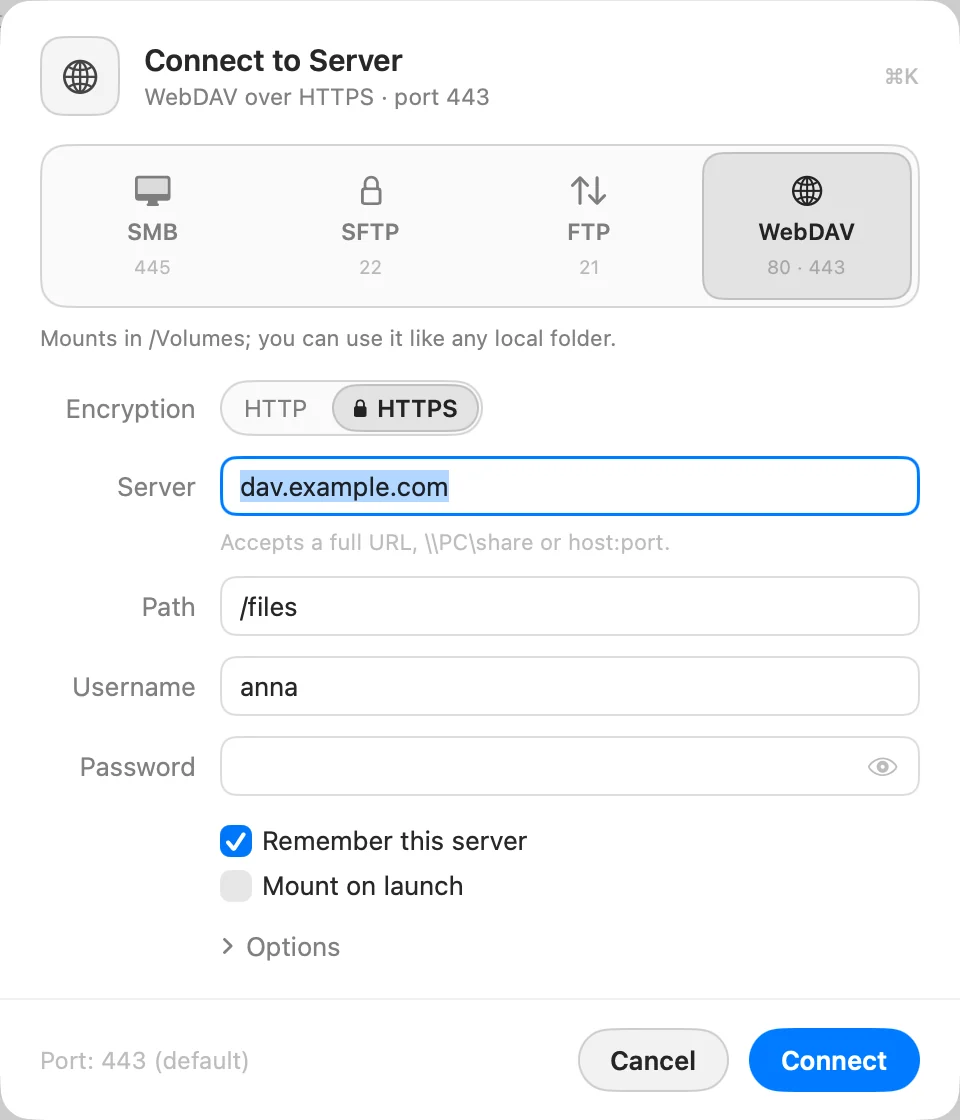
- Buka Sambungkan ke Server dan klik WebDAV
Tekan ⌘K.
- Pilih enkripsi
Di bawah Enkripsi, pilih HTTPS (port 443) atau HTTP (port 80). Pilih HTTPS setiap kali server menawarkannya.
- Masukkan server, jalur, dan akun
Ketik nama host di Server dan folder di server di Jalur, lalu Nama pengguna dan Kata Sandi. Untuk port selain default, buka Pilihan › Port.
- Klik Sambungkan
Nyalakan Pasang saat dibuka untuk memasangnya setiap kali DockDuck dibuka.
Hasil: Server terpasang dan terbuka di tab.
Anda juga dapat mengetik davs:// (HTTPS) atau webdav:// (HTTP) diikuti host dan
jalur di bar alamat (⇧⌘G).
Jika terjadi masalah
Jika server menolak koneksi atau tidak menjawab, dan Anda memilih HTTP, lembar menawarkan Coba HTTPS: banyak server hanya menerima HTTPS. Lihat Atasi masalah koneksi server.
Terima kasih, ini membantu kami memperbaiki halaman ini.