
FTP dan FTPS
Sambungkan ke server FTP, dengan enkripsi TLS (FTPS) setiap kali server mendukungnya.
Di halaman ini 3 bagian
Yang akan Anda capai
- Sambungkan ke server FTP dengan atau tanpa TLS
- Ketahui mode FTPS mana yang dipakai DockDuck di setiap port
FTP dan FTPS berbagi satu ubin di lembar Sambungkan ke Server. Seperti SFTP, server FTP terbuka sebagai sesi di tab, dengan Mac Anda di kiri dan server di kanan. Lihat Sambungkan ke server untuk bekerja dengan file-nya.
Sambungkan
- Buka Sambungkan ke Server dan klik FTP
Tekan ⌘K. FTP memakai port 21.
- Pilih enkripsi
Di bawah Enkripsi, pilih TLS (FTPS) atau Biasa. Pilih TLS setiap kali server mendukungnya.
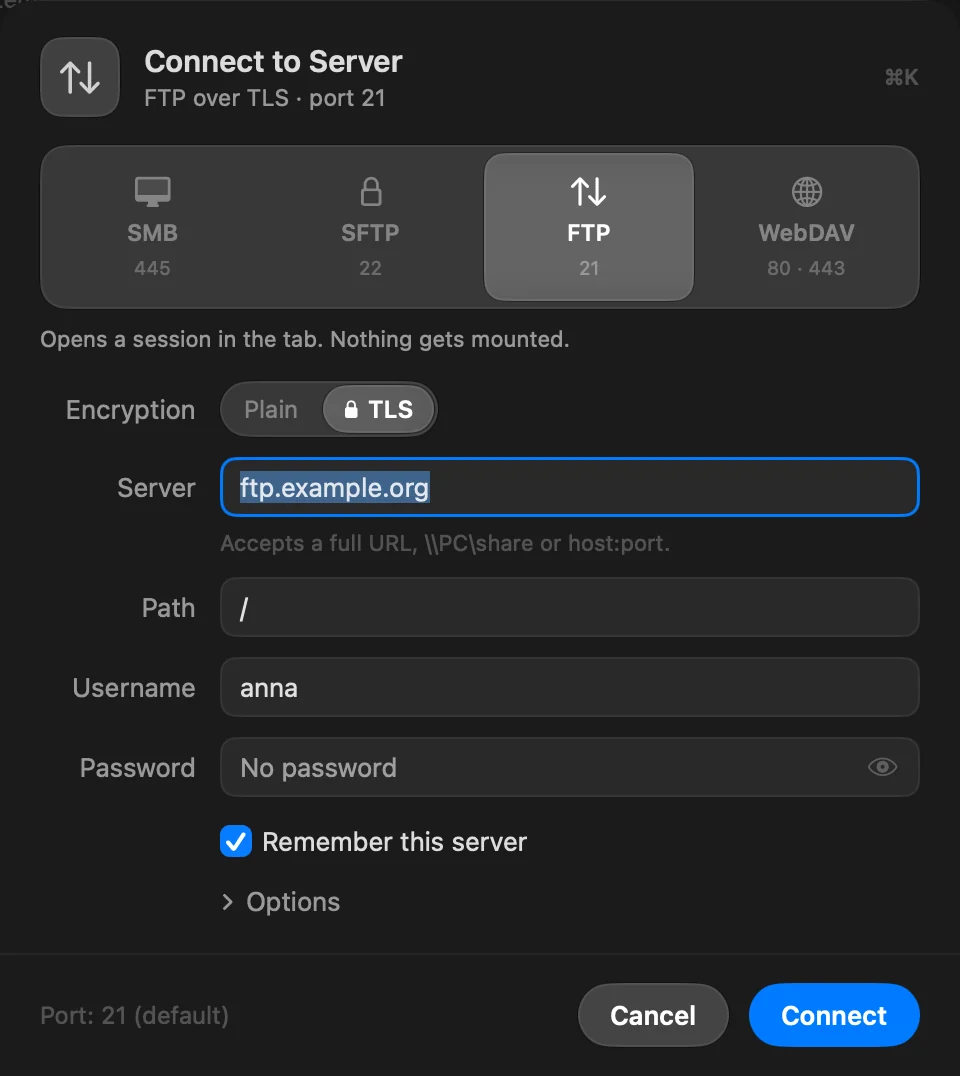
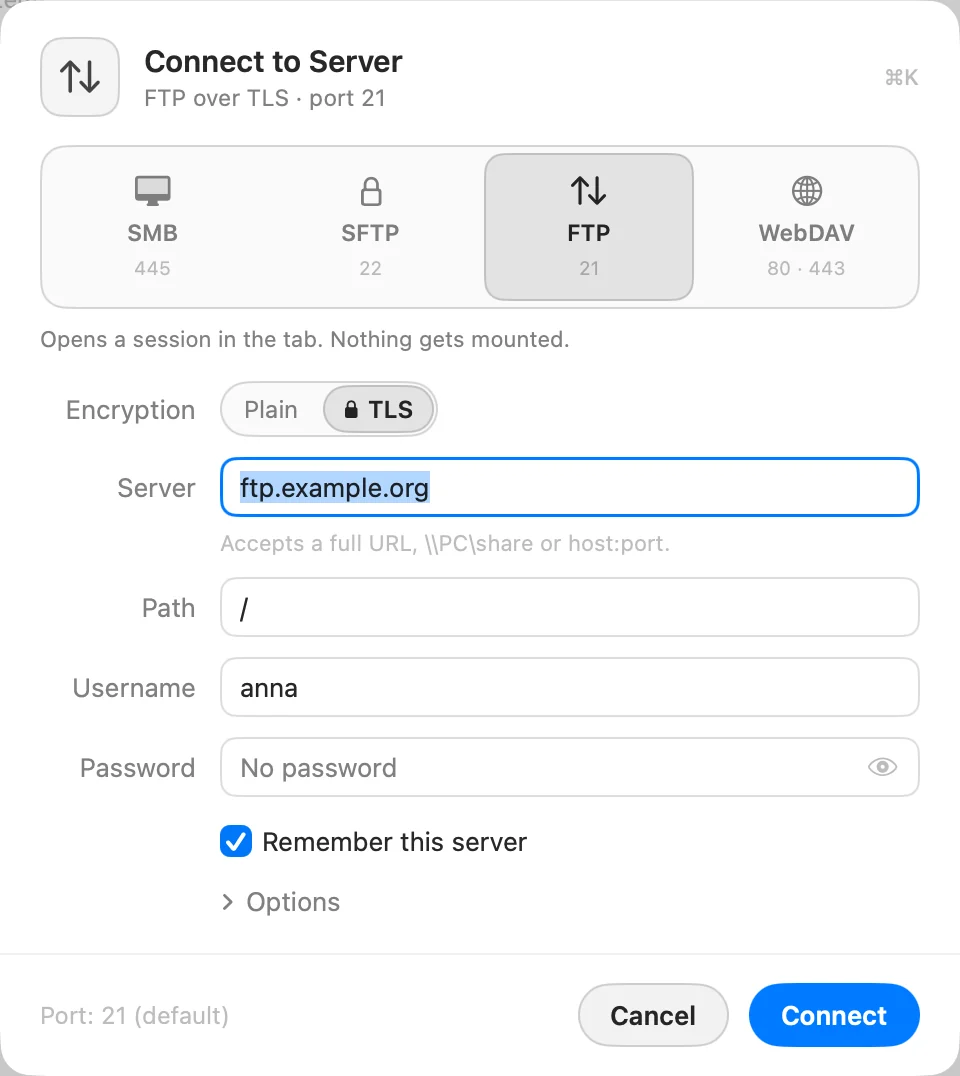
- Masukkan server dan akun Anda
Biarkan Nama pengguna kosong untuk masuk sebagai
anonymous, dan Kata Sandi kosong untuk tanpa kata sandi. Untuk port lain, buka Pilihan › Port. - Klik Sambungkan
Saat pertama kali Anda menyambung dengan TLS, periksa sidik jari sertifikat dan klik Percayai dan sambungkan.
Cara DockDuck memakai TLS
| Port | Yang dilakukan DockDuck |
|---|---|
| 990 | TLS sejak byte pertama (FTPS implisit). |
| Port lain mana pun, seperti 21 | Dimulai biasa dan beralih ke TLS dengan AUTH TLS (FTPS eksplisit). Jika server diam menunggu TLS, DockDuck memakai TLS implisit sebagai gantinya. |
DockDuck selalu memakai mode pasif untuk koneksi data. Nama file dibaca sebagai UTF-8, dan nama yang dikirim server lama dalam pengodean lain tetap tampil dengan benar.
Balasan FTP yang mungkin Anda lihat
| Pesan | Yang perlu dilakukan |
|---|---|
| Server menolak nama pengguna atau kata sandi. | Periksa keduanya. Beberapa server menerima anonymous dengan kata sandi apa pun. |
| Server ini tidak menawarkan TLS di port ini. Ubah Enkripsi ke Biasa, atau periksa port. | Server menolak AUTH TLS. Periksa port, atau gunakan Biasa hanya di jaringan yang Anda percayai. |
| Server ini hanya menerima transfer yang memakai ulang sesi aman, dan hanya melalui TLS 1.3. | Minta pemilik server mengizinkan TLS 1.2 atau mematikan penggunaan ulang sesi, atau gunakan SFTP. |
| Koneksi data gagal. Coba lagi. | Coba lagi. |
Jika FTP biasa kehabisan waktu atau ditolak, lembar menawarkan Coba TLS. Selengkapnya di Atasi masalah koneksi server.
Terima kasih, ini membantu kami memperbaiki halaman ini.