
Comparar duas pastas
Coloque duas pastas lado a lado e veja quais arquivos são idênticos, quais diferem e quais existem só em um lado, e depois copie o que falta.
Nesta página 4 seções
O que você vai conseguir
- Ver num relance como duas pastas diferem, no seu Mac ou em um servidor
- Copiar os arquivos que faltam em um lado, um a um ou todos de uma vez
A comparação de pastas combina os itens de dois painéis pelo nome e colore cada um conforme o que encontrou. Use-a para conferir um backup, ver se uma cópia chegou ou comparar uma pasta local com a mesma pasta em um servidor.
Comparar duas pastas
- Abra dois painéis
Pressione ⌃⌘2 para dois painéis.
- Abra uma pasta em cada painel
Cada painel pode mostrar uma pasta no seu Mac ou em um servidor.
- Clique no painel que você quer à esquerda
A comparação começa a partir do painel em que você está trabalhando e do seguinte.
- Escolha Comparar Pastas
Clique no botão ⋯ na barra de ferramentas e escolha Comparar Pastas, ou clique em Comparar se você o adicionou à barra de ferramentas em Ajustes, Barra de Ferramentas.
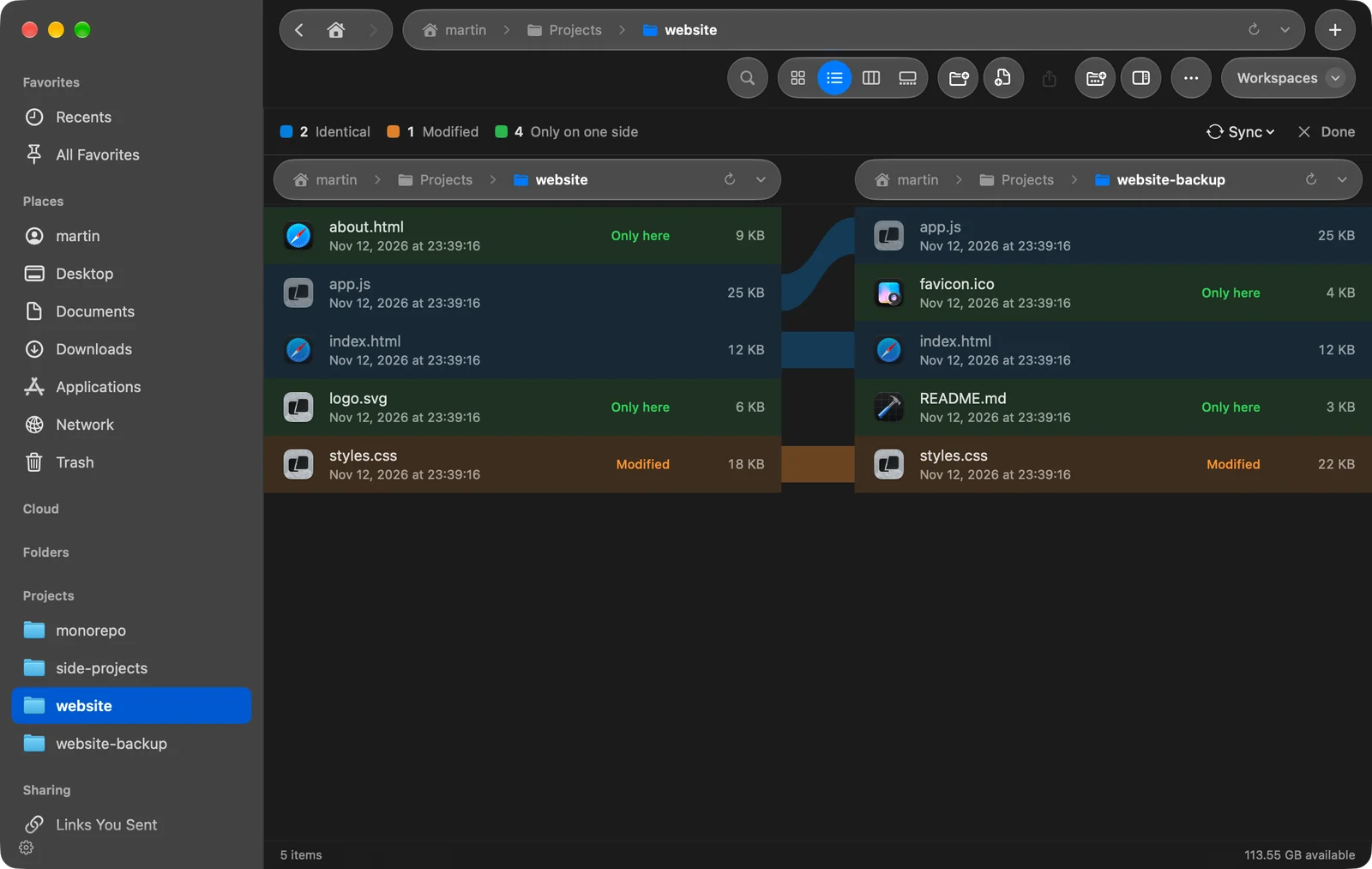
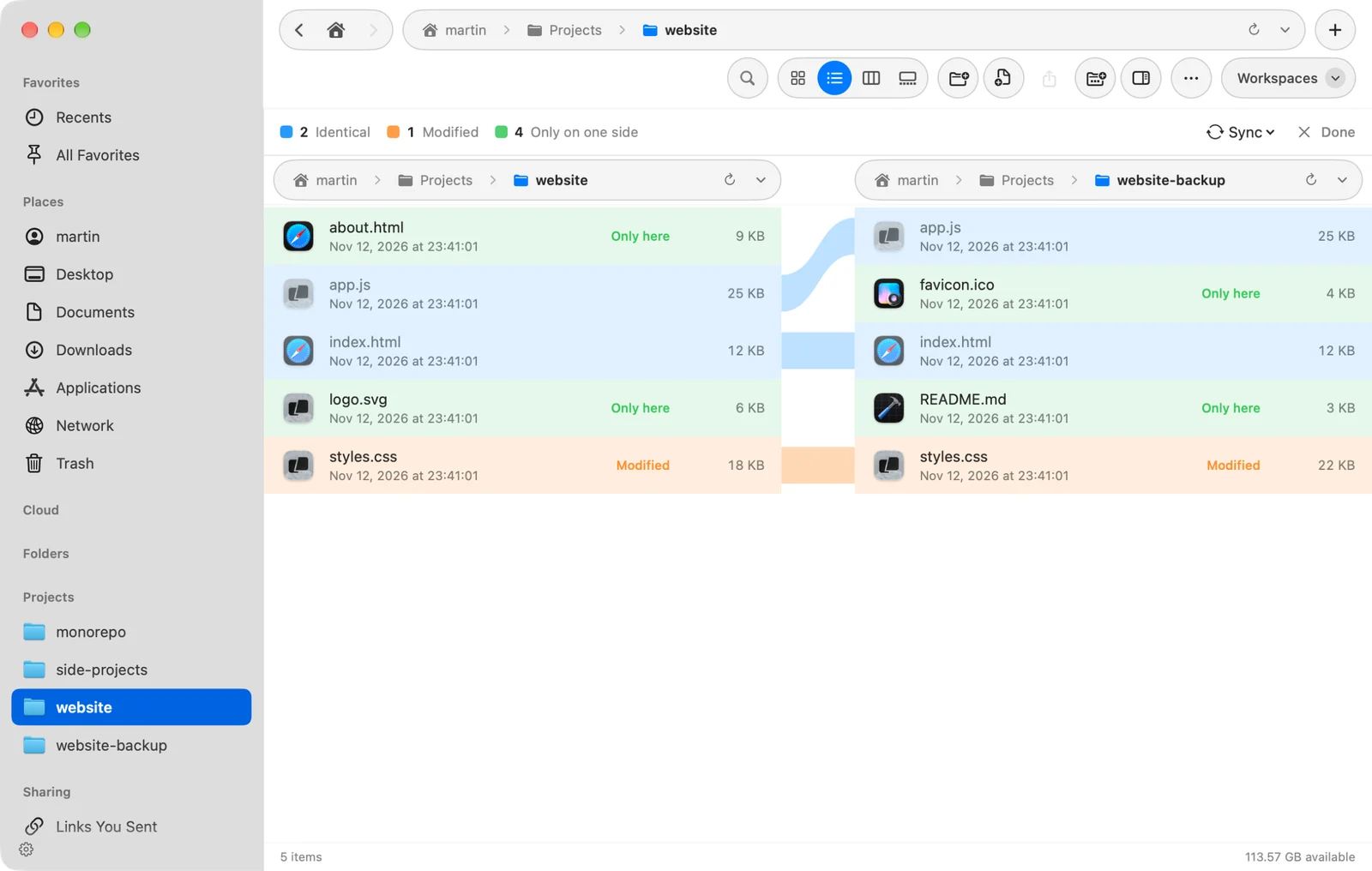
Resultado: As duas listas aparecem lado a lado, coloridas, com fitas ligando os arquivos que correspondem.
Leia o resultado
A barra no topo é a legenda, com uma contagem para cada cor:
| Legenda | Rótulo da linha | Significado |
|---|---|---|
| Idênticos | Sem rótulo | Mesmo nome, tamanho e data de modificação nos dois lados. Pastas que existem nos dois lados também contam aqui. |
| Modificado | Modificado | Mesmo nome nos dois lados, mas tamanho ou data de modificação diferentes. |
| Apenas em um lado | Apenas aqui | O item não existe no outro lado. |
Uma pasta que existe nos dois lados é marcada como Em ambos. A comparação não olha dentro dela: clique duas vezes nela em cada lado para comparar o que ela contém.
Os nomes são comparados sem diferenciar maiúsculas de minúsculas, então “Report.pdf” e “report.pdf” formam um par.
Copiar o que falta
- Um item. Mantenha o ponteiro sobre uma linha marcada como Apenas aqui e clique em Copiar para copiá-la para o outro lado.
- Tudo o que falta. Clique em Sincronizar e escolha Copiar N ausentes para a direita → ou ← Copiar N ausentes para a esquerda.
Sincronizar copia apenas os itens que faltam. Ele não mexe nos arquivos marcados como Modificado: arraste-os você mesmo se quiser substituí-los.
Parar de comparar
Clique em OK. Os dois painéis continuam abertos.
Obrigado, isso nos ajuda a melhorar esta página.