
Escopos e filtros de busca
Onde uma busca procura e todos os filtros do painel Filtros: tipo, formato, data, tamanho, etiquetas, texto dentro dos arquivos e arquivos ocultos.
Nesta página 4 seções
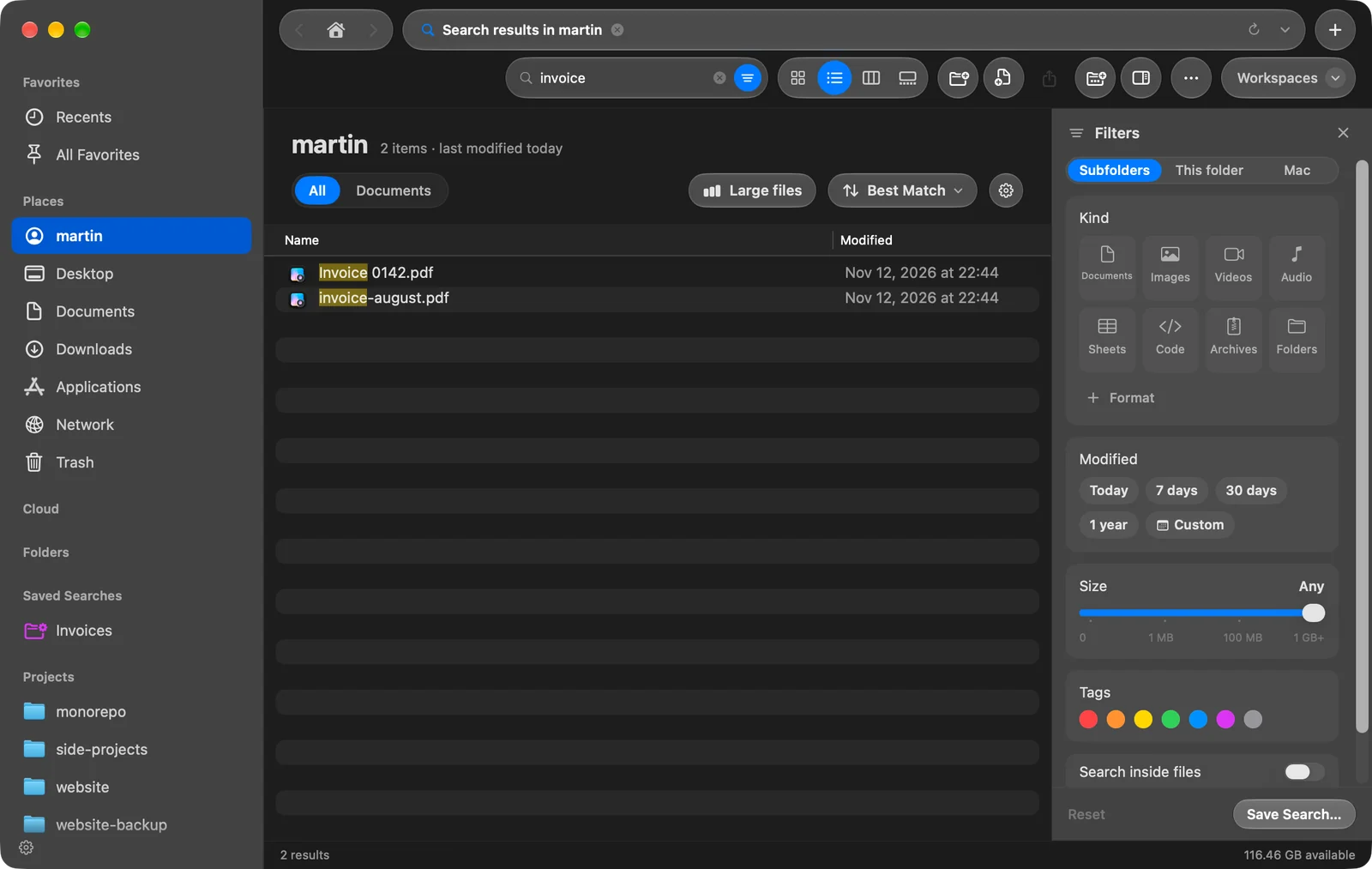
Uma busca procura em um lugar, o escopo dela, e mantém apenas o que passa pelos filtros. Defina os dois no painel Filtros: clique no botão Filtros na ponta direita do campo de busca. O botão se preenche de cor enquanto um filtro está ativado, e um número ao lado do título do painel conta os filtros que estão ativados. Toda alteração é aplicada na hora.
Escopo
| Escolha | Busca em |
|---|---|
| Subpastas | A pasta em que você está e todas as pastas dentro dela. Este é o padrão. |
| Esta pasta | Somente o que está diretamente na pasta em que você está. |
| Mac | O Mac inteiro, seja qual for a pasta em que você está. |
- Na Página Inicial, uma busca sempre cobre o Mac inteiro, então o seletor não aparece.
- Em um servidor, você pode escolher Subpastas ou Esta pasta. Uma busca em servidor só olha esse servidor.
- Quando um escopo diferente de Subpastas está ativado, ele aparece como um botão Em no campo de busca, como Em Este Mac.
Filtros
| Seção | Opções | Notas |
|---|---|---|
| Tipo | Documentos, Imagens, Vídeos, Áudio, Planilhas, Código, Arquivos compactados, Pastas | Escolha vários para manter qualquer um deles. |
| Formato | Clique em Formato e digite extensões, como pdf, sql | Separe-as com espaços, vírgulas ou ponto e vírgula. Cada uma aparece como um botão; clique nele para removê-la. |
| Modificado | Hoje, 7 dias, 30 dias, 1 ano, Personalizado | Personalizado mostra as datas De e Para, definidas para os últimos 30 dias no início. |
| Tamanho | Um controle deslizante de 0 a 1 GB+ | Define o maior tamanho a manter. Na extremidade direita não há limite. |
| Etiquetas | As sete cores de etiqueta | Mantém os itens com qualquer uma das cores que você escolher. |
| Buscar dentro dos arquivos | Ativado ou desativado | Também corresponde ao texto dentro de documentos. Aparece como um botão Dentro dos arquivos. |
| Incluir arquivos ocultos | Ativado ou desativado | Inclui arquivos e pastas que normalmente ficam ocultos. |
O menu sob o campo de busca adiciona alguns dos mesmos filtros com um clique, além de opções de tamanho que o controle deslizante não tem: Maior que 1 MB, Maior que 100 MB, Maior que 1 GB e Menor que 1 MB.
Notas
- Os filtros funcionam sem texto. Escolha Imagens e 7 dias com o campo vazio para listar todas as imagens alteradas na última semana.
- Os filtros de tamanho ignoram pastas. Uma pasta não tem tamanho próprio em uma busca.
- O texto dentro dos arquivos e as etiquetas vêm do Spotlight. Veja Como funciona o índice de busca.
- Os servidores são pesquisados por nome. Com Buscar dentro dos arquivos ativado, uma busca em servidor ainda corresponde apenas a nomes, e a barra de status avisa.
- Os filtros pertencem a uma busca. Quando você sai dos resultados ou recomeça, os filtros são limpos.
Redefinir e salvar
- Redefinir limpa todos os filtros e devolve o escopo para Subpastas.
- Salvar Busca… mantém a busca, com seus filtros, na barra lateral. Veja Buscas salvas.
Obrigado, isso nos ajuda a melhorar esta página.