Guider
Klare svar på hverdagens Mac-spørgsmål, trin for trin.
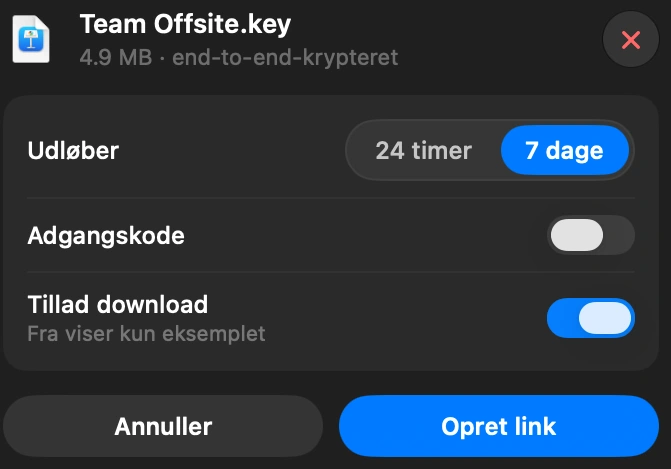
Sådan sender du en stor fil fra din Mac
Vælg filen i DockDuck, og vælg Del link. Du får et link, du kan sende til hvem som helst, og det åbner i enhver browser.
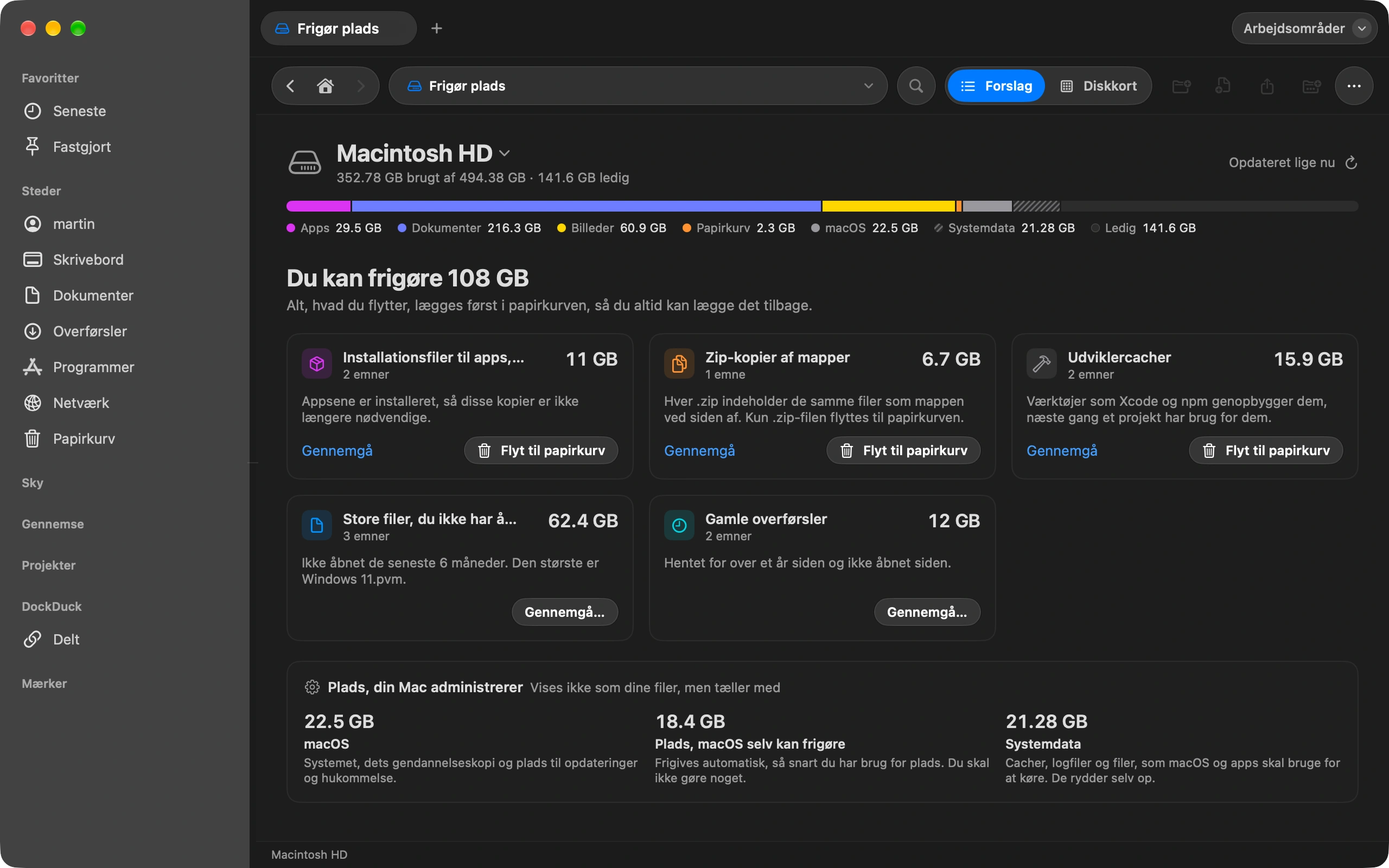
Læs guidenSådan ser du, hvad der fylder på din Mac
Frigør plads viser, hvad der fylder din disk, og hvad der er sikkert at fjerne.
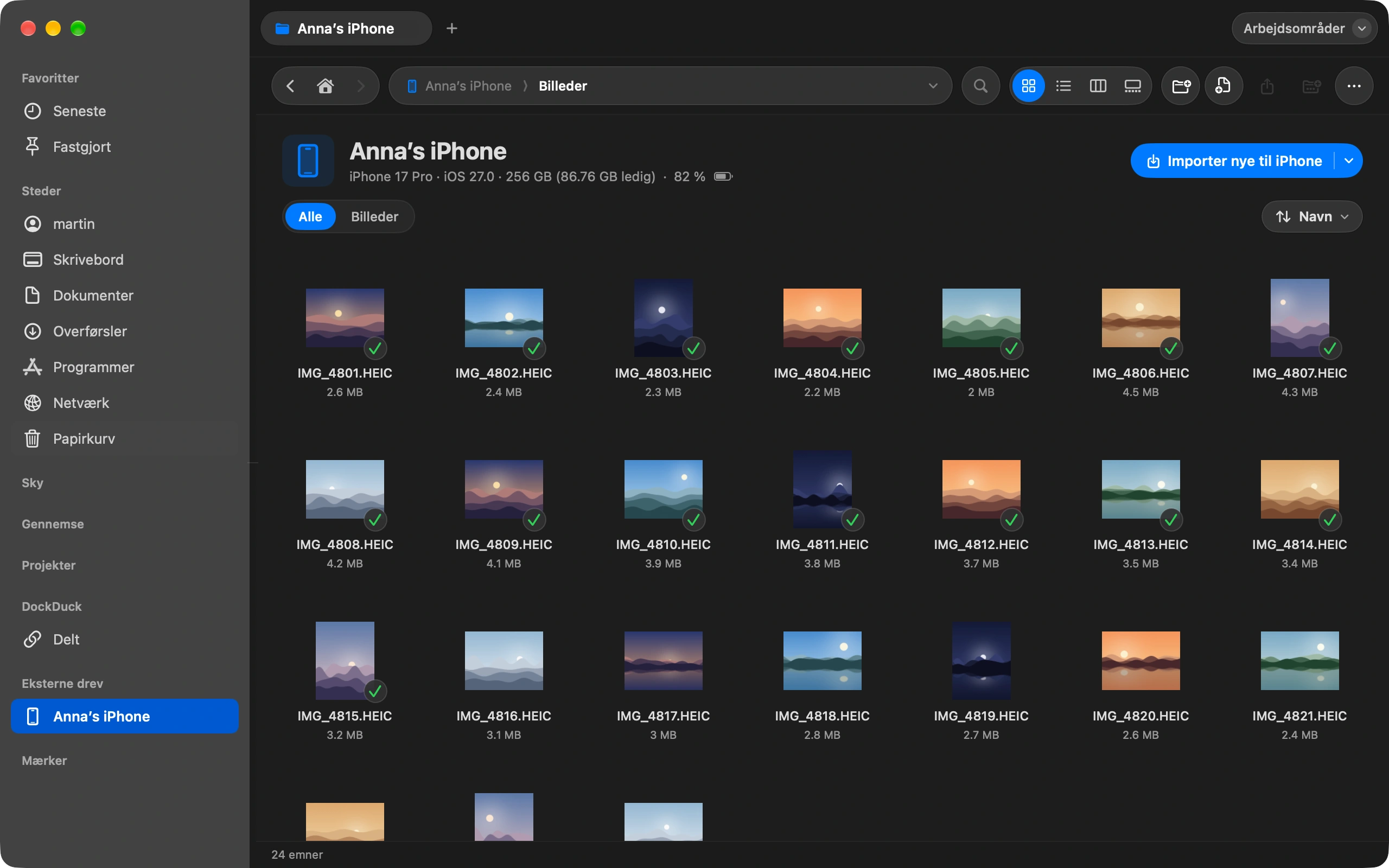
Sådan flytter du billeder fra iPhone til Mac uden iCloud
Tilslut din iPhone, og importér billeder direkte til en mappe efter eget valg.
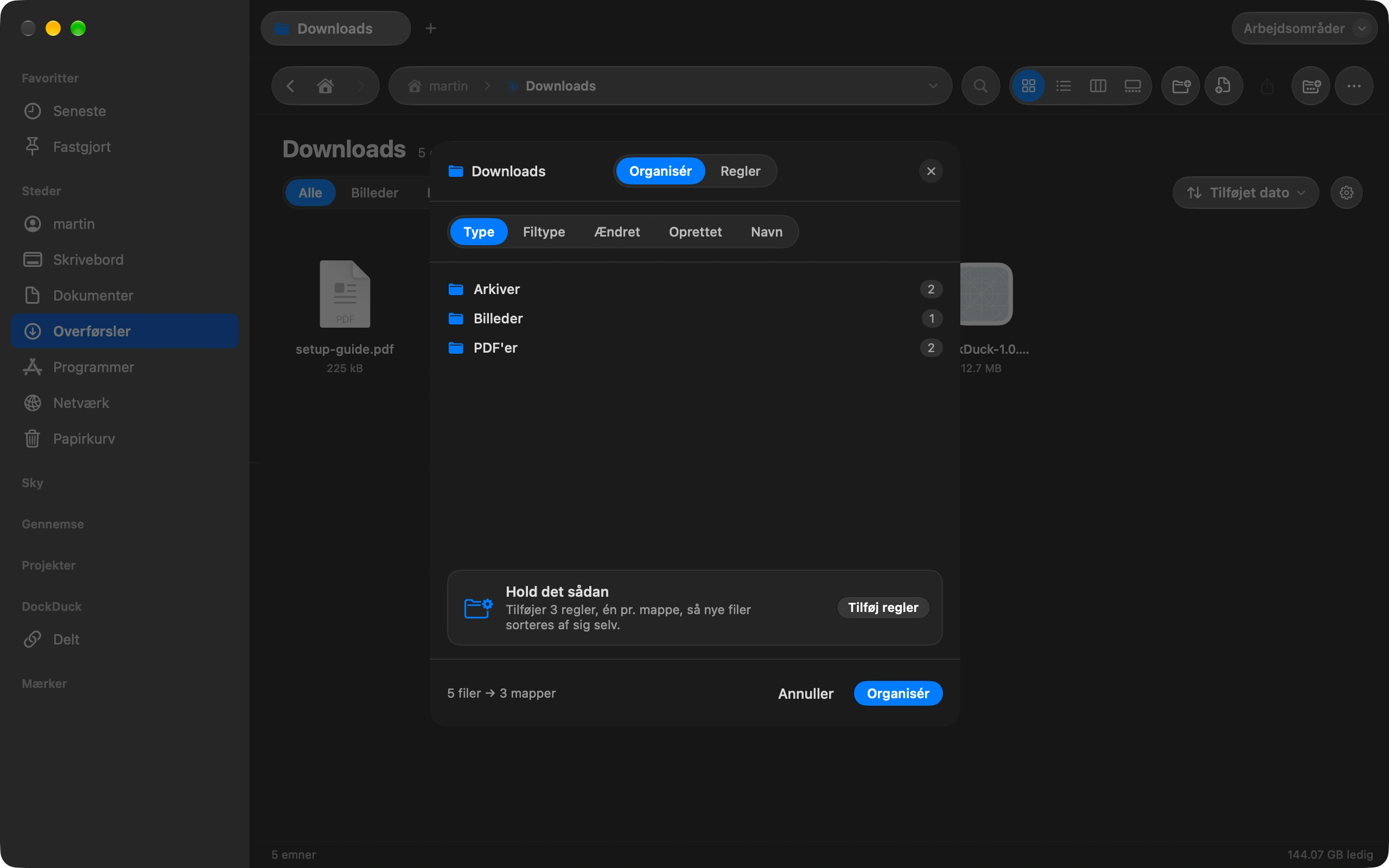
Sådan holder du mappen Overførsler ryddelig automatisk
Ryd op i Overførsler én gang, og lad regler holde den sådan af sig selv.
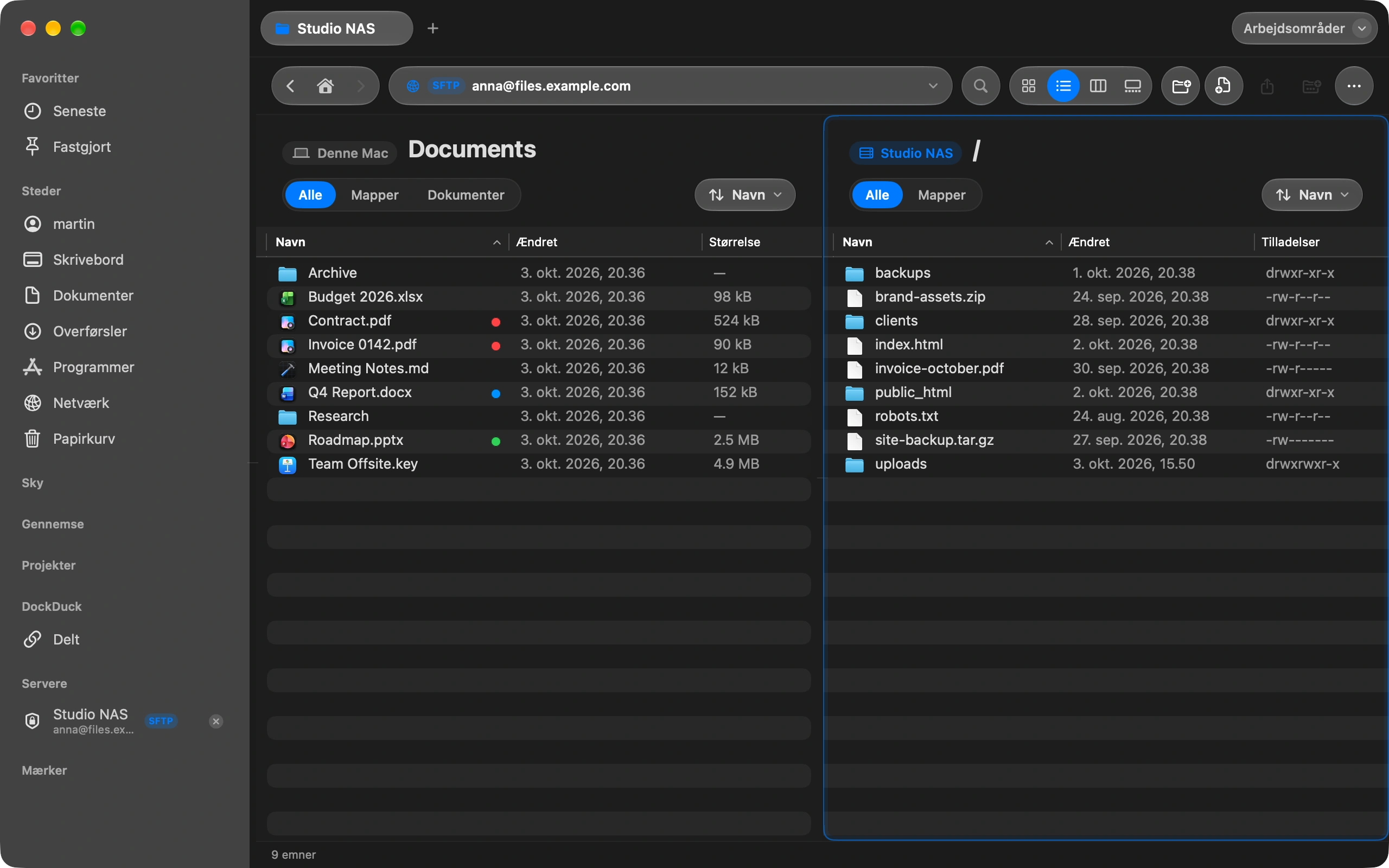
Sådan opretter du forbindelse til en FTP- eller SFTP-server fra din Mac
Tilføj serveren én gang, og gennemse den som enhver anden mappe på din Mac.
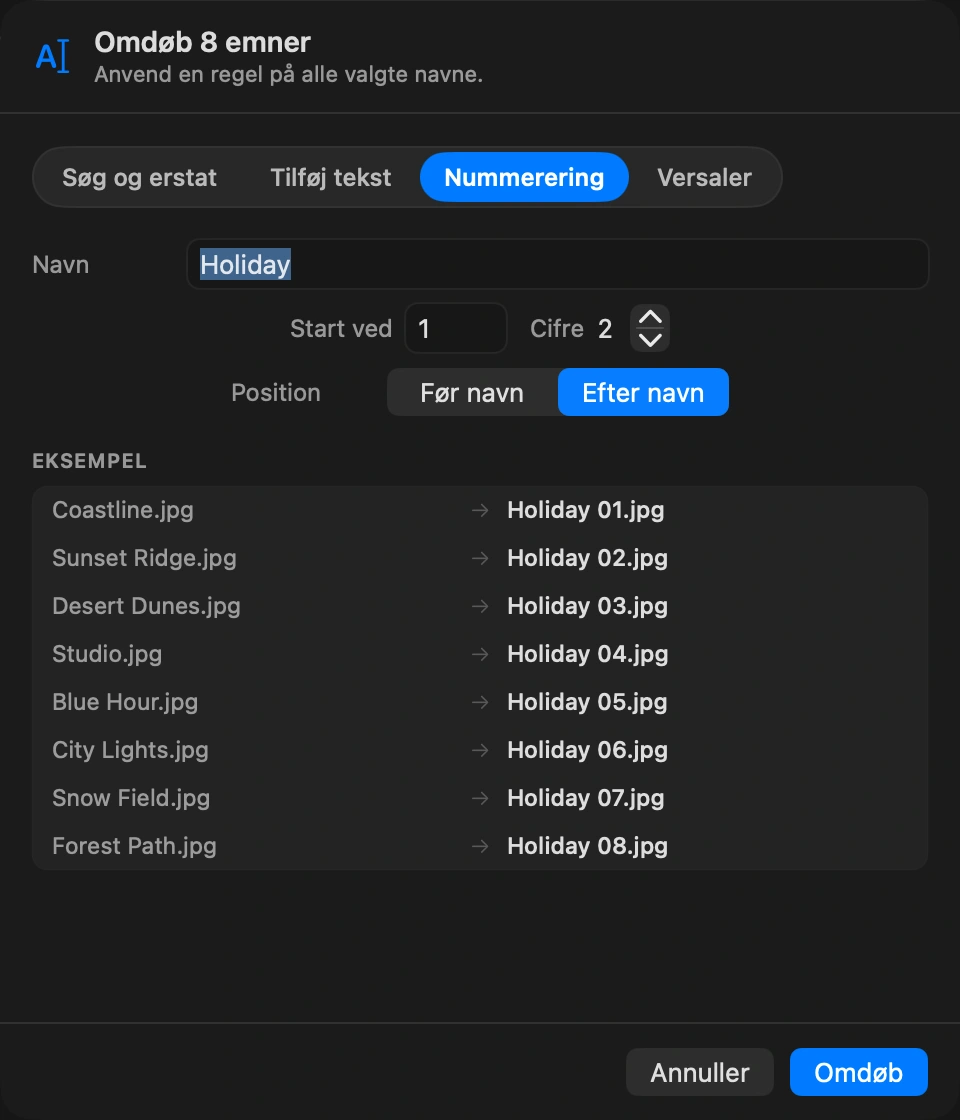
Sådan omdøber du mange filer på én gang
Vælg filerne, vælg Omdøb, og angiv ét mønster for dem alle.
Der er ingen guider om dette emne endnu.