
FTP og FTPS
Opret forbindelse til FTP-servere, med TLS-kryptering (FTPS), når serveren understøtter det.
På denne side 3 afsnit
Det opnår du
- Opret forbindelse til en FTP-server med eller uden TLS
- Vid, hvilken FTPS-tilstand DockDuck bruger på hver port
FTP og FTPS deler én flise i arket Opret forbindelse til server. Ligesom SFTP åbner en FTP-server som en session i fanebladet, med din Mac til venstre og serveren til højre. Se Opret forbindelse til en server for at arbejde med dens filer.
Opret forbindelse
- Åbn Opret forbindelse til server, og klik på FTP
Tryk på ⌘K. FTP bruger port 21.
- Vælg krypteringen
Under Kryptering skal du vælge TLS (FTPS) eller Almindelig. Vælg TLS, når serveren understøtter det.
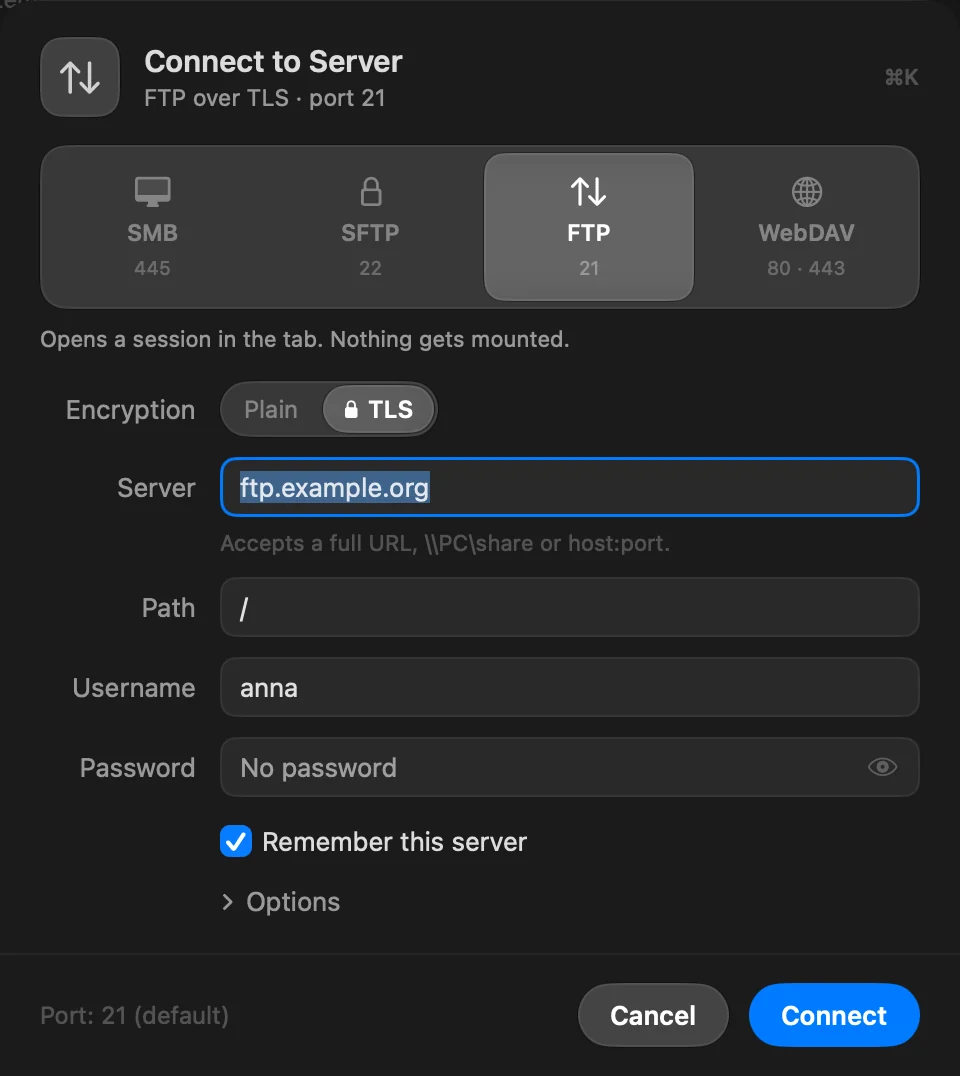
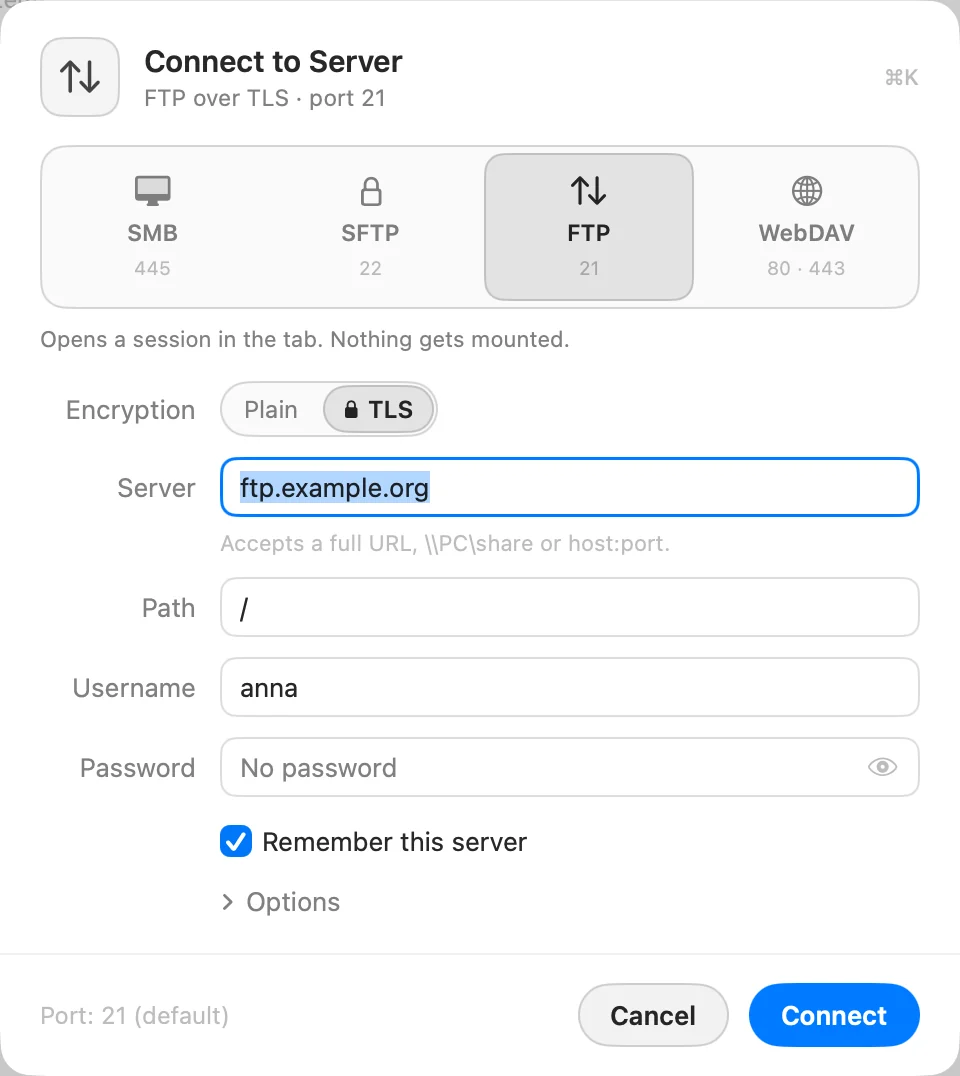
- Indtast serveren og din konto
Lad Brugernavn være tomt for at logge ind som
anonymous, og Adgangskode tomt for ingen adgangskode. For en anden port skal du åbne Valgmuligheder › Port. - Klik på Opret forbindelse
Første gang du opretter forbindelse med TLS, skal du tjekke certifikatets fingeraftryk og klikke på Stol på og forbind.
Sådan bruger DockDuck TLS
| Port | Hvad DockDuck gør |
|---|---|
| 990 | TLS fra den første byte (implicit FTPS). |
| Enhver anden port, som 21 | Starter almindeligt og skifter til TLS med AUTH TLS (eksplicit FTPS). Hvis serveren forbliver tavs og venter på TLS, bruger DockDuck i stedet implicit TLS. |
DockDuck bruger altid passiv tilstand til dataforbindelser. Filnavne læses som UTF-8, og navne, som en ældre server sender i en anden kodning, vises stadig korrekt.
FTP-svar, du kan se
| Meddelelse | Hvad du skal gøre |
|---|---|
| Serveren afviste brugernavnet eller adgangskoden. | Tjek begge. Nogle servere accepterer anonymous med enhver adgangskode. |
| Denne server tilbyder ikke TLS på denne port. Skift Kryptering til Almindelig, eller tjek porten. | Serveren afviste AUTH TLS. Tjek porten, eller brug kun Almindelig på et netværk, du stoler på. |
| This server only accepts transfers that reuse the secure session, and only over TLS 1.3. | Bed serverens ejer om at tillade TLS 1.2 eller slå genbrug af session fra, eller brug SFTP. |
| Dataforbindelsen mislykkedes. Prøv igen. | Prøv igen. |
Hvis almindelig FTP får timeout eller afvises, tilbyder arket Prøv TLS. Mere i Fejlfind serverforbindelser.
Tak, det hjælper os med at forbedre siden.