
Opret forbindelse til WebDAV
Tilslut en WebDAV-server over HTTP eller HTTPS, og brug den som en lokal mappe.
På denne side 2 afsnit
Det opnår du
- Tilslut en WebDAV-server over HTTPS
- Tilslut den igen, hver gang DockDuck åbner
DockDuck beder macOS om at tilslutte WebDAV-serveren i /Volumes. Når den er tilsluttet,
virker den som en hvilken som helst lokal mappe og vises i indholdsoversigten under Servere.
Opret forbindelse
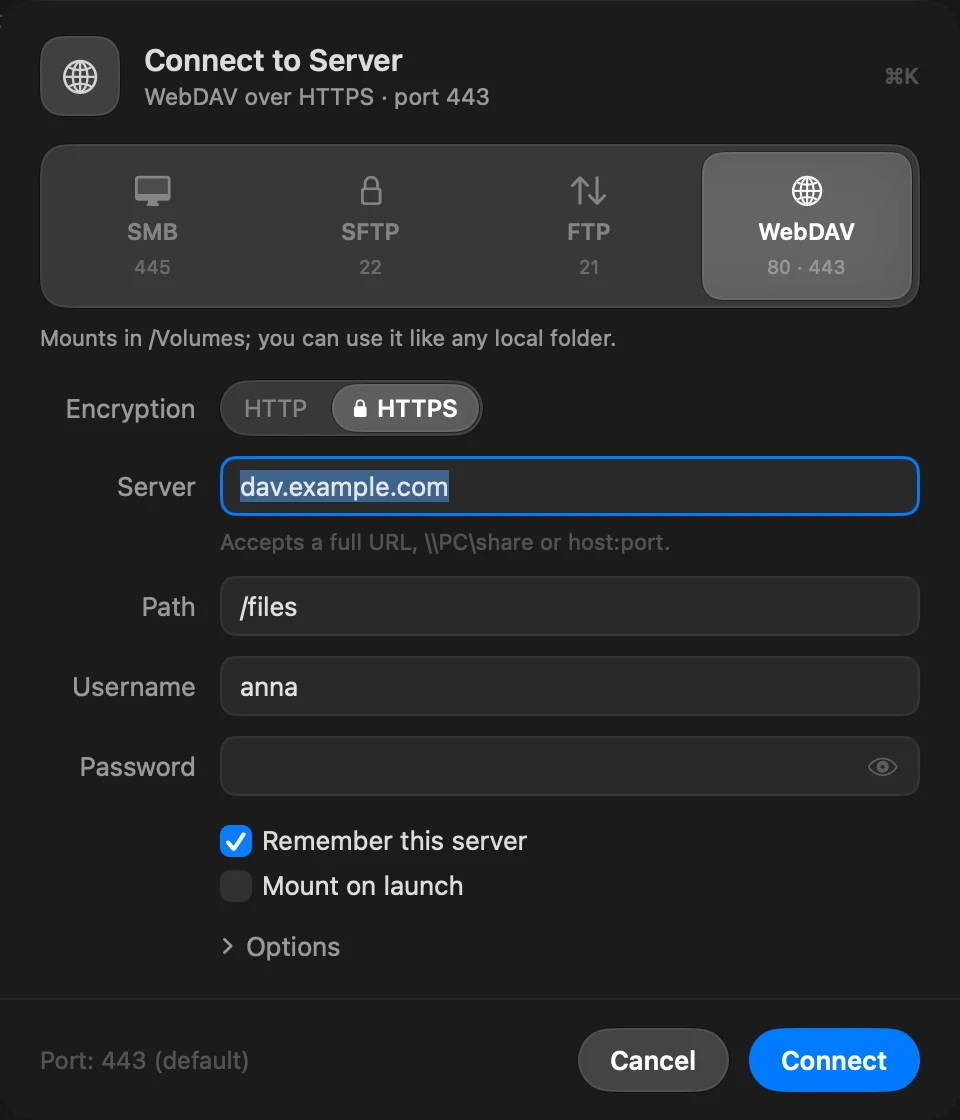
- Åbn Opret forbindelse til server, og klik på WebDAV
Tryk på ⌘K.
- Vælg krypteringen
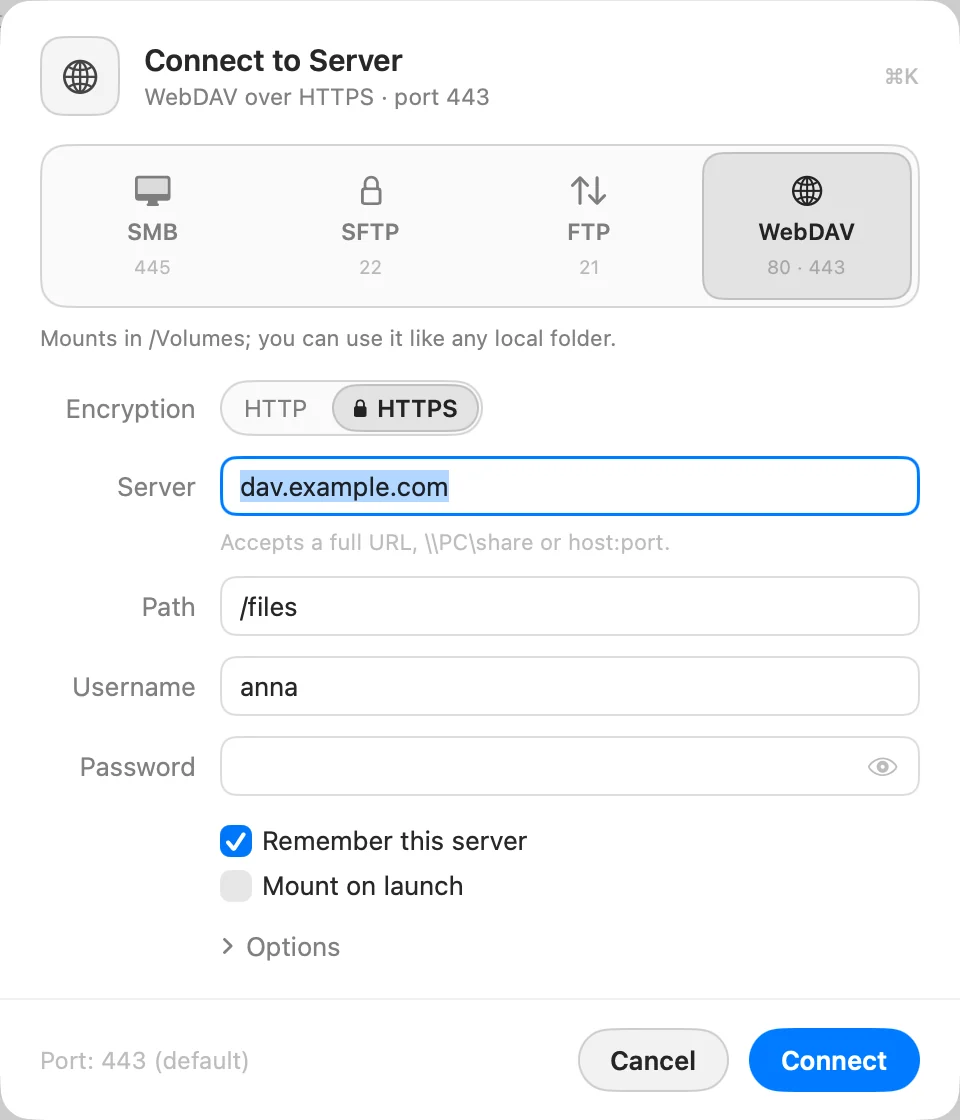
Under Kryptering skal du vælge HTTPS (port 443) eller HTTP (port 80). Vælg HTTPS, når serveren tilbyder det.
- Indtast serveren, stien og kontoen
Skriv værtsnavnet i Server og mappen på serveren i Sti og derefter Brugernavn og Adgangskode. For en anden port end standarden skal du åbne Valgmuligheder › Port.
- Klik på Opret forbindelse
Slå Tilslut ved start til for at tilslutte den, hver gang DockDuck åbner.
Resultat: Serveren er tilsluttet og åbner i fanebladet.
Du kan også skrive davs:// (HTTPS) eller webdav:// (HTTP) efterfulgt af værten og
stien i adresselinjen (⇧⌘G).
Hvis noget går galt
Hvis serveren afviser forbindelsen eller ikke svarer, og du valgte HTTP, tilbyder arket Prøv HTTPS: mange servere accepterer kun HTTPS. Se Fejlfind serverforbindelser.
Tak, det hjælper os med at forbedre siden.