
Kết nối với WebDAV
Gắn kết máy chủ WebDAV qua HTTP hoặc HTTPS và dùng nó như một thư mục cục bộ.
Trên trang này 2 phần
Bạn sẽ làm được gì
- Gắn kết máy chủ WebDAV qua HTTPS
- Gắn kết lại mỗi khi DockDuck mở
DockDuck yêu cầu macOS gắn kết máy chủ WebDAV vào /Volumes. Khi đã gắn kết, nó
hoạt động như bất kỳ thư mục cục bộ nào và xuất hiện trong thanh bên dưới Máy chủ.
Kết nối
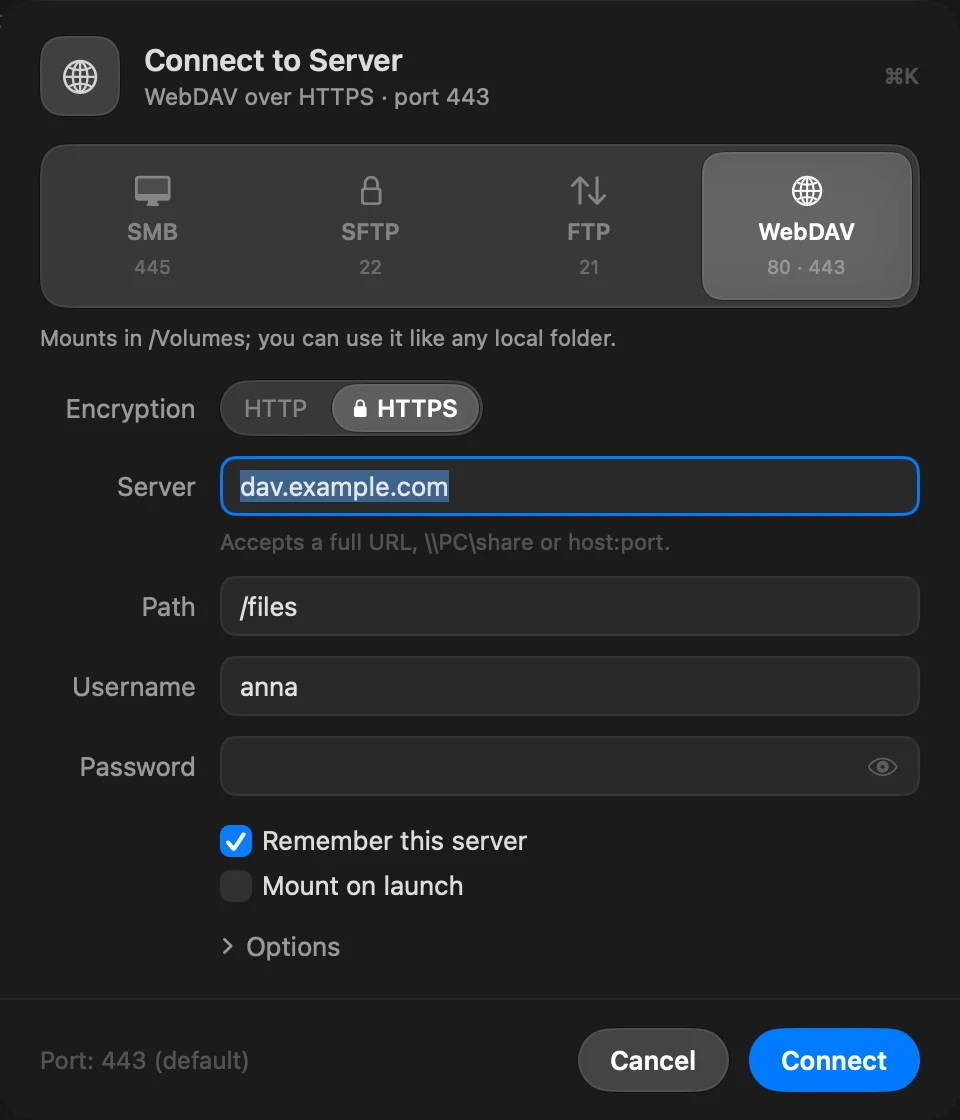
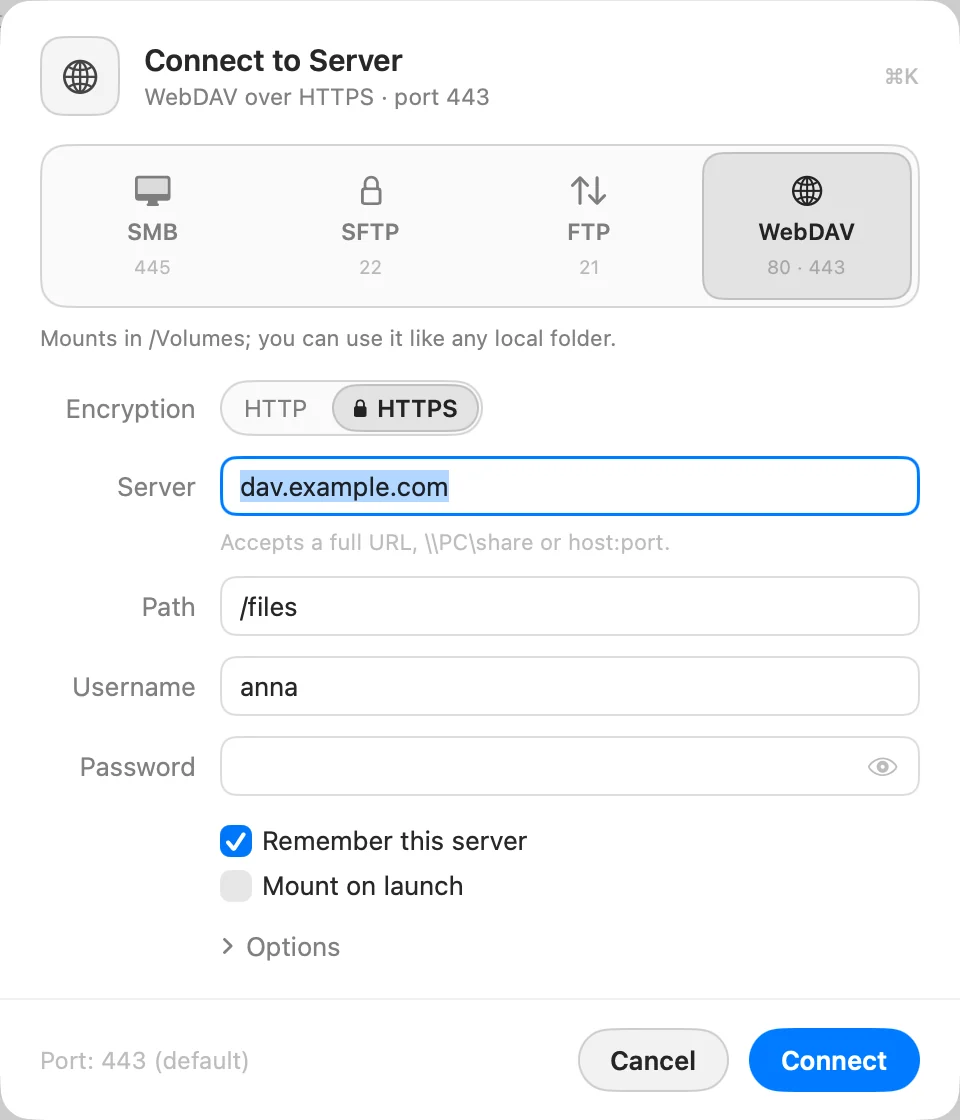
- Mở Kết nối tới Máy chủ và nhấp WebDAV
Nhấn ⌘K.
- Chọn mã hóa
Dưới Mã hóa, chọn HTTPS (cổng 443) hoặc HTTP (cổng 80). Hãy chọn HTTPS bất cứ khi nào máy chủ hỗ trợ.
- Nhập máy chủ, đường dẫn và tài khoản
Gõ tên máy chủ vào Máy chủ và thư mục trên máy chủ vào Đường dẫn, rồi Tên người dùng và Mật khẩu. Với cổng khác mặc định, mở Tùy chọn › Cổng.
- Nhấp Kết nối
Bật Gắn kết khi khởi chạy để gắn kết nó mỗi khi DockDuck mở.
Kết quả: Máy chủ được gắn kết và mở trong thẻ.
Bạn cũng có thể gõ davs:// (HTTPS) hoặc webdav:// (HTTP) theo sau là máy chủ và
đường dẫn trên thanh địa chỉ (⇧⌘G).
Nếu có sự cố
Nếu máy chủ từ chối kết nối hoặc không trả lời, và bạn đã chọn HTTP, bảng đưa ra Thử HTTPS: nhiều máy chủ chỉ chấp nhận HTTPS. Xem Khắc phục sự cố kết nối máy chủ.
Cảm ơn bạn, điều này giúp chúng tôi cải thiện trang.