
두 폴더 비교
두 폴더를 나란히 놓고 어떤 파일이 동일하고, 다르고, 한쪽에만 있는지 확인한 다음 없는 파일을 복사합니다.
이 문서로 할 수 있는 일
- Mac이나 서버의 두 폴더가 어떻게 다른지 한눈에 확인하기
- 한쪽에 없는 파일을 하나씩 또는 한꺼번에 복사하기
폴더 비교는 두 패널의 항목을 이름으로 맞춰 보고 결과에 따라 색상으로 표시합니다. 백업을 확인하거나, 복사본이 도착했는지 보거나, 로컬 폴더를 서버의 같은 폴더와 비교할 때 사용하십시오.
두 폴더 비교
- 패널 두 개 열기
⌃⌘2를 눌러 패널 두 개를 엽니다.
- 각 패널에서 폴더 열기
각 패널에는 Mac의 폴더나 서버의 폴더를 표시할 수 있습니다.
- 왼쪽에 둘 패널 클릭
비교는 작업 중인 패널과 그다음 패널에서 시작됩니다.
- 폴더 비교 선택
도구 막대의 ⋯ 버튼을 클릭하고 폴더 비교를 선택하거나, 설정, 도구 막대에서 도구 막대에 추가했다면 비교를 클릭합니다.
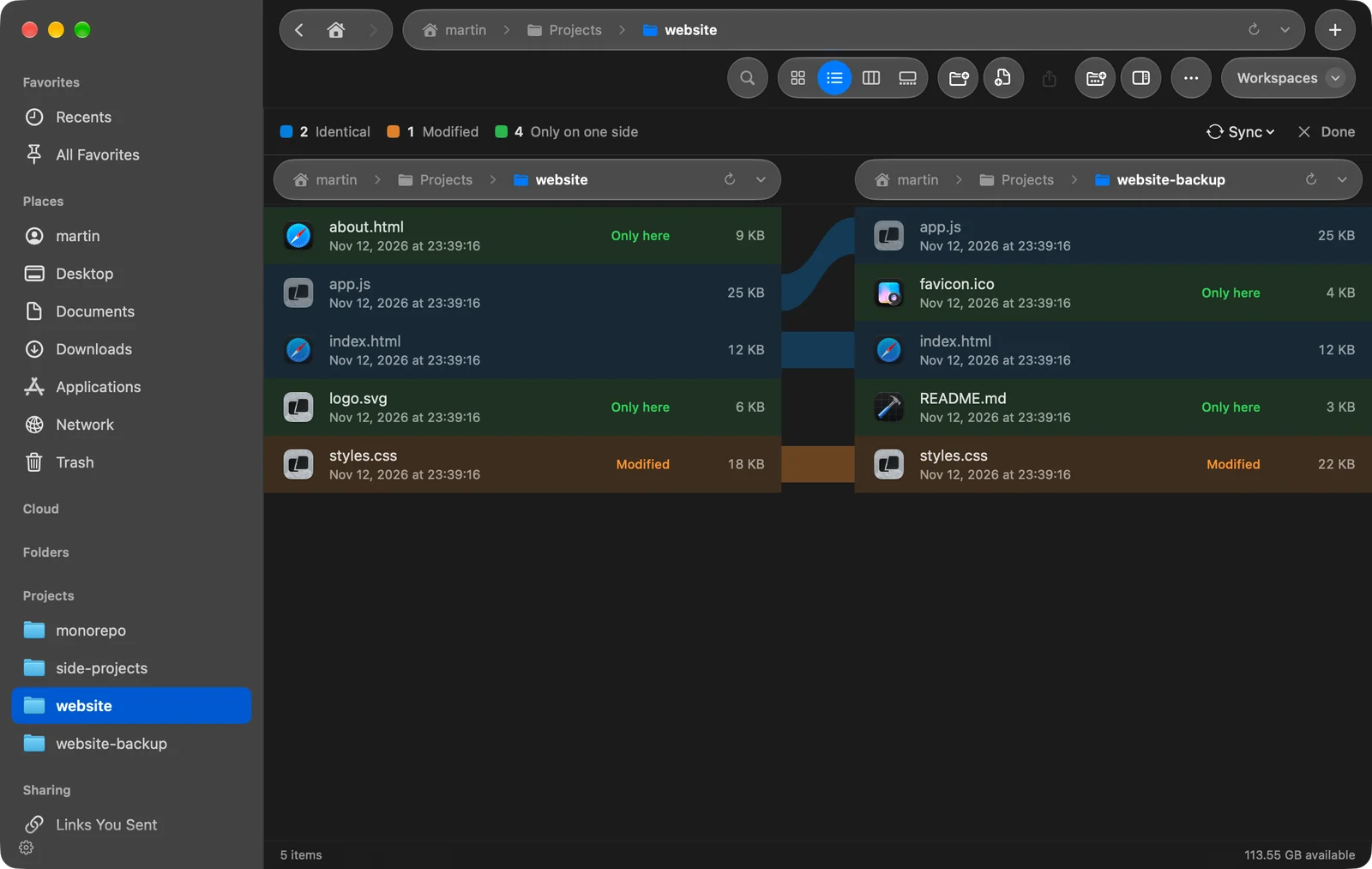
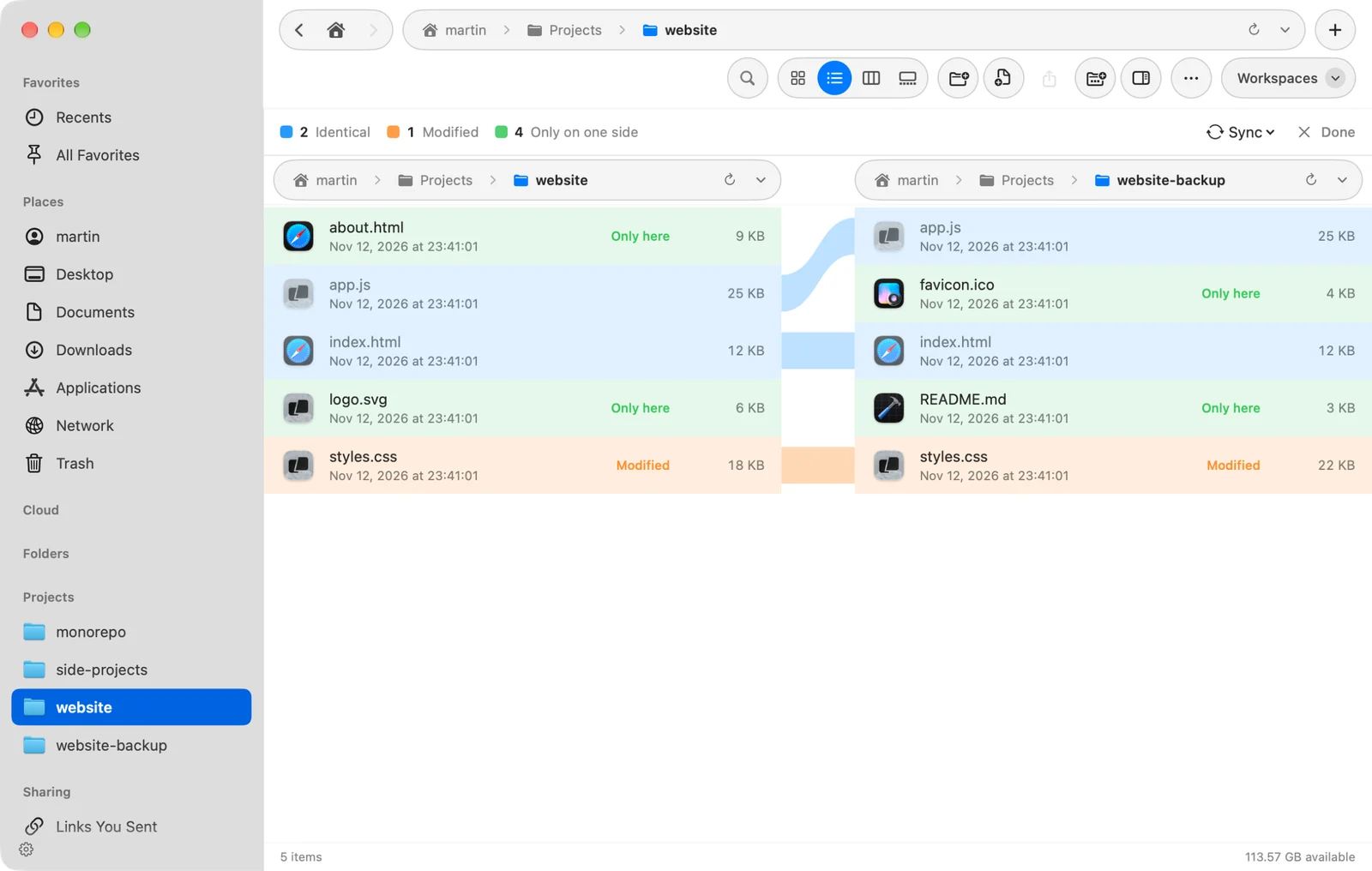
결과: 두 목록이 색상과 함께 나란히 표시되고, 일치하는 파일은 리본으로 연결됩니다.
결과 읽기
위쪽 막대는 범례이며 색상마다 개수가 표시됩니다.
| 범례 | 행 레이블 | 의미 |
|---|---|---|
| 동일 | 레이블 없음 | 양쪽의 이름, 크기, 수정 날짜가 같습니다. 양쪽에 있는 폴더도 여기에 포함됩니다. |
| 수정됨 | 수정됨 | 양쪽에 이름은 같지만 크기나 수정 날짜가 다릅니다. |
| 한쪽에만 있음 | 여기에만 | 항목이 반대쪽에 없습니다. |
양쪽에 있는 폴더에는 양쪽 모두가 표시됩니다. 비교는 폴더 안을 살펴보지 않습니다. 안의 내용을 비교하려면 양쪽에서 해당 폴더를 더블클릭하십시오.
이름은 대소문자를 구분하지 않고 일치시키므로 “Report.pdf”와 “report.pdf”는 짝이 됩니다.
없는 파일 복사
- 항목 하나. 여기에만으로 표시된 행에 포인터를 올리고 복사를 클릭하면 반대쪽으로 복사됩니다.
- 없는 항목 모두. 동기화를 클릭하고 누락된 N개 항목을 오른쪽으로 복사 → 또는 ← 누락된 N개 항목을 왼쪽으로 복사를 선택합니다.
동기화는 없는 항목만 복사합니다. 수정됨으로 표시된 파일은 건드리지 않으므로, 대치하려면 직접 드래그해서 옮기십시오.
비교 중지
완료를 클릭합니다. 두 패널은 그대로 열려 있습니다.
이 페이지가 도움이 되었나요? 수정 제안
감사합니다. 이 페이지를 개선하는 데 도움이 됩니다.
아직 해결되지 않았나요? 시도해 본 내용을 알려 주세요. 모든 메시지를 읽고 있습니다.