Oppaat
Selkeät vastaukset arkisiin Mac-kysymyksiin, vaihe kerrallaan.
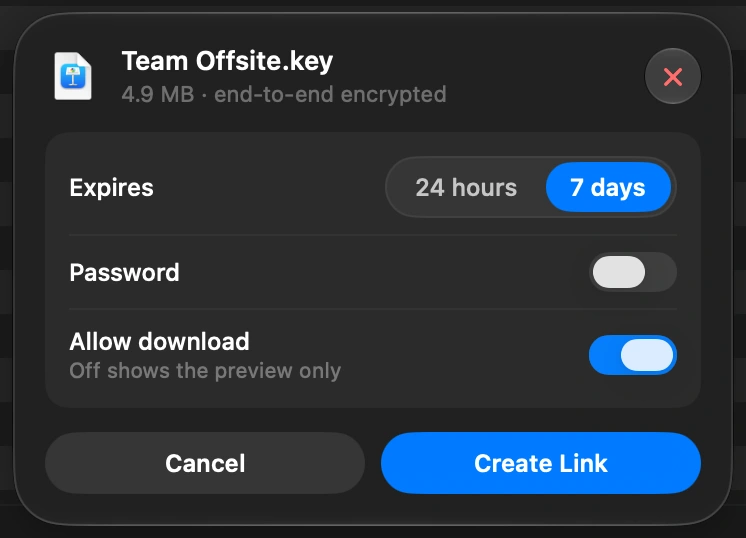
Näin lähetät suuren tiedoston Macistasi
Valitse tiedosto DockDuckissa ja valitse Jaa linkki. Saat linkin, jonka voit lähettää kenelle tahansa, ja vastaanottaja avaa sen missä tahansa selaimessa.
Lue opasNäin DockDuckin jakolinkit toimivat ja kuka voi nähdä tiedostosi
Macisi lukitsee tiedoston ennen kuin se lähtee. Palvelimillamme on aina vain lukittu kopio. Avain pysyy Macisi omassa Avainnipussa ja kulkee linkin sisällä, ei koskaan meille.
Avain säilytetään Macisi paikallisessa Avainnipussa, ja se kulkee lähettämässäsi linkissä. Se ei ole koskaan palvelimillamme eikä tietokannassamme.
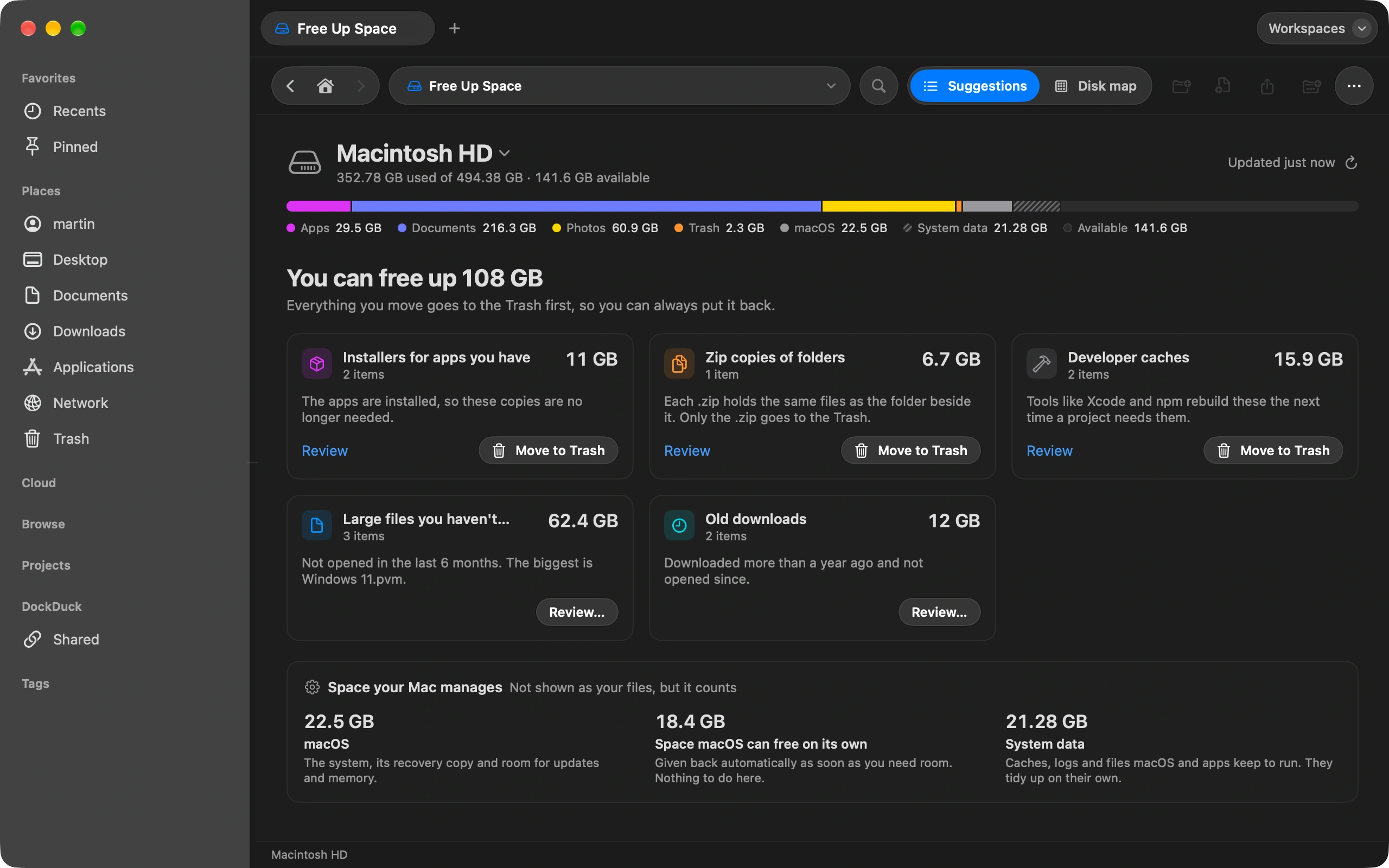
Näin näet, mikä vie tilaa Macillasi
Vapauta tilaa näyttää, mikä täyttää levysi ja mitä on turvallista poistaa.
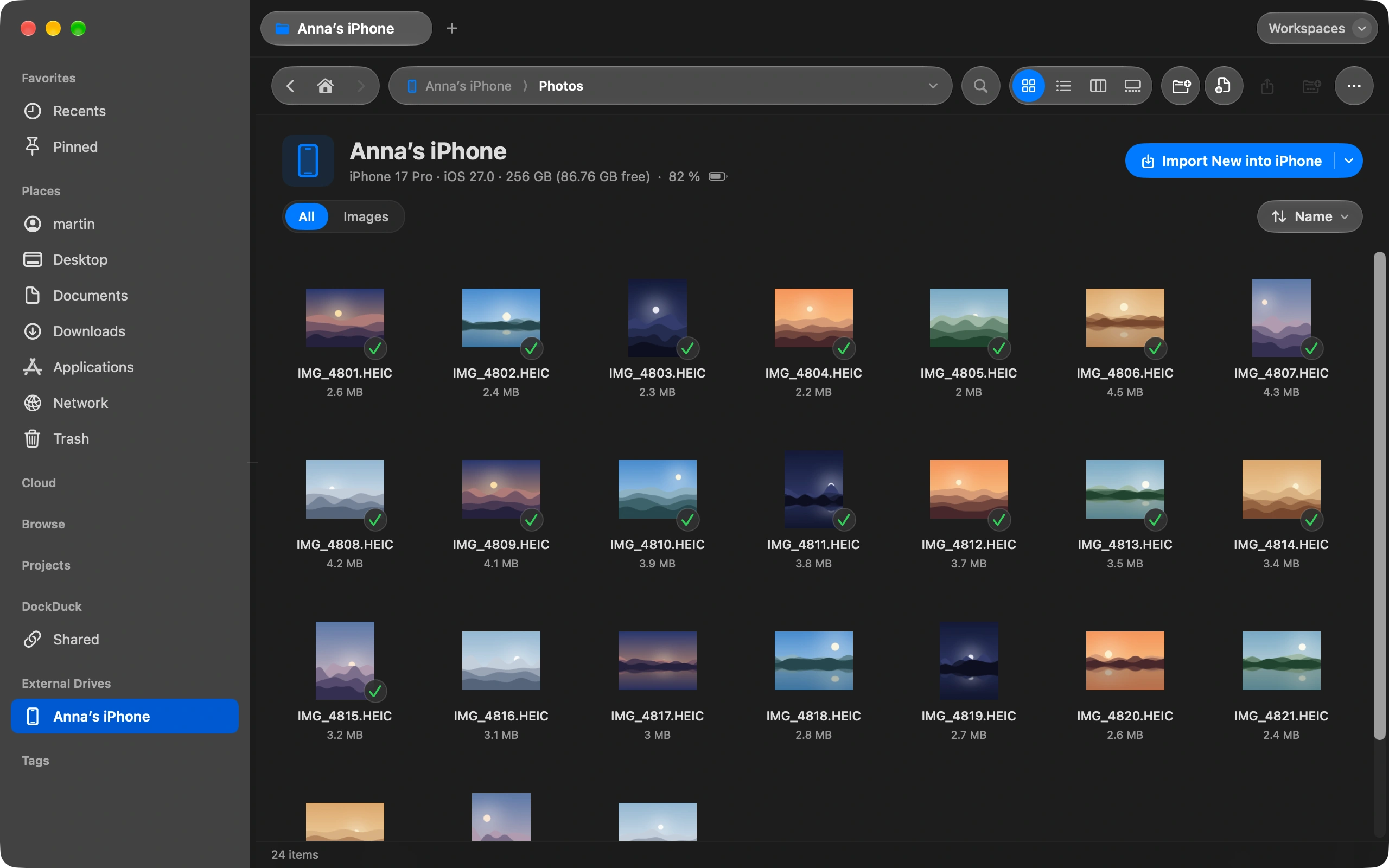
Näin siirrät kuvat iPhonesta Maciin ilman iCloudia
Liitä iPhonesi ja tuo kuvat suoraan mihin tahansa valitsemaasi kansioon.
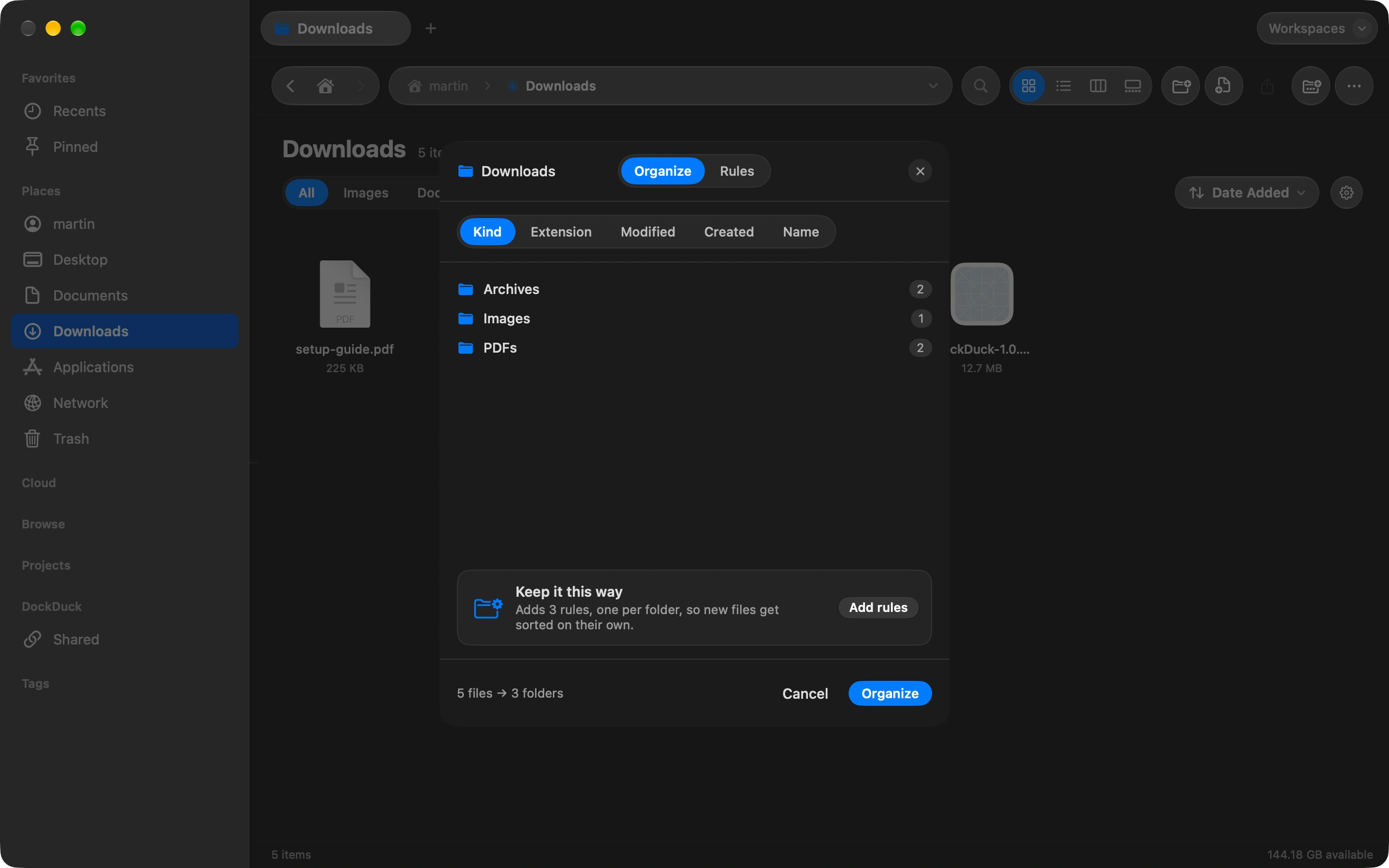
Näin pidät Lataukset-kansion automaattisesti siistinä
Järjestä Lataukset kerran ja anna sääntöjen pitää se siistinä itsestään.
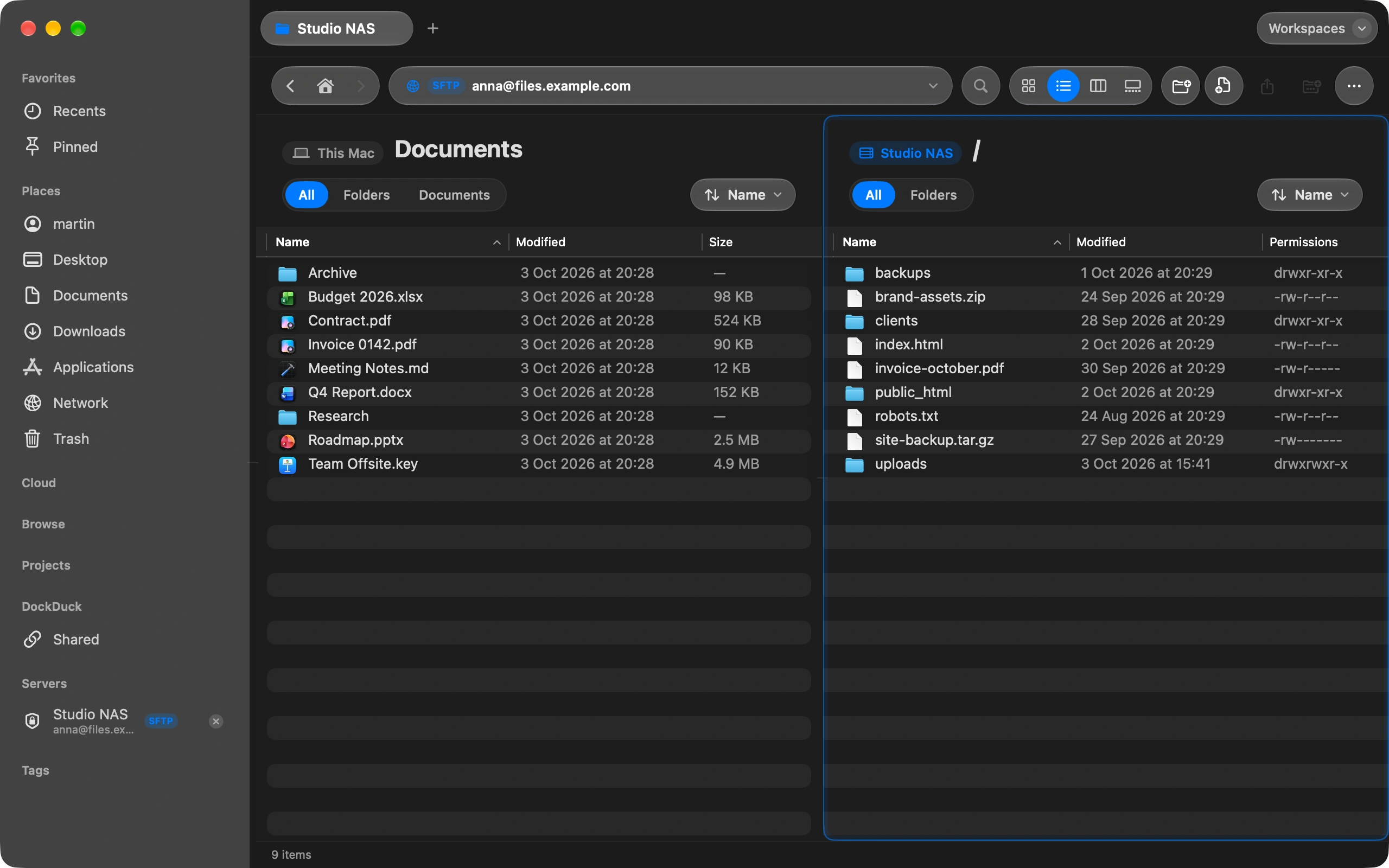
Näin yhdistät FTP- tai SFTP-palvelimeen Macistasi
Lisää palvelin kerran ja selaa sitä kuin mitä tahansa Macisi kansiota.
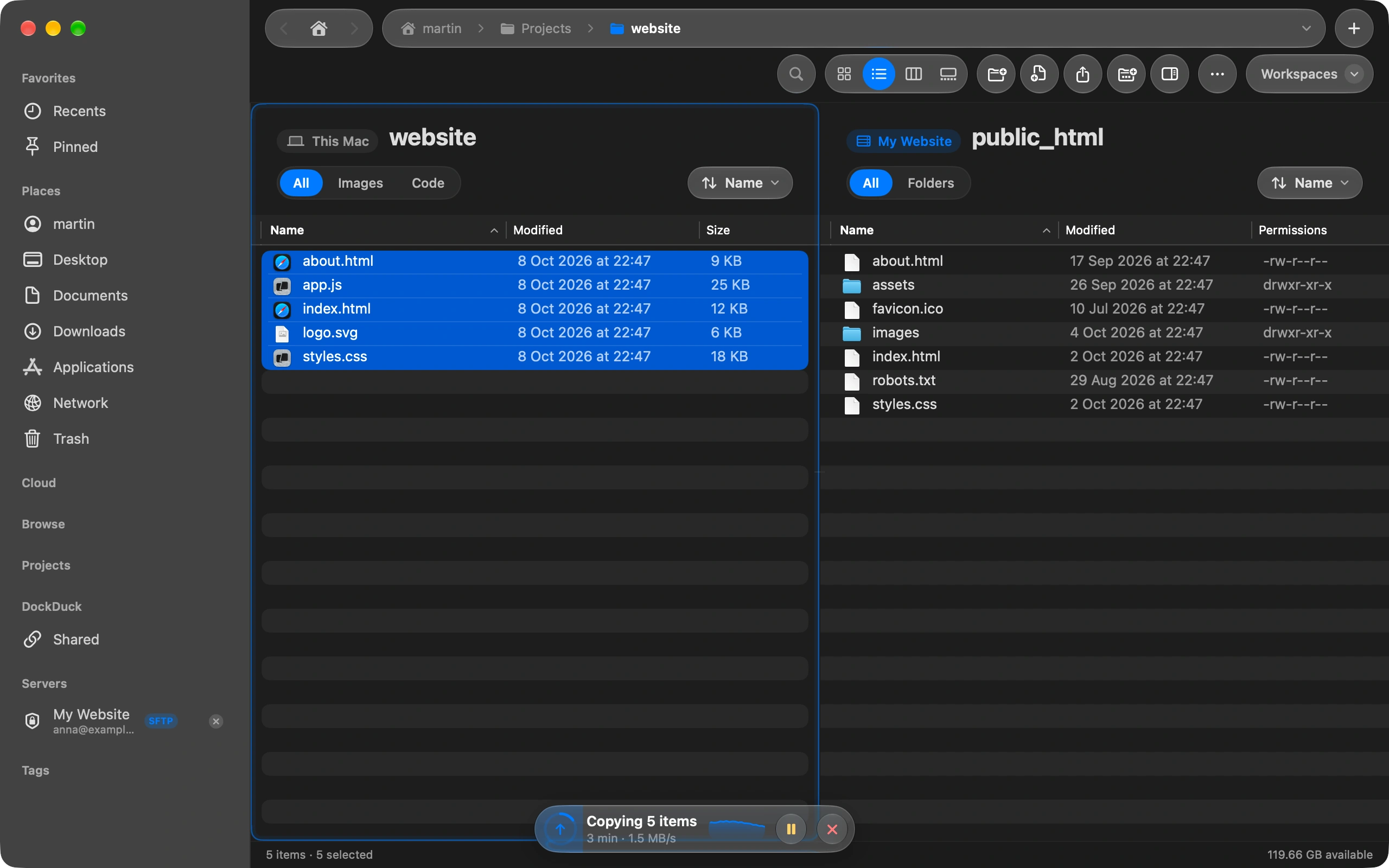
How to upload files to your website from your Mac
Connect to your hosting with FTP or SFTP and drag the files across.
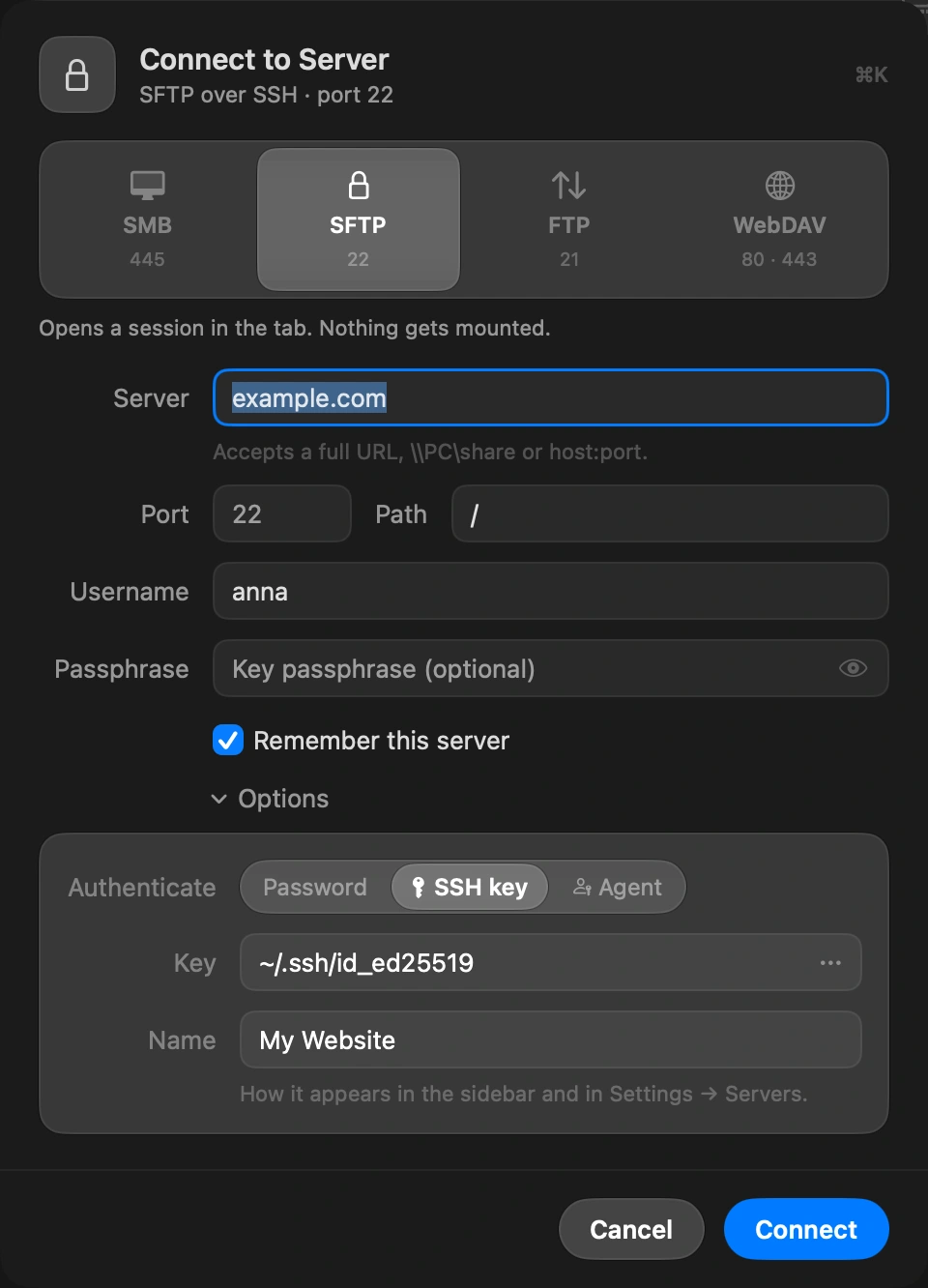
How to connect to an SFTP server with an SSH key on your Mac
Pick your key file once and the server opens without a password.
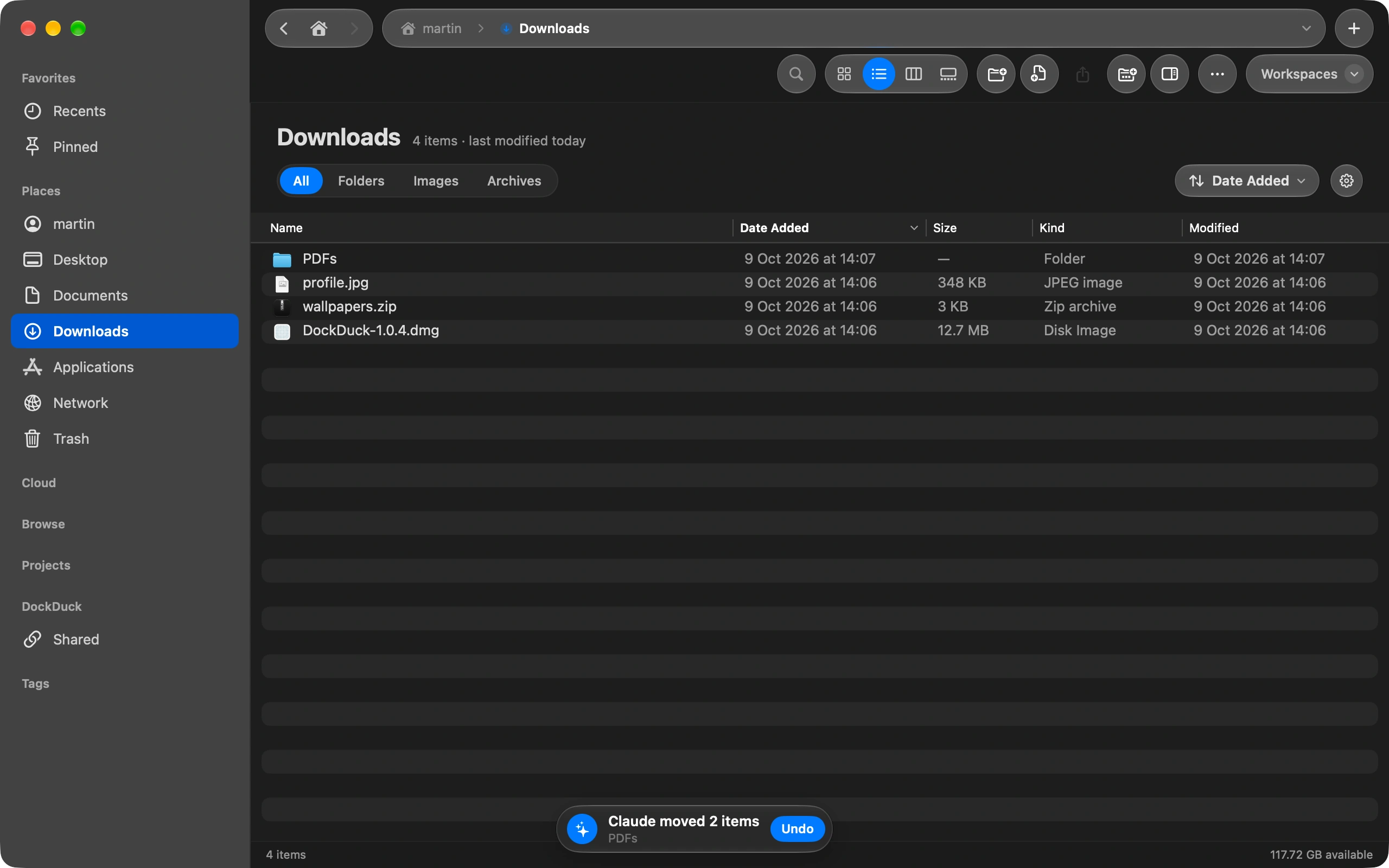
Näin annat Clauden järjestää Macisi tiedostot
Laita päälle Salli Clauden käyttää DockDuckia, käynnistä Claude uudelleen ja pyydä Coworkissa sitä, mitä haluat tehtävän. Claude työskentelee DockDuck-ikkunassasi, jossa näet jokaisen muutoksen ja voit kumota sen.
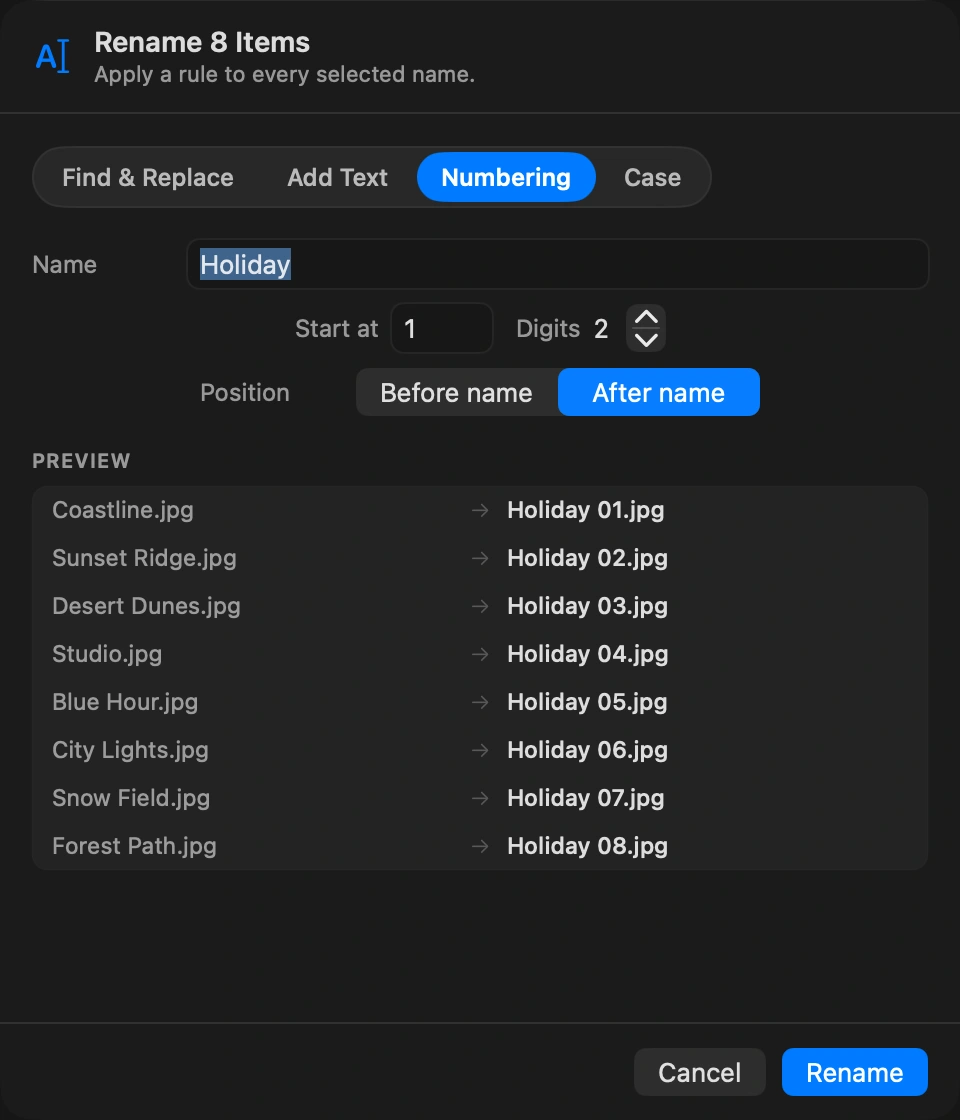
Näin nimeät monta tiedostoa uudelleen kerralla
Valitse tiedostot, valitse Nimeä uudelleen ja aseta yksi kaava niille kaikille.
Tästä aiheesta ei ole vielä oppaita.