Hướng dẫn
Câu trả lời rõ ràng cho những thắc mắc hằng ngày trên Mac, từng bước một.
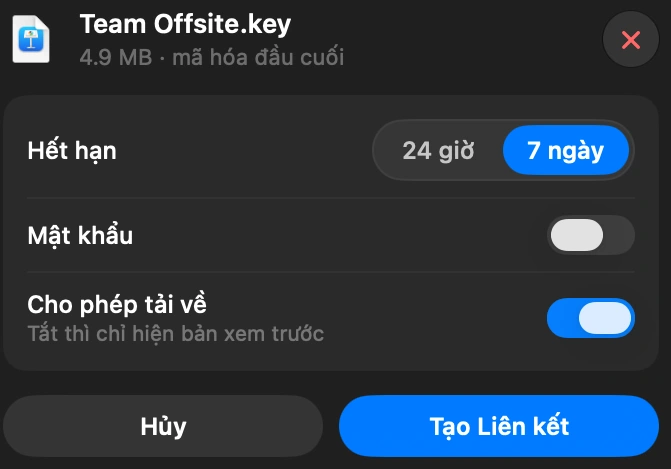
Cách gửi tệp lớn từ máy Mac
Chọn tệp trong DockDuck và chọn Chia sẻ liên kết. Bạn nhận được một liên kết để gửi cho bất kỳ ai, và họ mở nó bằng bất kỳ trình duyệt nào.
Đọc hướng dẫnLiên kết chia sẻ của DockDuck hoạt động thế nào, và ai xem được tệp của bạn
Máy Mac của bạn khóa tệp trước khi tệp rời đi. Máy chủ của chúng tôi chỉ giữ bản đã khóa. Chìa khóa nằm trong Chuỗi khóa của chính máy Mac và đi cùng liên kết, không bao giờ đến chỗ chúng tôi.
Chìa khóa nằm trong Chuỗi khóa cục bộ của máy Mac và đi trong liên kết bạn gửi. Nó không có trên máy chủ hay trong cơ sở dữ liệu của chúng tôi.
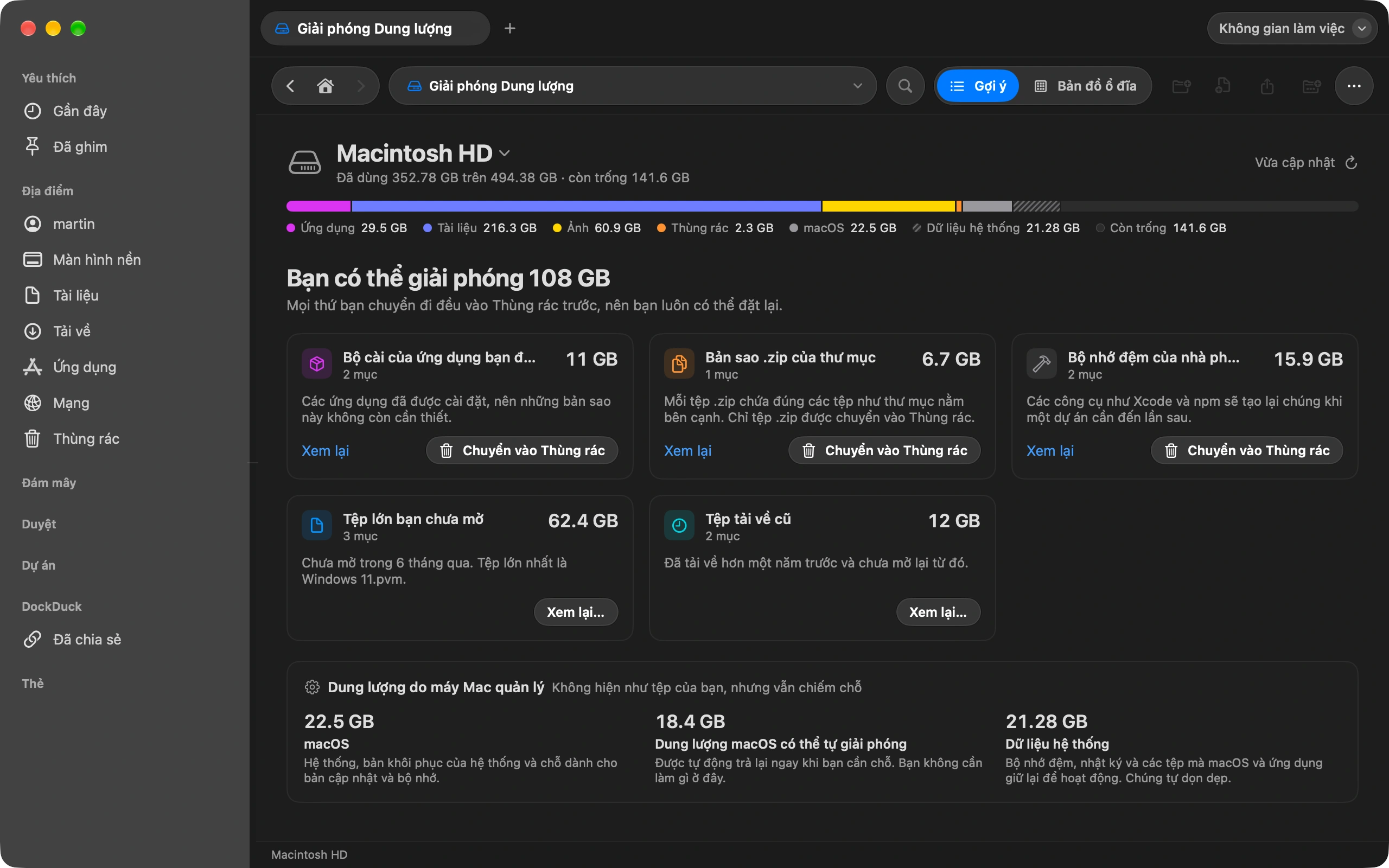
Cách xem thứ gì đang chiếm dung lượng trên máy Mac
Giải phóng dung lượng cho biết thứ gì đang lấp đầy ổ đĩa và thứ gì có thể xóa an toàn.
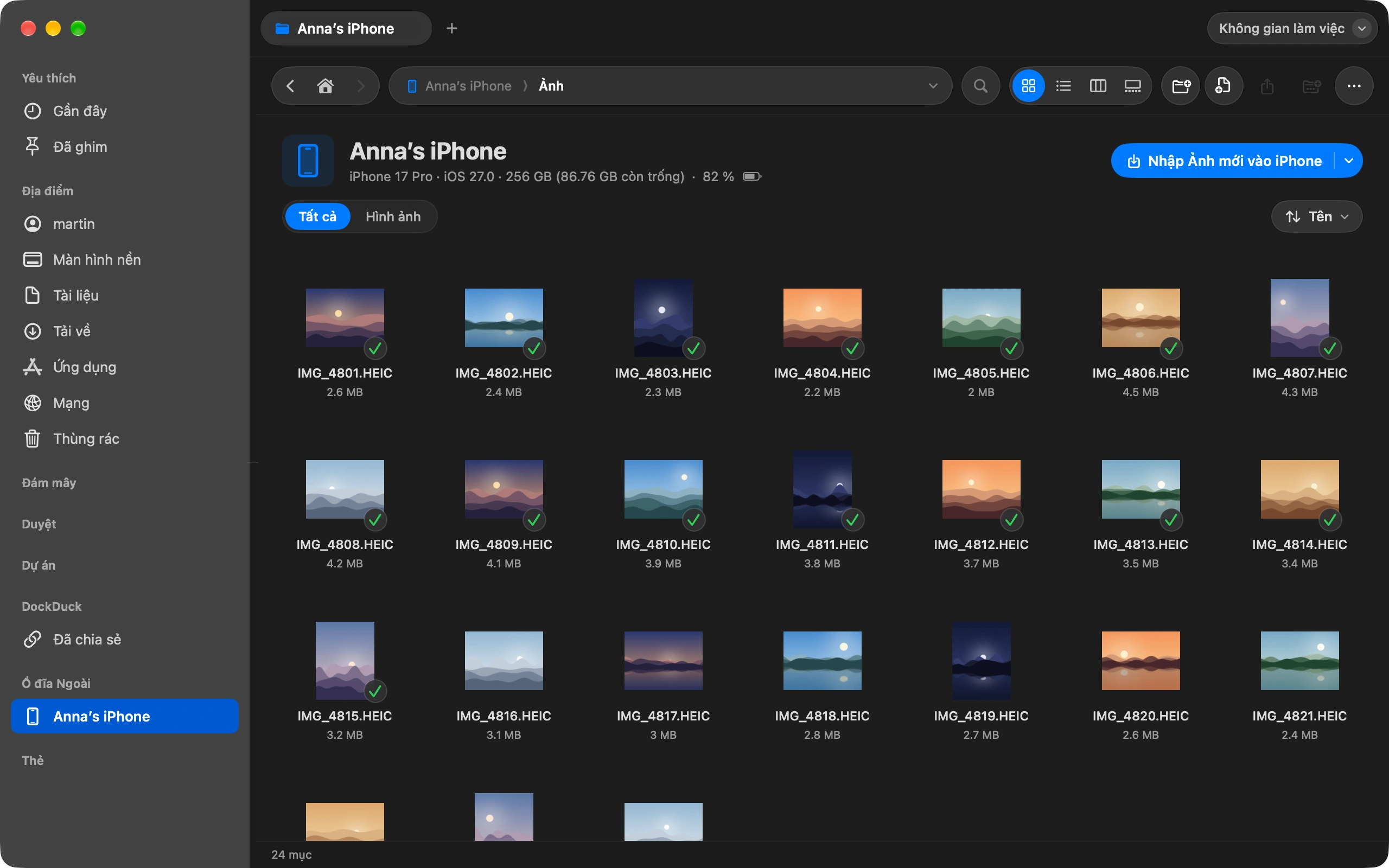
Cách chuyển ảnh từ iPhone sang Mac không cần iCloud
Cắm iPhone vào và nhập ảnh thẳng vào bất kỳ thư mục nào bạn chọn.
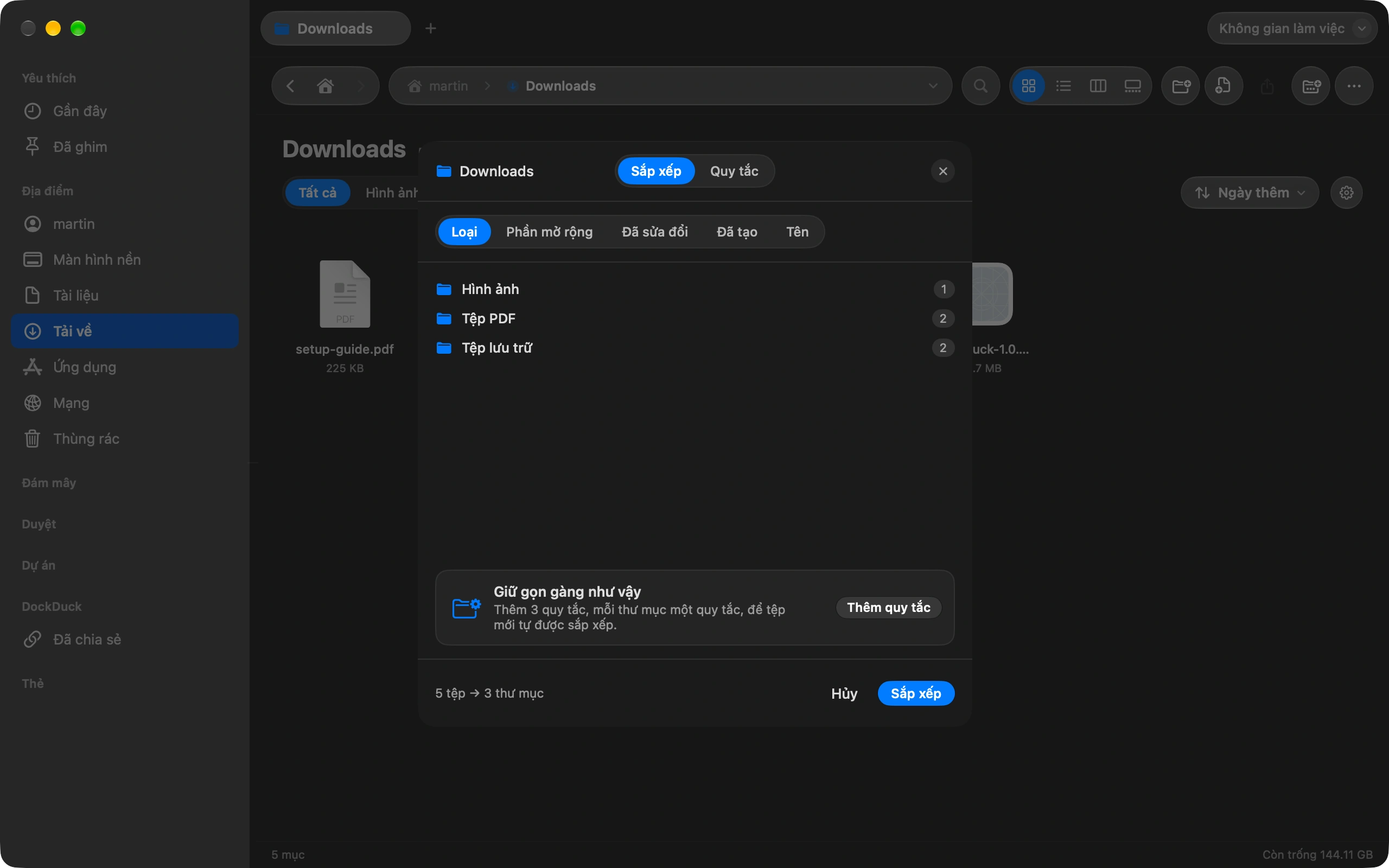
Cách giữ thư mục Tải về luôn gọn gàng tự động
Sắp xếp Tải về một lần, rồi để các quy tắc tự giữ nó như vậy.
Cách kết nối máy chủ FTP hoặc SFTP từ máy Mac
Thêm máy chủ một lần và duyệt nó như bất kỳ thư mục nào trên Mac.
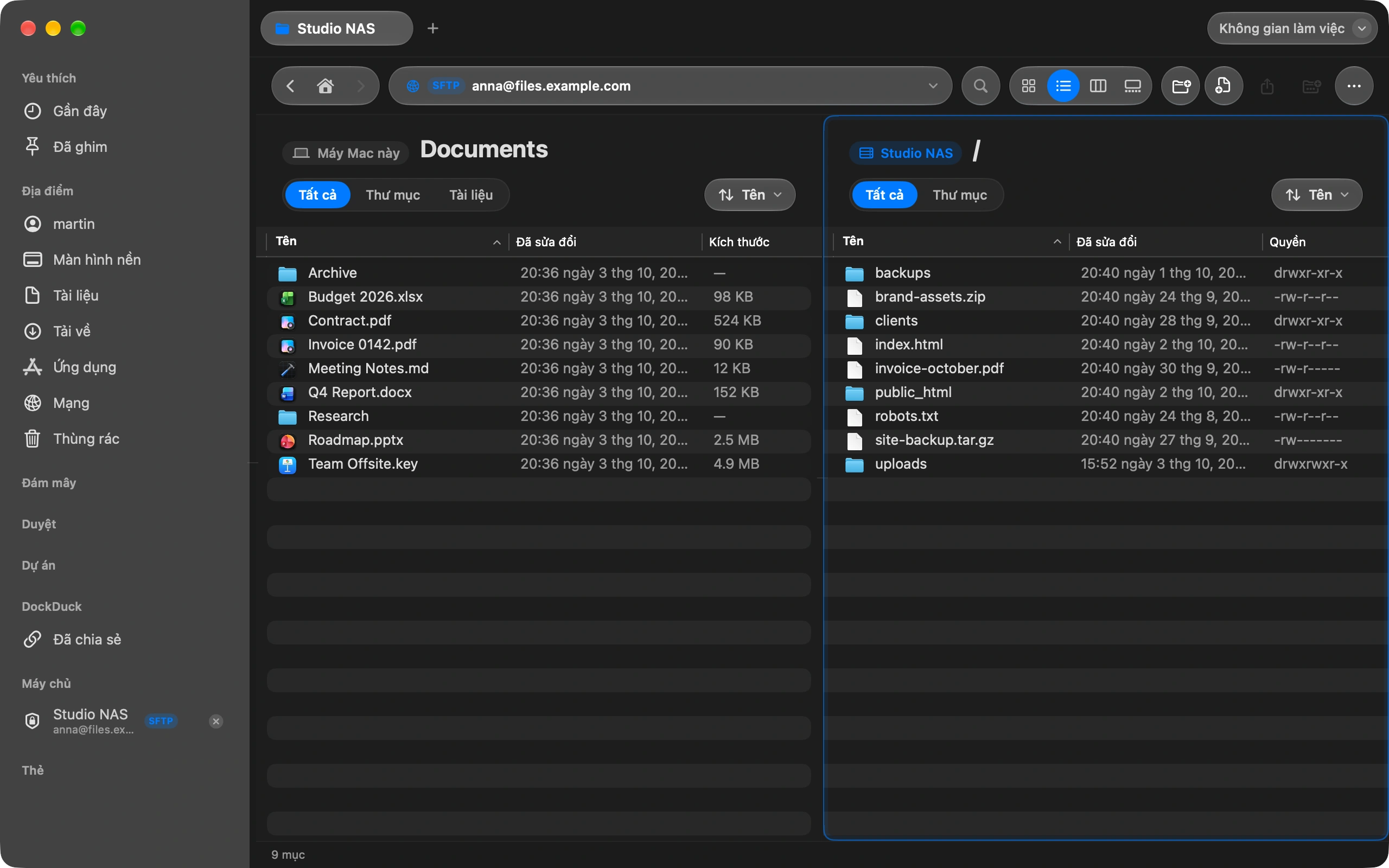
How to upload files to your website from your Mac
Connect to your hosting with FTP or SFTP and drag the files across.
How to connect to an SFTP server with an SSH key on your Mac
Pick your key file once and the server opens without a password.
Cách để Claude sắp xếp tệp trên máy Mac của bạn
Bật Cho phép Claude dùng DockDuck, khởi động lại Claude, rồi yêu cầu điều bạn muốn trong Cowork. Claude làm việc trong cửa sổ DockDuck của bạn, nơi bạn thấy mọi thay đổi và có thể hoàn tác.
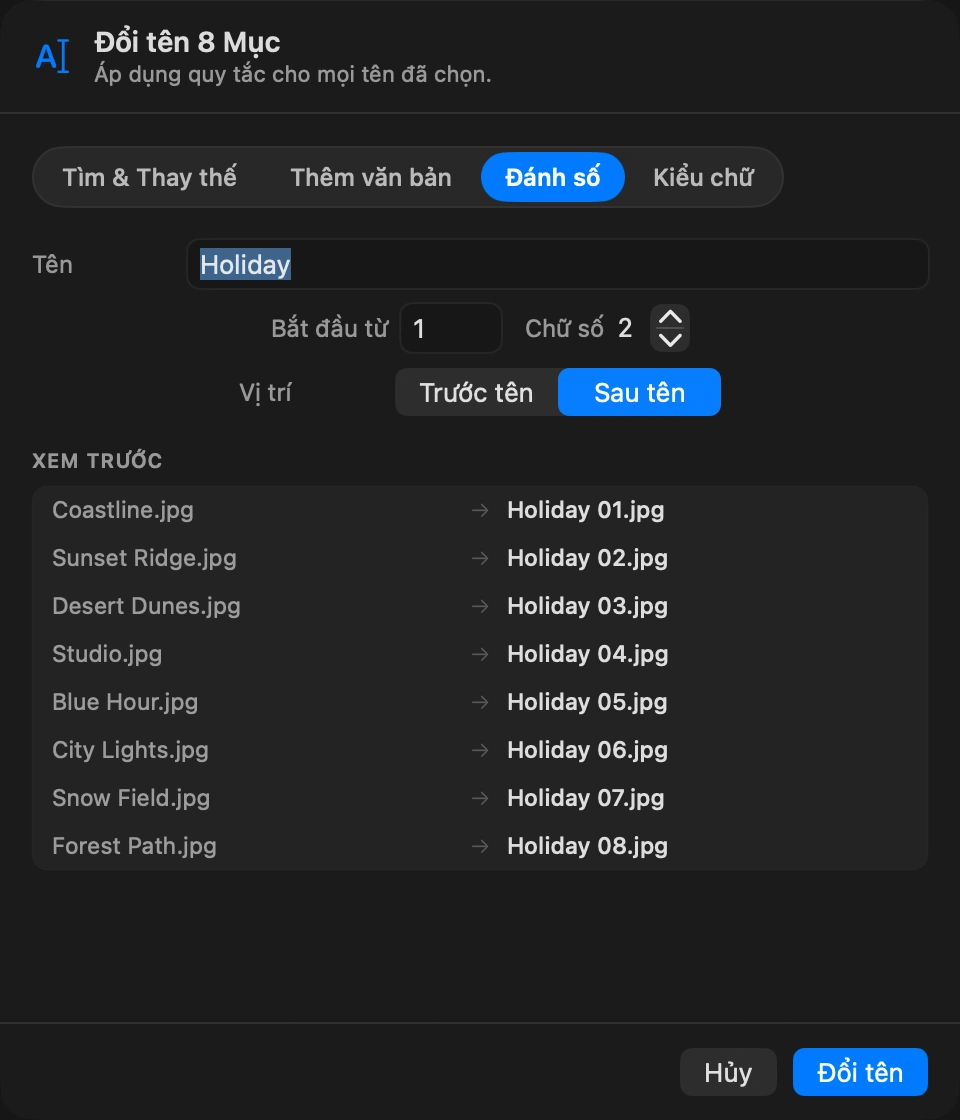
Cách đổi tên nhiều tệp cùng lúc
Chọn các tệp, chọn Đổi tên, và đặt một mẫu cho tất cả.
Chưa có hướng dẫn nào về chủ đề này.