
Tìm tệp lớn
Liệt kê các tệp trên 100 MB trong một thư mục và các thư mục con của nó, lớn nhất trước, và phát hiện thứ chiếm dung lượng.
Trên trang này 2 phần
Bạn sẽ làm được gì
- Liệt kê mọi tệp trên 100 MB trong một thư mục và các thư mục con của nó, lớn nhất trước
- Tìm tệp lớn trên mọi đĩa từ Trang chính
- Tìm các tệp lớn bạn đã nhiều tháng chưa mở
Nút Tệp lớn liệt kê các tệp trên 100 MB trong thư mục bạn đang ở, gồm cả thư mục con, lớn nhất trước. Nó xuất hiện ở tiêu đề thư mục, cạnh các bộ lọc loại, chỉ khi thư mục chứa thứ gì đó lớn như vậy.
Liệt kê các tệp lớn trong một thư mục
- Mở thư mục
Bất kỳ thư mục nào trên máy Mac hoặc trên ổ đĩa ngoài. Nút không xuất hiện trong ổ đĩa đám mây hoặc trên máy chủ.
- Nhấp Tệp lớn
Trong cửa sổ hẹp, nút chỉ hiển thị biểu tượng biểu đồ cột. Giữ con trỏ trên nó để thấy “Hiện các tệp lớn nhất trong thư mục này”.
Kết quả: Thanh tìm kiếm hiển thị Tệp lớn trong, theo sau là tên thư mục, và danh sách được sắp xếp theo kích thước, lớn nhất trước. - Làm việc với kết quả
Chọn tệp để mở, xem trước, di chuyển hoặc xóa chúng, như trong bất kỳ danh sách nào. Nếu bạn chuyển thứ gì vào Thùng rác, danh sách sẽ cập nhật.
- Nhấp Tệp lớn lần nữa để đóng danh sách
Thư mục quay lại với cách sắp xếp bạn có trước đó.
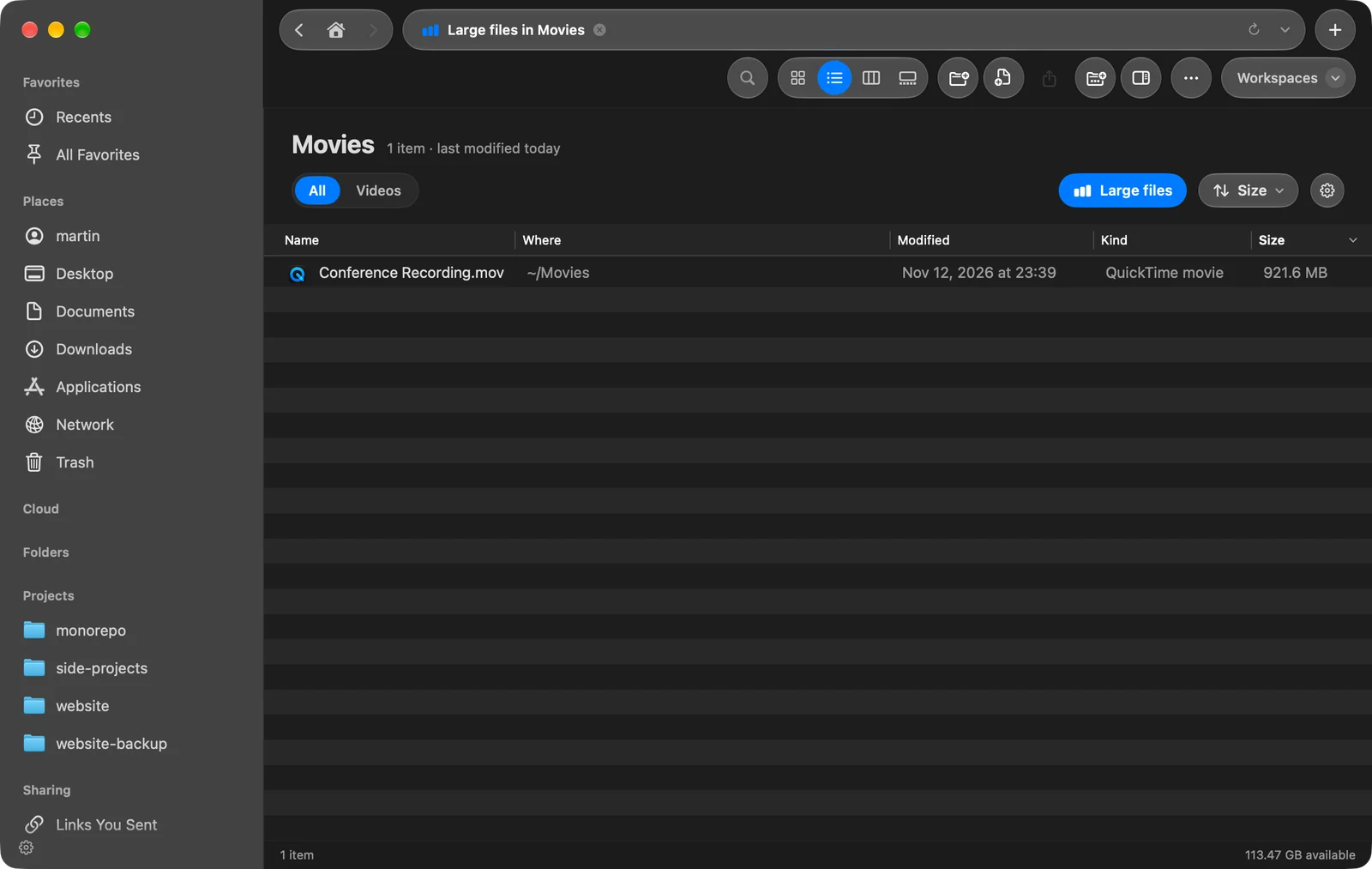
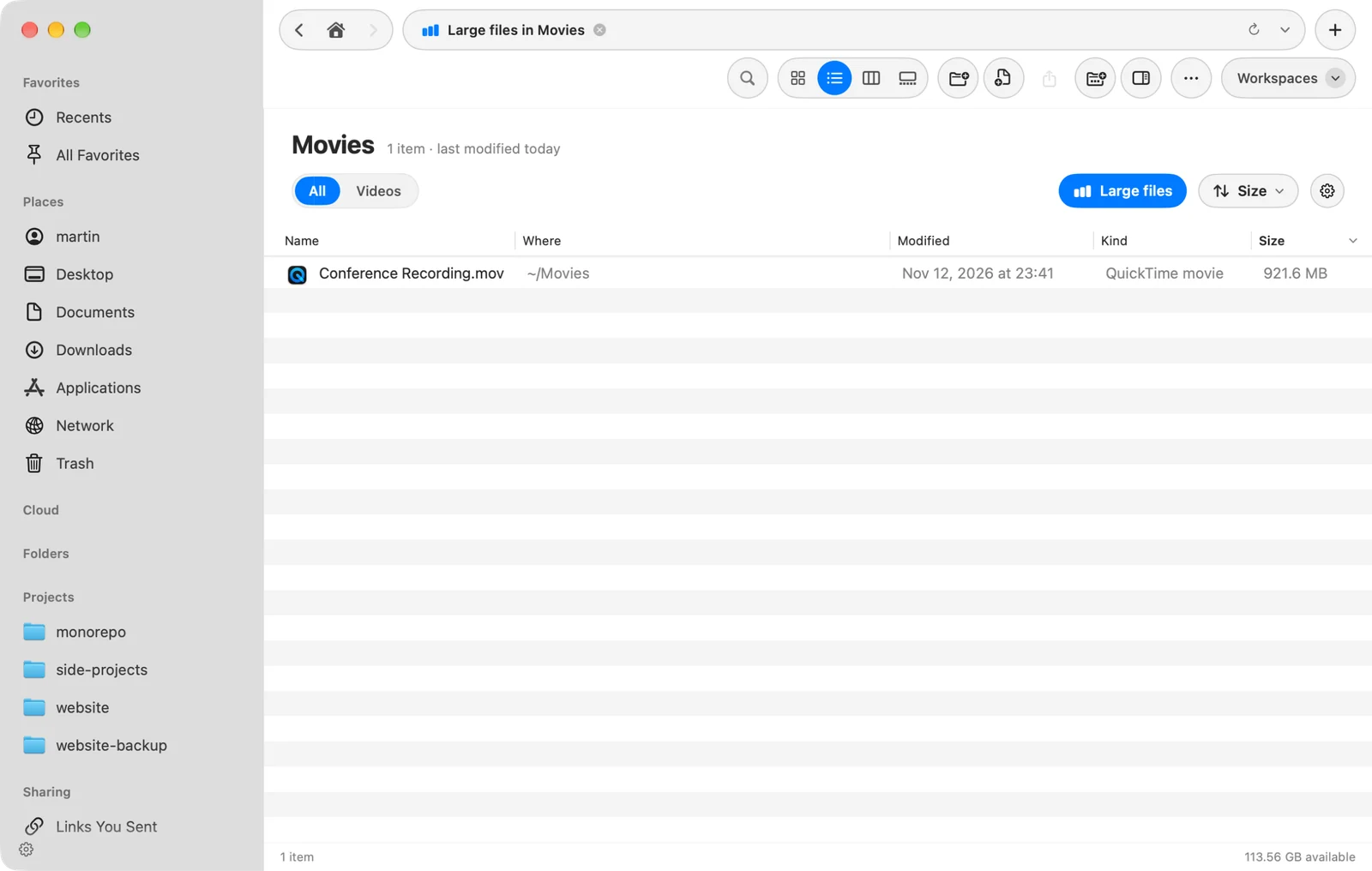
Trên Trang chính, Tệp lớn tìm trên mọi đĩa. Nếu nút không tìm thấy gì, phần dưới cửa sổ ghi “Không có tệp lớn nào ở đây” và “Không có gì trên 100 MB trong” tên thư mục.
Các cách khác để tìm tệp lớn
- Tệp lớn bạn chưa mở. Giải phóng dung lượng liệt kê các tệp từ 250 MB trở lên mà bạn chưa mở trong 6 tháng qua, để bạn xem lại và chuyển chúng vào Thùng rác.
- Bản đồ ổ đĩa. Trong Giải phóng Dung lượng, nhấp Bản đồ ổ đĩa để xem mọi thư mục theo kích thước và các mục lớn nhất trong từng thư mục.
- Kích thước do bạn chọn. Tìm kiếm với bộ lọc kích thước, như
size:>500mb. Xem Cú pháp truy vấn.
Cảm ơn bạn, điều này giúp chúng tôi cải thiện trang.