
검색 색인의 작동 방식
DockDuck은 입력하는 동안 검색이 응답하도록 파일 이름 목록을 자체적으로 유지합니다. 색인이 다루는 범위, 최신 상태를 유지하는 방식, 검색 설정을 설명합니다.
이 페이지에서 섹션 5개
버전 1.1.8부터 DockDuck은 Mac에 있는 파일의 이름, 크기, 수정 날짜 목록인 자체 색인을 유지합니다. 검색은 디스크에 묻는 대신 이 목록을 읽으므로 입력하는 동안 결과가 나타납니다.
색인이 다루는 범위
색인은 다음 위치에서 시작합니다.
- 홈 폴더
- iCloud Drive, 그리고 macOS가 라이브러리에 보관하는 클라우드 앱의 폴더(Dropbox, Google Drive 등)
- 응용 프로그램과 시스템 자체 앱. 이름으로 앱을 찾을 수 있습니다.
- 이 Mac에 연결된 외장 드라이브(연결되어 있는 동안)
네트워크 공유 폴더는 색인되지 않습니다. 공유 폴더 안의 검색은 검색할 때 폴더를 읽습니다.
색인에서 제외되는 항목
기본적으로 색인은 이름으로 찾는 일이 드물고 디스크의 대부분을 차지하는 항목을 건너뜁니다.
| 제외되는 항목 | 예 |
|---|---|
| 홈 폴더 최상위의 라이브러리 폴더 | 앱의 설정과 캐시 |
| 숨겨진 폴더의 내용 | 이름이 점으로 시작하는 폴더 |
| 앱과 다른 패키지의 내용 | .app, .photoslibrary, .pages, .xcodeproj |
| 도구가 빌드하는 폴더 | node_modules, DerivedData, Pods, __pycache__ |
| 코드 프로젝트 안의 빌드 폴더 | package.json 같은 프로젝트 파일 옆의 build, dist, target, vendor |
| 클라우드에만 있는 폴더 | 읽으면 다운로드되기 때문입니다 |
폴더 자체는 여전히 이름으로 찾을 수 있습니다. 그 안의 내용만 제외됩니다.
색인이 답하는 항목과 Spotlight가 답하는 항목
색인에는 이름, 크기, 수정 날짜가 있습니다. 일부 항목은 macOS가 관리하는 색인인 Spotlight만 알고 있으며, DockDuck은 그런 항목을 Spotlight에 요청합니다.
| 검색 기준 | 답하는 쪽 |
|---|---|
| 이름, 확장자, 종류, 크기, 수정 날짜 | DockDuck의 색인 |
파일 안의 텍스트(파일 내용 검색, contents:) | 먼저 색인의 이름 일치, 그다음 Spotlight가 텍스트가 일치하는 파일을 추가 |
태그, 작성자, 생성 날짜(tag:, author:, created:) | Spotlight |
| 색인 밖의 폴더 | 검색할 때 DockDuck이 해당 폴더를 읽음 |
| 서버(FTP, SFTP) | DockDuck이 서버의 폴더를 읽으며 이름으로만 검색 |
최신 상태를 유지하는 방식
- DockDuck이 열려 있는 동안 macOS가 알려 주는 변경 사항을 따라가며, 파일이 추가, 이름 변경, 삭제되면 곧바로 색인을 갱신합니다.
- 종료할 때 색인이 저장됩니다. 다음에 실행하면 DockDuck이 닫혀 있는 동안 macOS가 기록한 변경 사항을 읽은 다음, 백그라운드에서 색인을 디스크와 대조합니다.
- 드라이브를 연결하거나 추출할 때 해당 드라이브의 색인만 추가되거나 제거됩니다.
처음에는 환영 단계 이후에 DockDuck이 색인을 만듭니다. 이 첫 작성 중에 시작한 검색은 작성이 끝날 때까지 대기합니다.
검색 설정
설정을 열고 검색을 선택합니다.
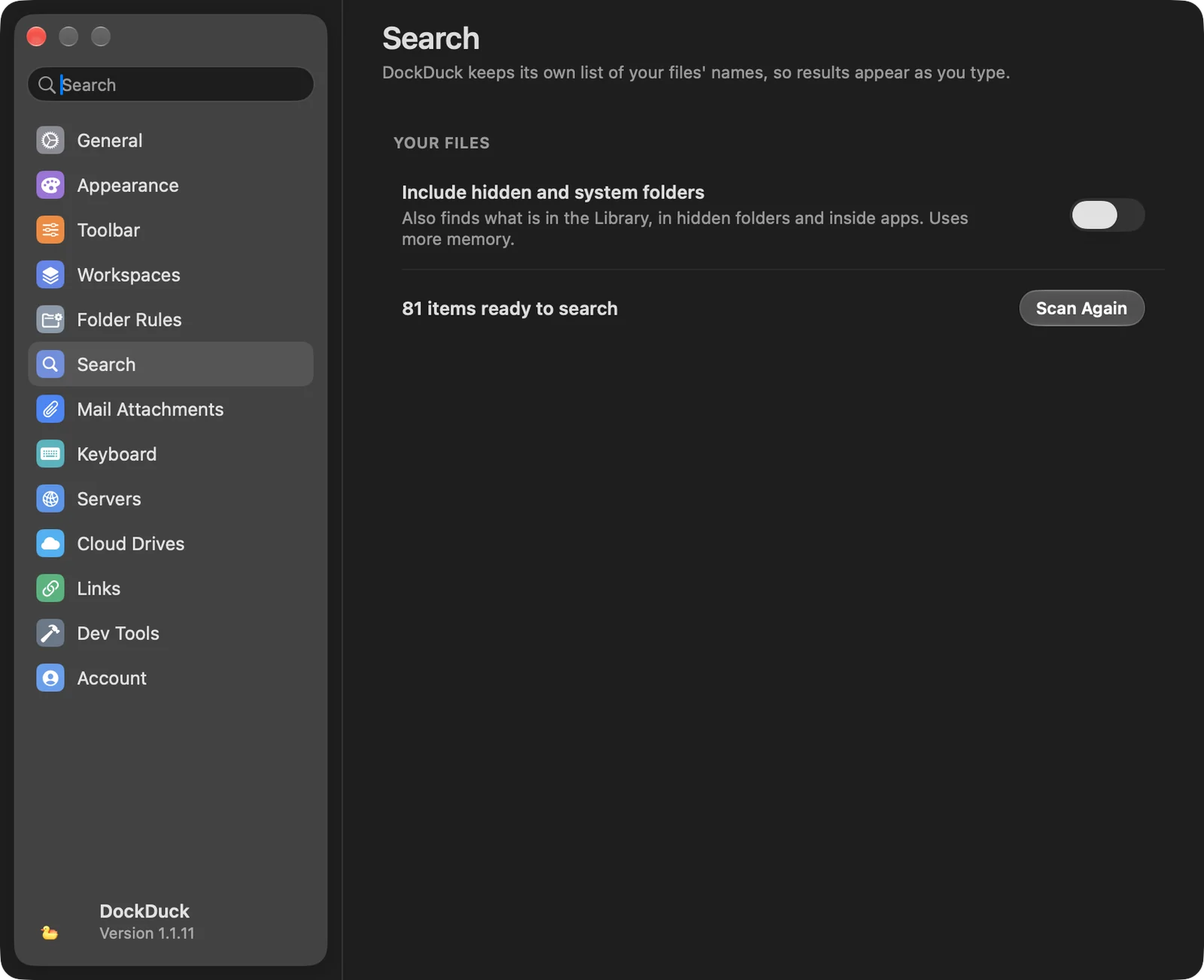
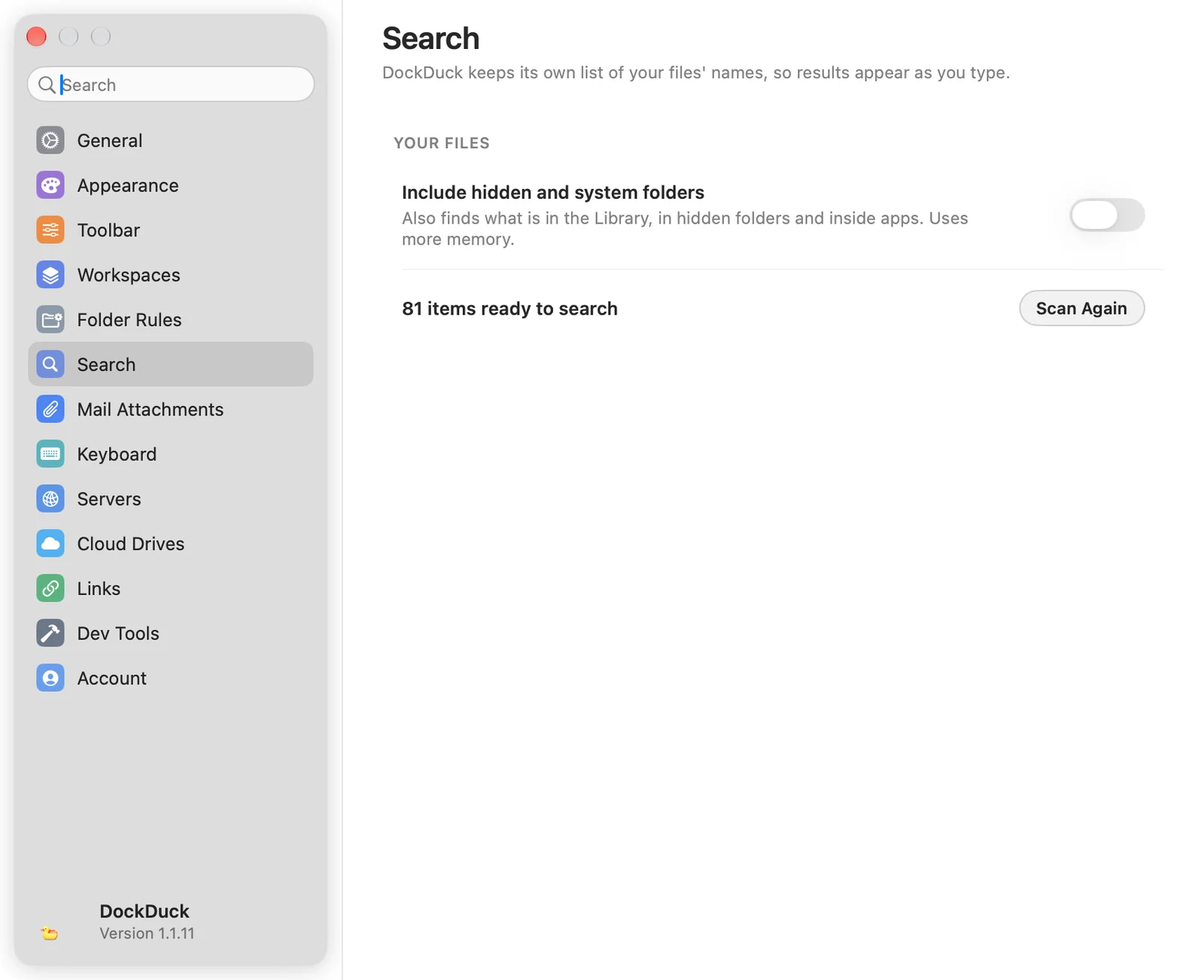
| 설정 | 기능 |
|---|---|
| 숨겨진 폴더 및 시스템 폴더 포함 | 라이브러리, 숨겨진 폴더, 앱 안의 항목도 색인합니다. 색인이 메모리를 더 사용합니다. 변경하면 색인을 다시 만듭니다. |
| 검색 가능한 항목 N개 | 색인에 있는 항목 수입니다. 색인을 만드는 동안에는 **준비 중…**이 표시됩니다. |
| 다시 스캔 | 색인을 버리고 디스크에서 다시 만듭니다. |
다음에 볼 내용
이 페이지가 도움이 되었나요? 수정 제안
감사합니다. 이 페이지를 개선하는 데 도움이 됩니다.
아직 해결되지 않았나요? 시도해 본 내용을 알려 주세요. 모든 메시지를 읽고 있습니다.