가이드
Mac에서 매일 마주치는 궁금증에 단계별로 명확하게 답합니다.
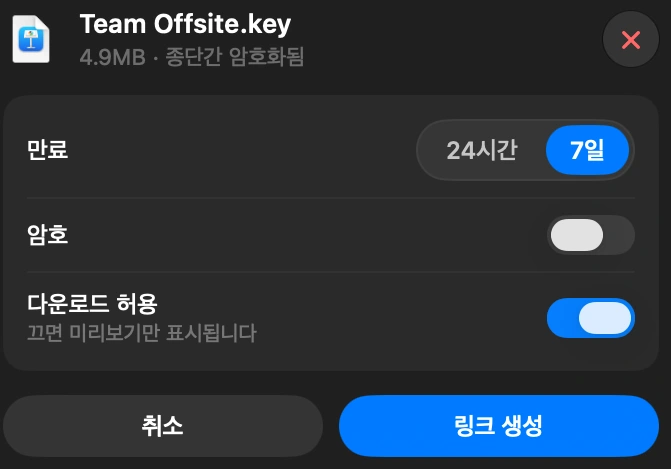
Mac에서 대용량 파일 보내는 방법
DockDuck에서 파일을 선택하고 링크 공유를 선택하세요. 누구에게나 보낼 수 있는 링크가 만들어지고, 상대방은 어떤 브라우저에서든 열 수 있습니다.
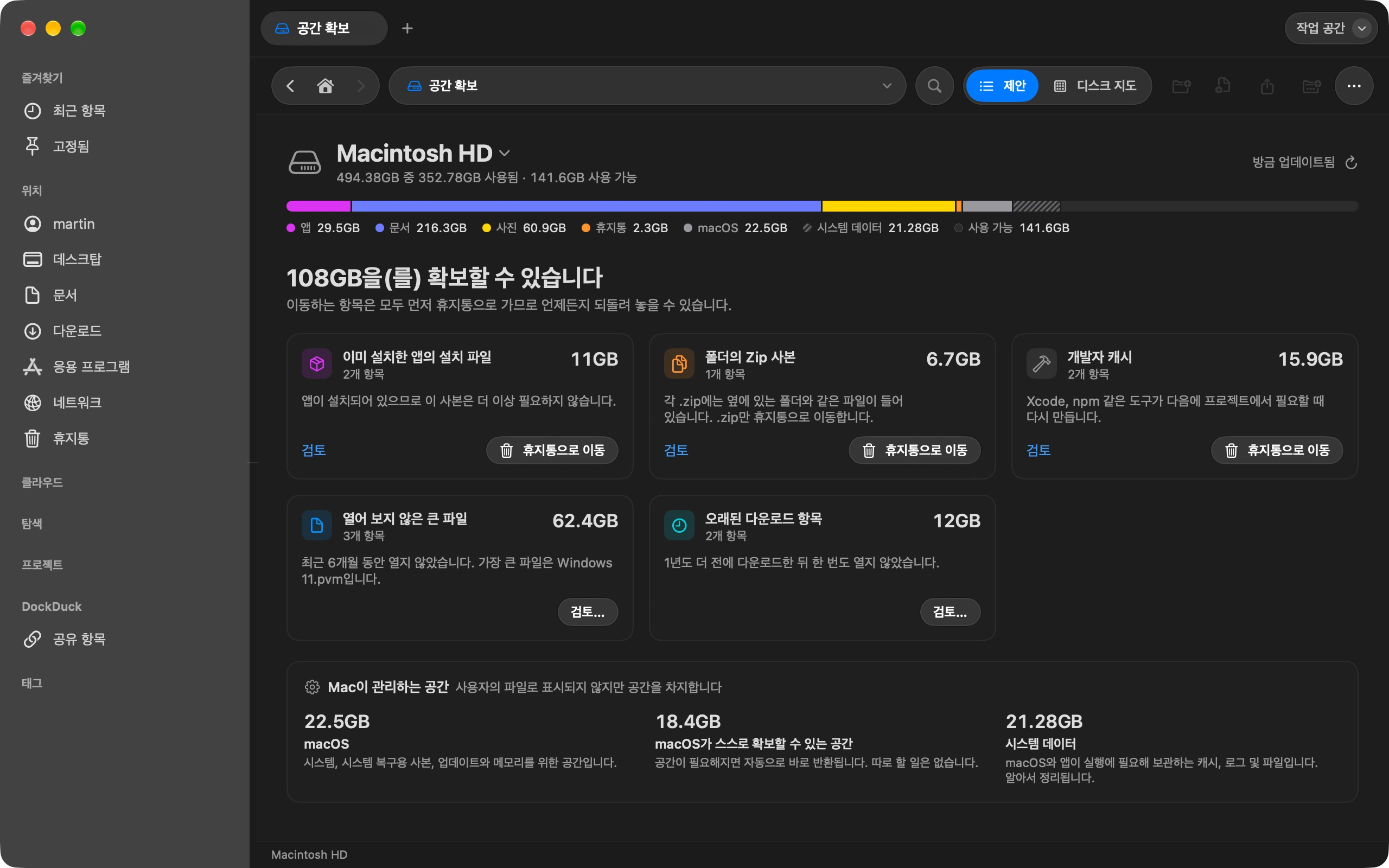
가이드 읽기Mac에서 무엇이 공간을 차지하는지 확인하는 방법
공간 확보는 디스크를 채우고 있는 것과 안전하게 지울 수 있는 것을 보여 줍니다.
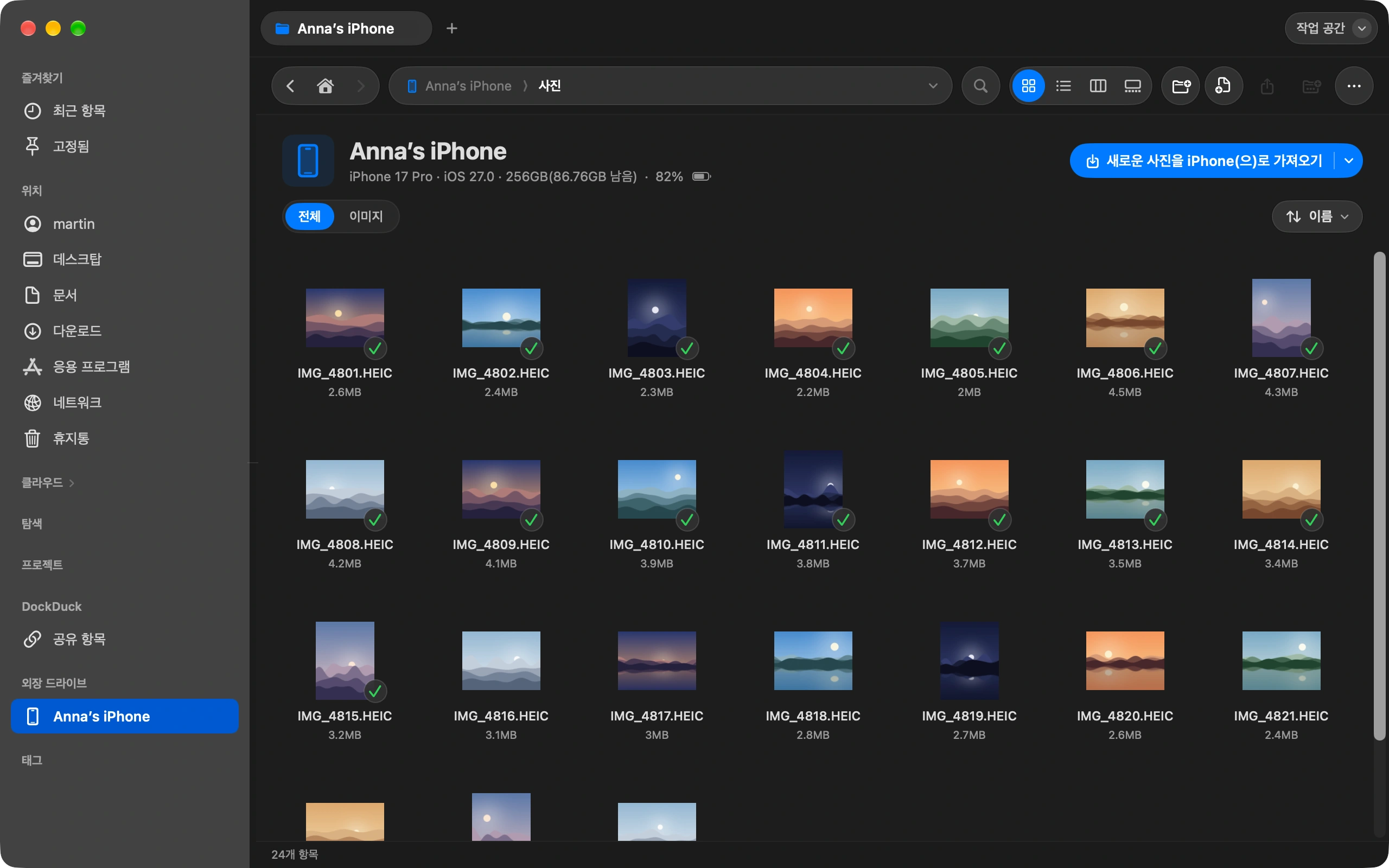
iCloud 없이 iPhone 사진을 Mac으로 옮기는 방법
iPhone을 연결하고 원하는 폴더로 사진을 바로 가져오세요.
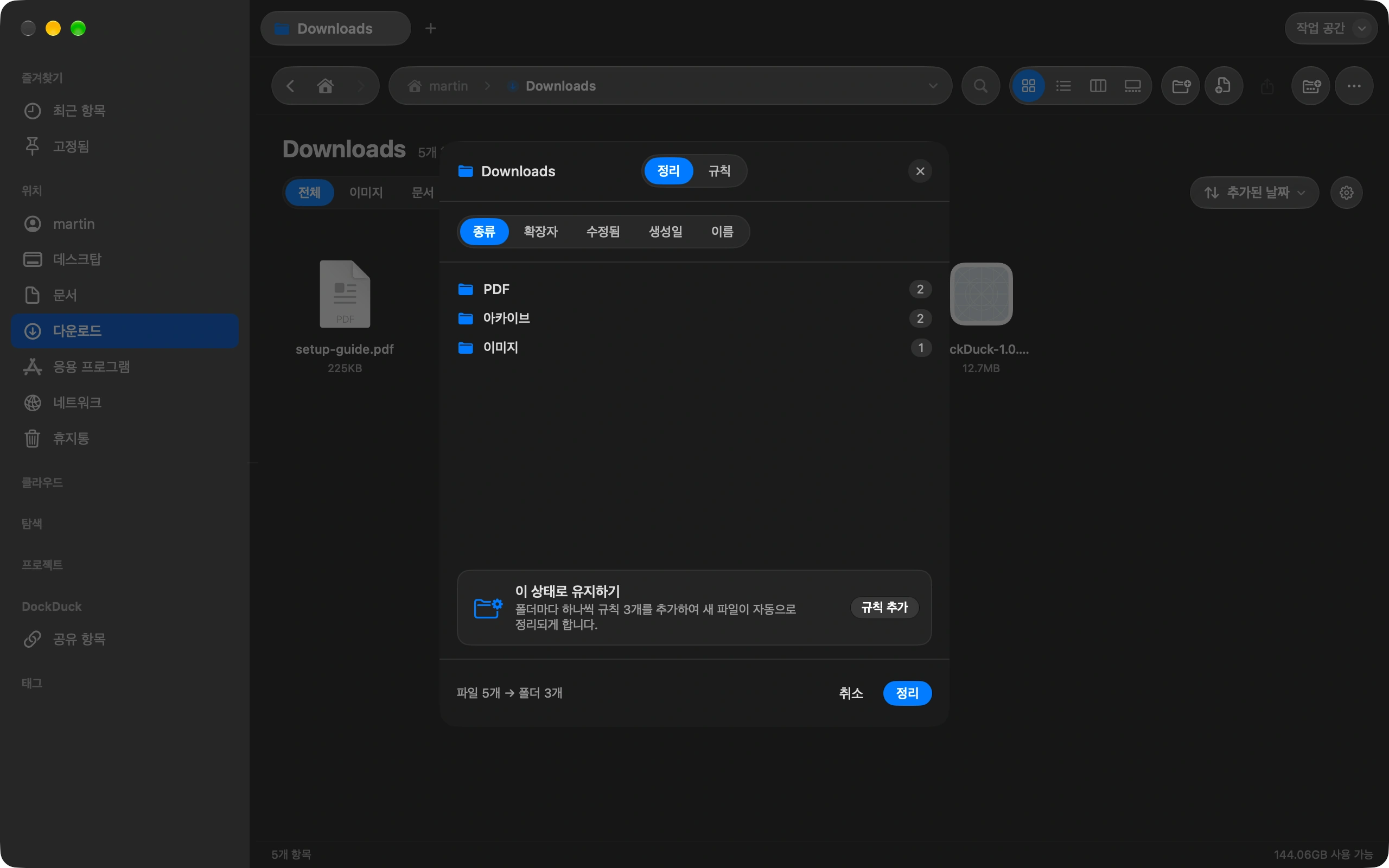
다운로드 폴더를 자동으로 정돈된 상태로 유지하는 방법
다운로드를 한 번 정리하고, 규칙이 그 상태를 스스로 유지하게 하세요.
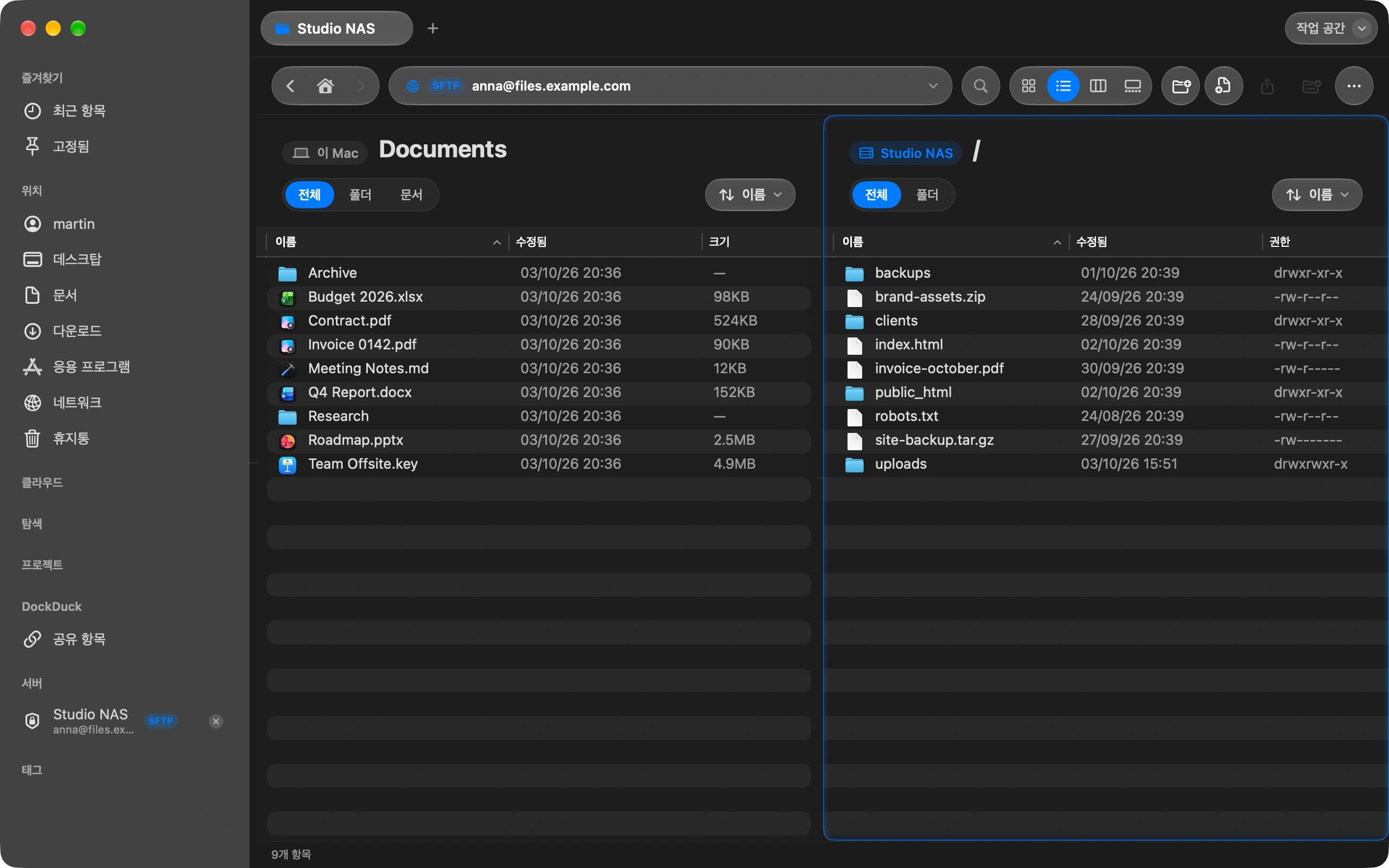
Mac에서 FTP 또는 SFTP 서버에 연결하는 방법
서버를 한 번 추가하면 Mac의 다른 폴더처럼 둘러볼 수 있습니다.
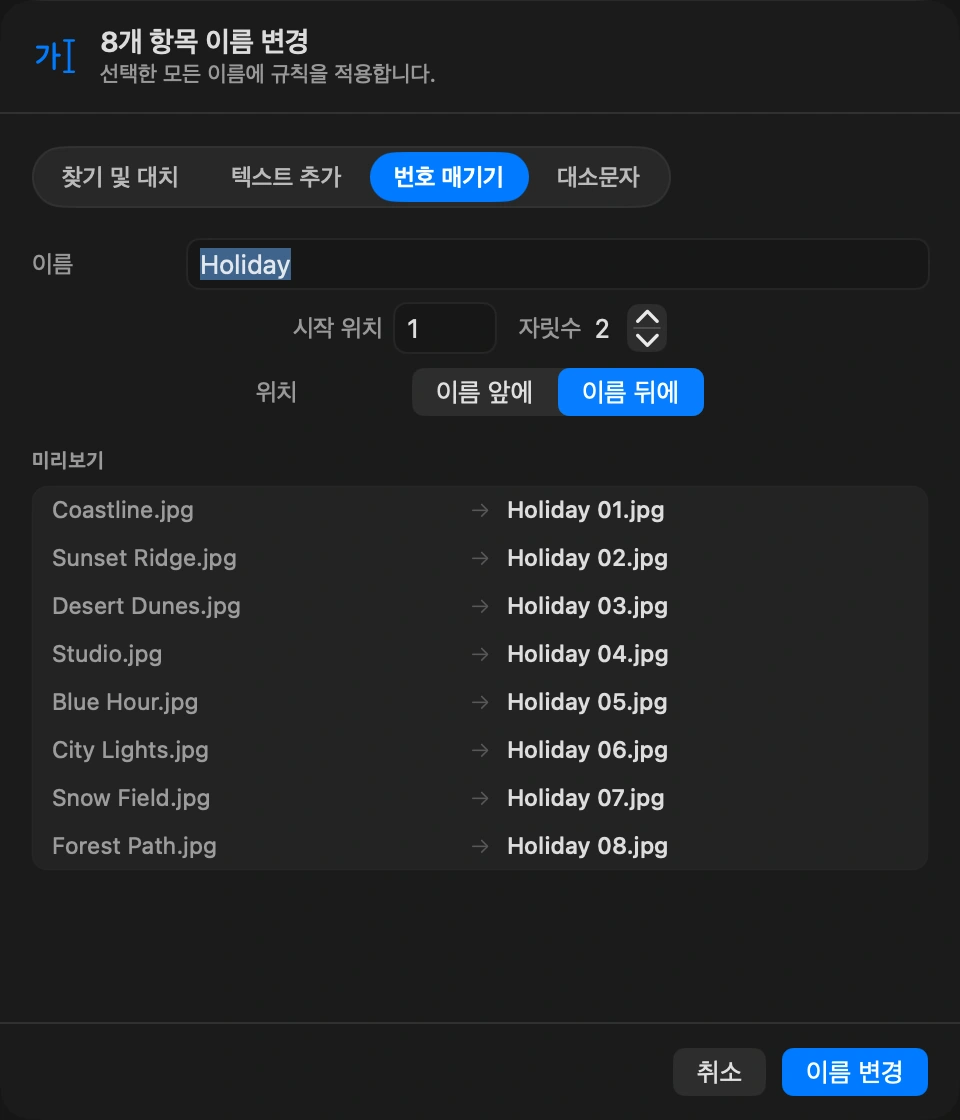
여러 파일의 이름을 한 번에 바꾸는 방법
파일을 선택하고 이름 변경을 고른 뒤, 모두에 적용할 패턴 하나를 정하세요.
이 주제의 가이드가 아직 없습니다.