
공유 링크 관리
보낸 모든 링크를 확인하고, 다시 복사하고, QR 코드를 표시하고, 암호나 만료 기한을 변경하고, 사용 중지합니다.
이 페이지에서 섹션 5개
이 문서로 할 수 있는 일
- 보낸 링크를 찾아 다시 복사하거나 QR 코드로 표시하기
- 활성 링크의 만료 기한, 암호, 다운로드 설정 변경하기
- 링크 하나를 사용 중지하거나 모든 링크를 한꺼번에 끄기
보낸 모든 링크는 사이드바의 보낸 링크에 나열됩니다. 옆의 숫자는 현재 활성 상태인 링크 수입니다. 페이지 헤더에는 활성 링크 수와 이번 달 한도 중 사용한 양이 표시됩니다.
목록 읽기
| 열 | 표시 내용 |
|---|---|
| 이름 | 파일, 또는 여러 항목일 때 zip |
| 링크 | 링크 주소의 끝부분 |
| 만료 | 작동이 중지되는 시점 또는 상태 |
| 다운로드 횟수 | 다운로드된 횟수 |
링크는 활성, 만료됨, 사용 중지됨, 일시 정지됨 중 하나일 수 있습니다. 일시 정지됨은 사람들이 링크를 신고해 DockDuck이 검토하는 중이라는 뜻입니다.
다운로드 횟수는 방문자 한 명당 한 시간에 한 번씩 올라가므로, 페이지를 새로 고쳐도 링크의 500회 다운로드가 소진되지 않습니다.
링크를 클릭하면 오른쪽에 세부 정보가 표시됩니다. QR 코드, 복사 버튼이 있는 전체 링크, 파일과 크기, 생성 시점, 다운로드, 암호화: 종단간입니다.
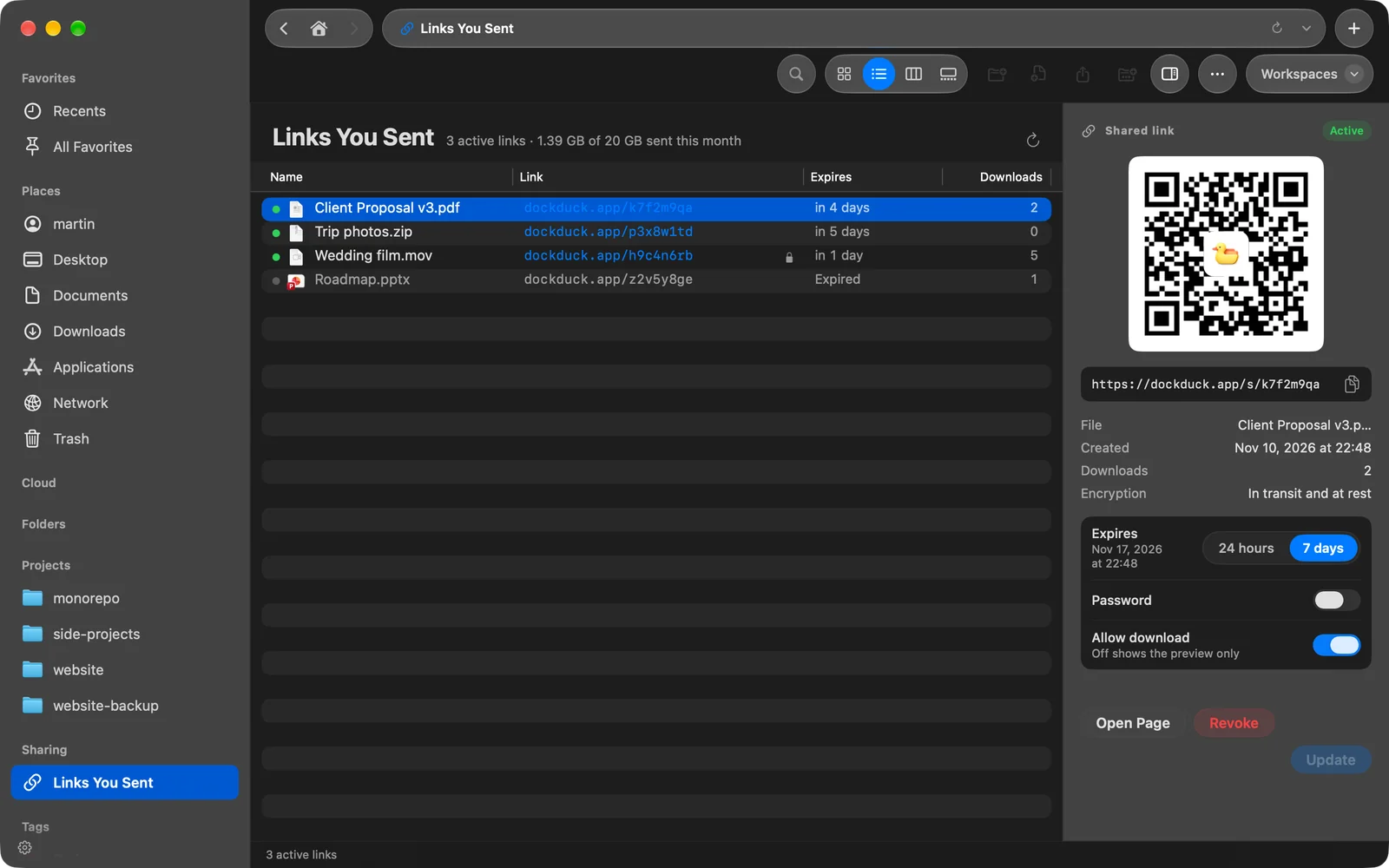
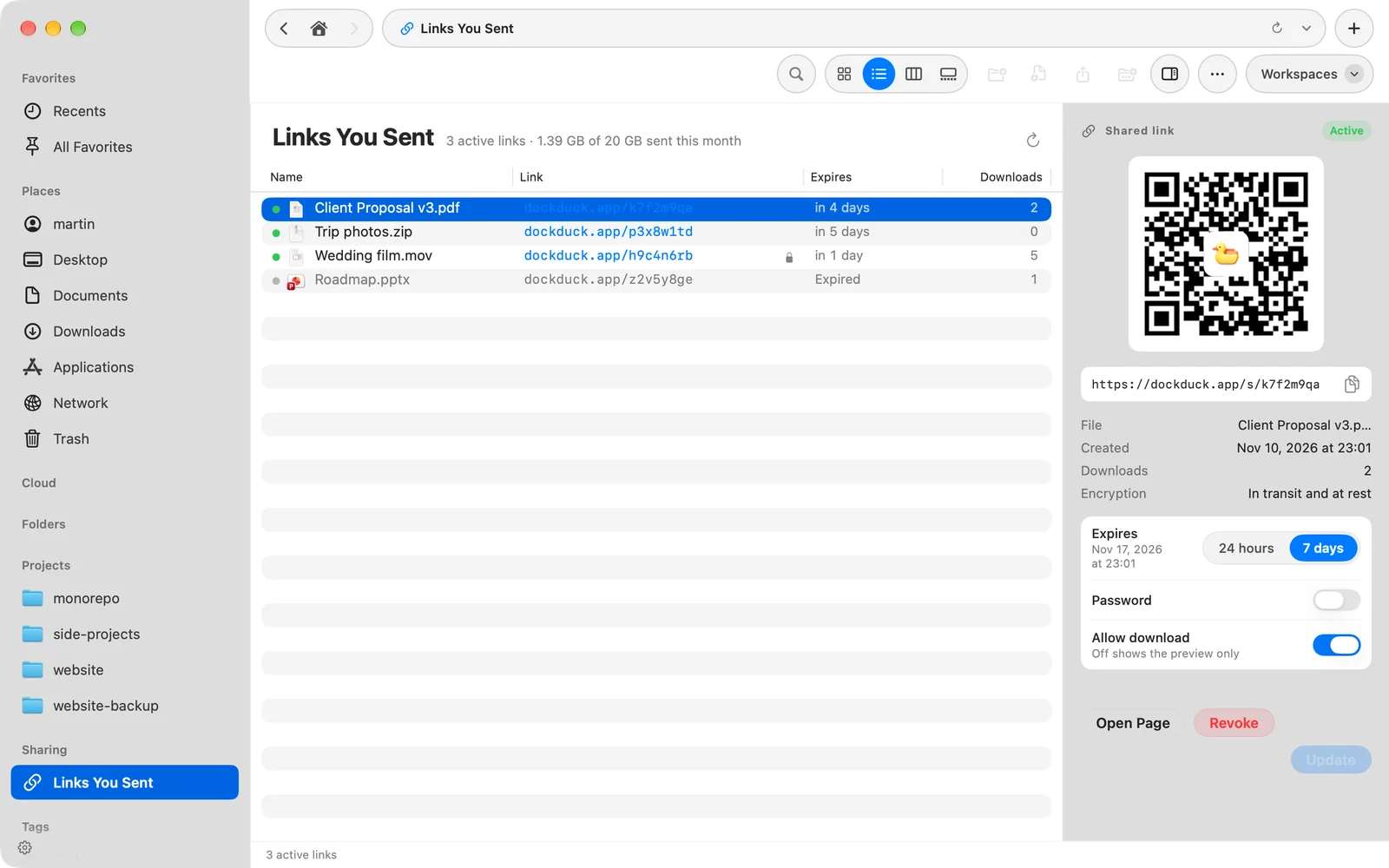
링크 복사 또는 QR 코드 표시
- 복사: 행을 더블클릭하거나 Control-클릭하고 링크 복사를 선택합니다.
- QR 코드 표시: 링크를 선택합니다. 세부 정보 맨 위에 휴대전화로 스캔할 수 있는 코드가 나타납니다.
- 페이지 보기: 페이지 열기를 클릭하거나 행을 Control-클릭하고 페이지 열기를 선택합니다.
활성 링크 변경
- 보낸 링크에서 링크 선택
링크가 활성 상태이면 세부 정보 아래에 설정이 나타납니다.
- 필요한 항목 변경
- 만료: 지금부터 계산하여 24시간 또는 7일.
- 암호: 켜고 6자 이상을 입력하거나, 끄면 암호가 제거됩니다.
- 다운로드 허용: 끄면 미리보기만 표시됩니다.
- 업데이트 클릭
변경 사항은 링크를 가진 모든 사람에게 적용됩니다.
결과: DockDuck이 링크 업데이트됨을 표시합니다.
링크는 보낸 후 7일을 넘겨 유지되지 않습니다. 3일 전에 보낸 링크에 7일을 선택하면 지금부터 4일 후에 만료됩니다.
링크 사용 중지
- 링크 선택
또는 목록에서 Control-클릭합니다.
- 사용 중지 클릭
“이 링크를 사용 중지하겠습니까?” 대화 상자에서 사용 중지로 확인합니다.
결과: 링크를 가진 모든 사람에게 링크가 작동하지 않습니다.
사용 중지하면 DockDuck 저장소에서 파일이 삭제됩니다. 그 링크가 이번 달에 사용한 한도는 돌아오지 않습니다. 사용 중지한 링크는 활동에 나열됩니다.
모든 링크 끄기
설정 > 링크를 열고 모든 링크 사용 중지 아래의 **모두 사용 중지…**를 클릭한 다음 모두 사용 중지로 확인합니다. 활성 링크가 모두 즉시 작동을 멈춥니다.
문제가 생겼을 때
| 문제 | 해결 방법 |
|---|---|
| ”링크를 불러올 수 없습니다” | 연결을 확인하고 헤더의 새로 고침 버튼을 클릭하십시오. |
| ”링크를 보내려면 로그인하십시오” | 로그인을 클릭하십시오. 목록은 DockDuck 계정에 속합니다. |
| ”링크를 업데이트할 수 없음” | 알림에 이유가 표시됩니다. 연결을 확인하고 업데이트를 다시 클릭하십시오. |
| 링크 복사와 페이지 열기가 흐리게 표시됨 | 링크가 만료되었거나 사용 중지되었거나, 다른 Mac에서 만든 링크입니다. |
감사합니다. 이 페이지를 개선하는 데 도움이 됩니다.