
FTP 및 FTPS
FTP 서버에 연결하며, 서버가 지원하면 언제든 TLS 암호화(FTPS)를 사용합니다.
이 페이지에서 섹션 3개
이 문서로 할 수 있는 일
- TLS를 사용하거나 사용하지 않고 FTP 서버에 연결하기
- 포트마다 DockDuck이 사용하는 FTPS 모드 알기
FTP와 FTPS는 서버에 연결 시트에서 하나의 타일을 함께 사용합니다. SFTP와 마찬가지로 FTP 서버는 탭에서 세션으로 열리며, 왼쪽에는 내 Mac, 오른쪽에는 서버가 표시됩니다. 서버의 파일을 다루는 방법은 서버에 연결을 참고하십시오.
연결
- 서버에 연결을 열고 FTP 클릭
⌘K를 누릅니다. FTP는 포트 21을 사용합니다.
- 암호화 선택
암호화에서 TLS(FTPS) 또는 일반을 선택합니다. 서버가 지원하면 항상 TLS를 선택하십시오.
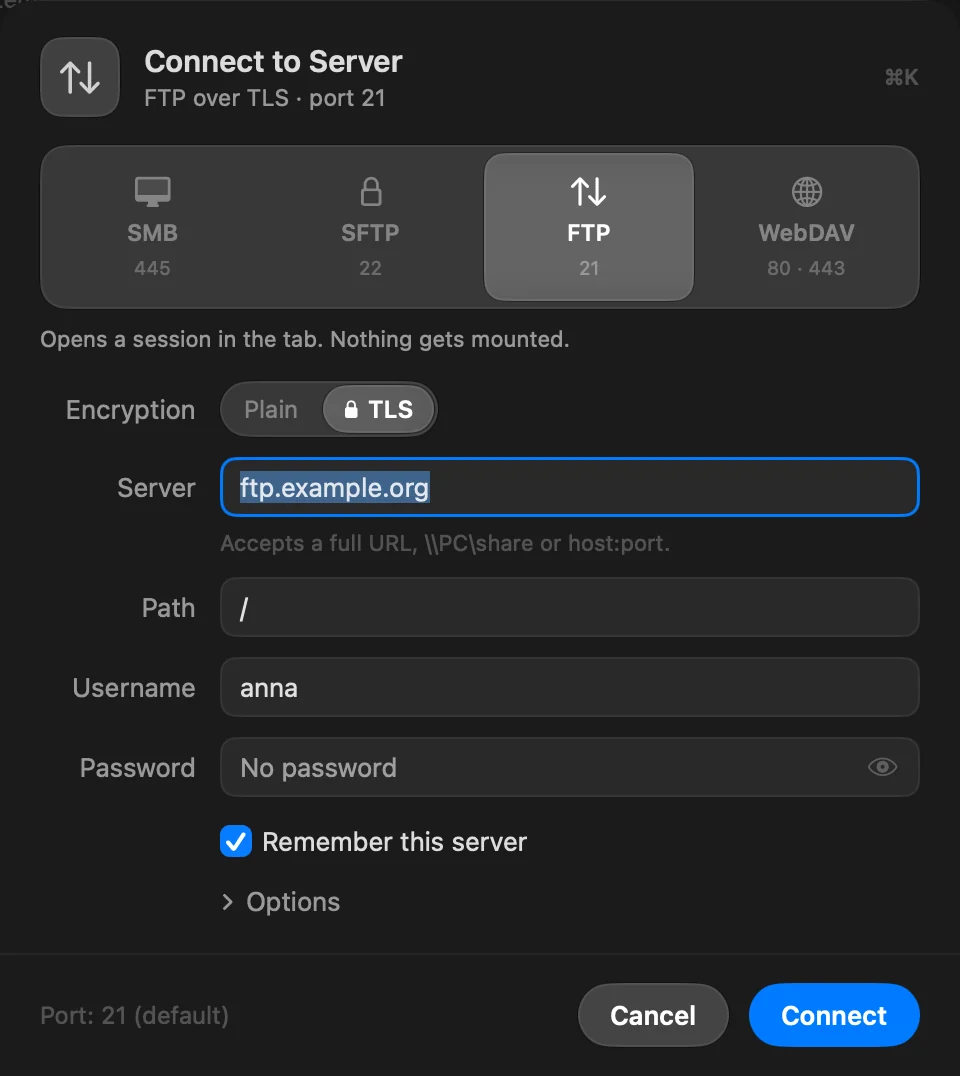
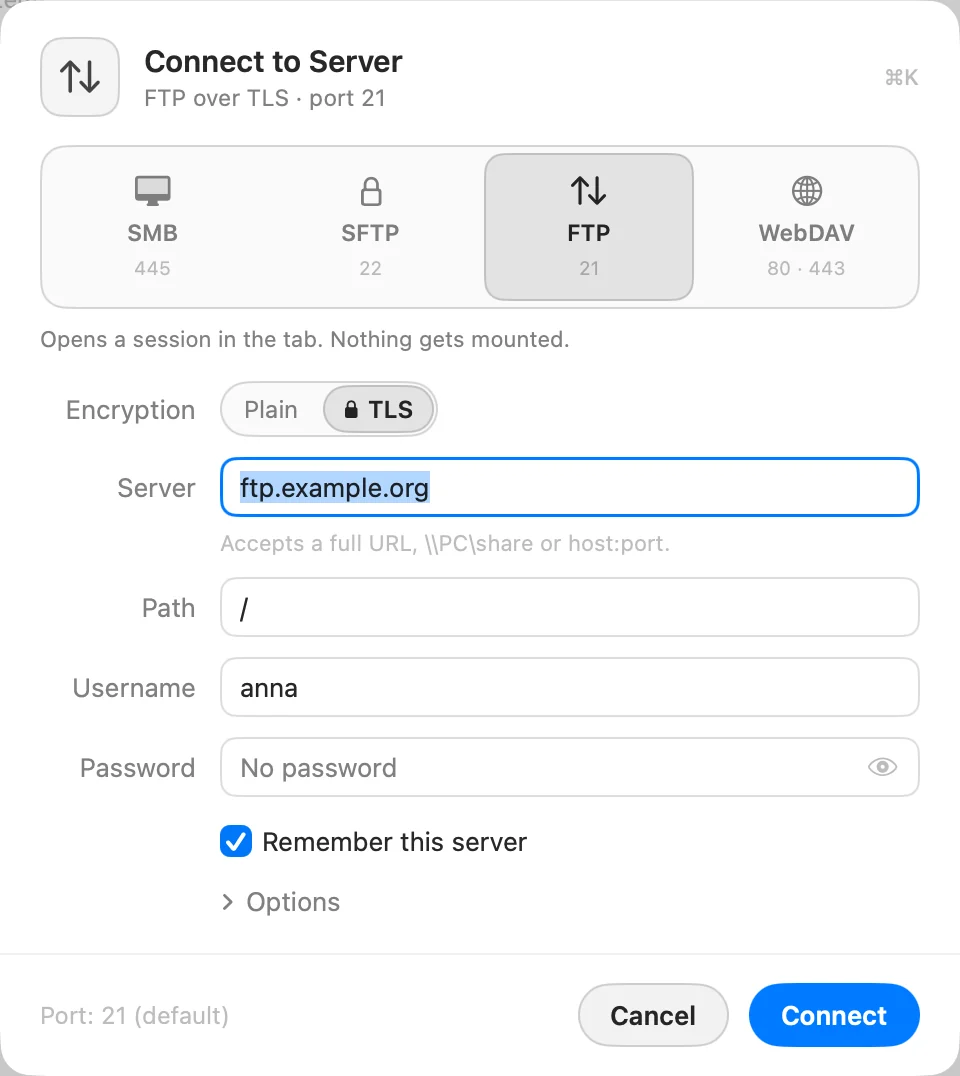
- 서버와 계정 입력
anonymous로 로그인하려면 사용자 이름을 비워 두고, 암호가 없으면 암호를 비워 둡니다. 다른 포트를 쓰려면 옵션 › 포트를 엽니다. - 연결 클릭
TLS로 처음 연결할 때는 인증서의 지문을 확인하고 신뢰하고 연결을 클릭합니다.
DockDuck이 TLS를 사용하는 방식
| 포트 | DockDuck의 동작 |
|---|---|
| 990 | 첫 바이트부터 TLS를 사용합니다(암시적 FTPS). |
| 21 같은 다른 모든 포트 | 일반으로 시작해 AUTH TLS로 TLS로 전환합니다(명시적 FTPS). 서버가 TLS를 기다리며 응답하지 않으면 DockDuck은 대신 암시적 TLS를 사용합니다. |
DockDuck은 데이터 연결에 항상 패시브 모드를 사용합니다. 파일 이름은 UTF-8로 읽으며, 오래된 서버가 다른 인코딩으로 보내는 이름도 올바르게 표시됩니다.
표시될 수 있는 FTP 응답
| 메시지 | 해결 방법 |
|---|---|
| 서버가 사용자 이름 또는 암호를 거부했습니다. | 둘 다 확인하십시오. 일부 서버는 anonymous와 아무 암호나 받아들입니다. |
| 이 서버는 이 포트에서 TLS를 제공하지 않습니다. 암호화를 일반으로 바꾸거나 포트를 확인하십시오. | 서버가 AUTH TLS를 거부했습니다. 포트를 확인하거나, 신뢰할 수 있는 네트워크에서만 일반을 사용하십시오. |
| 이 서버는 보안 세션을 재사용하는 전송만 허용하며, TLS 1.3에서만 가능합니다. | 서버 소유자에게 TLS 1.2를 허용하거나 세션 재사용을 끄도록 요청하거나, SFTP를 사용하십시오. |
| 데이터 연결에 실패했습니다. 다시 시도하십시오. | 다시 시도하십시오. |
일반 FTP가 시간 초과되거나 거부되면 시트에 TLS 시도가 표시됩니다. 자세한 내용은 서버 연결 문제 해결을 참고하십시오.
이 페이지가 도움이 되었나요? 수정 제안
감사합니다. 이 페이지를 개선하는 데 도움이 됩니다.
아직 해결되지 않았나요? 시도해 본 내용을 알려 주세요. 모든 메시지를 읽고 있습니다.