
검색 범위 및 필터
검색이 살펴보는 위치와 필터 패널의 모든 필터: 종류, 형식, 날짜, 크기, 태그, 파일 내용 텍스트, 숨겨진 파일.
검색은 범위라는 한 곳을 살펴보고 필터를 통과한 항목만 남깁니다. 둘 다 필터 패널에서 설정합니다. 검색 입력란 오른쪽 끝의 필터 버튼을 클릭합니다. 필터가 켜져 있으면 버튼에 색이 채워지고, 패널 제목 옆의 숫자는 켜진 필터의 수입니다. 모든 변경은 바로 적용됩니다.
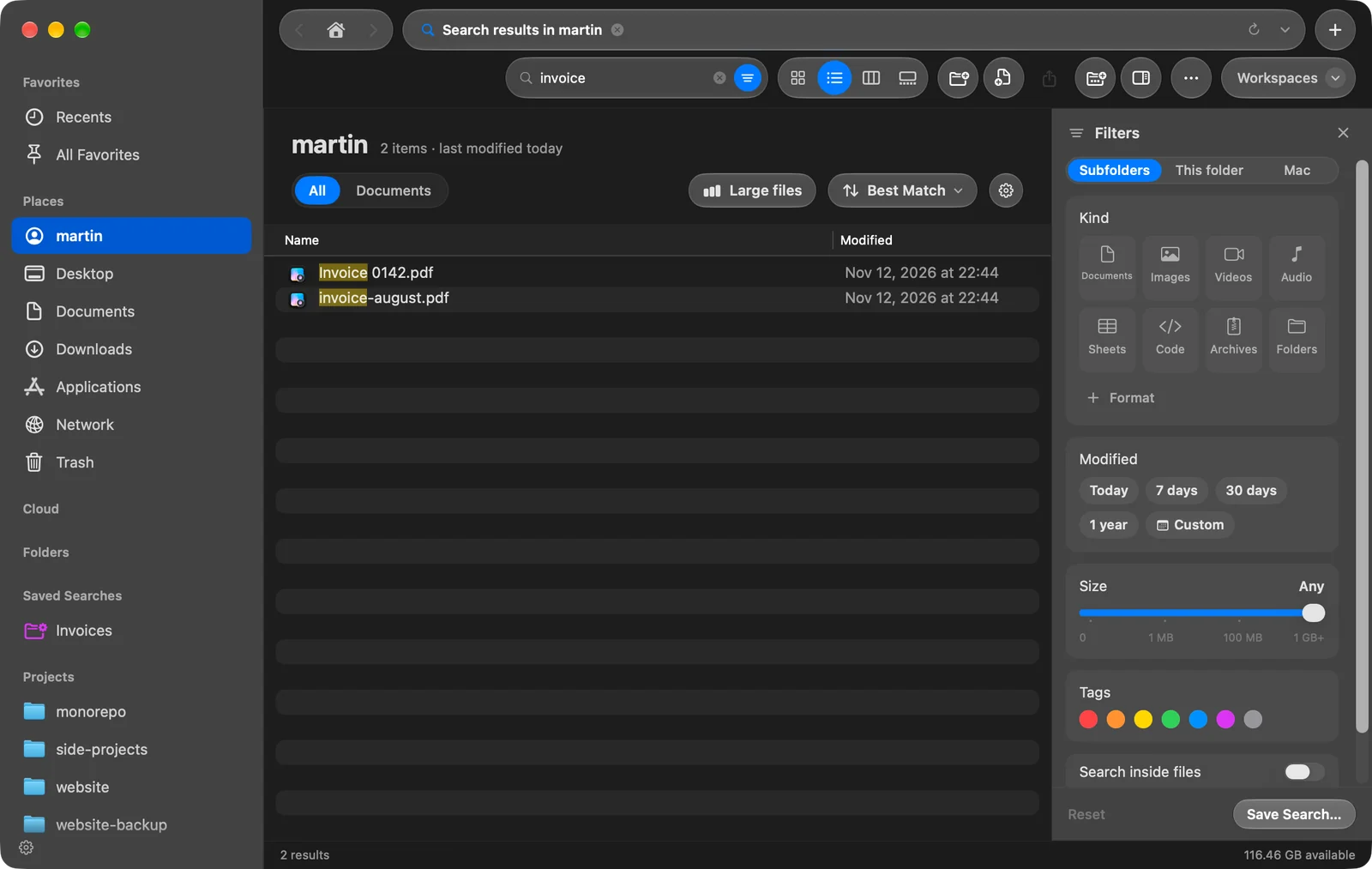
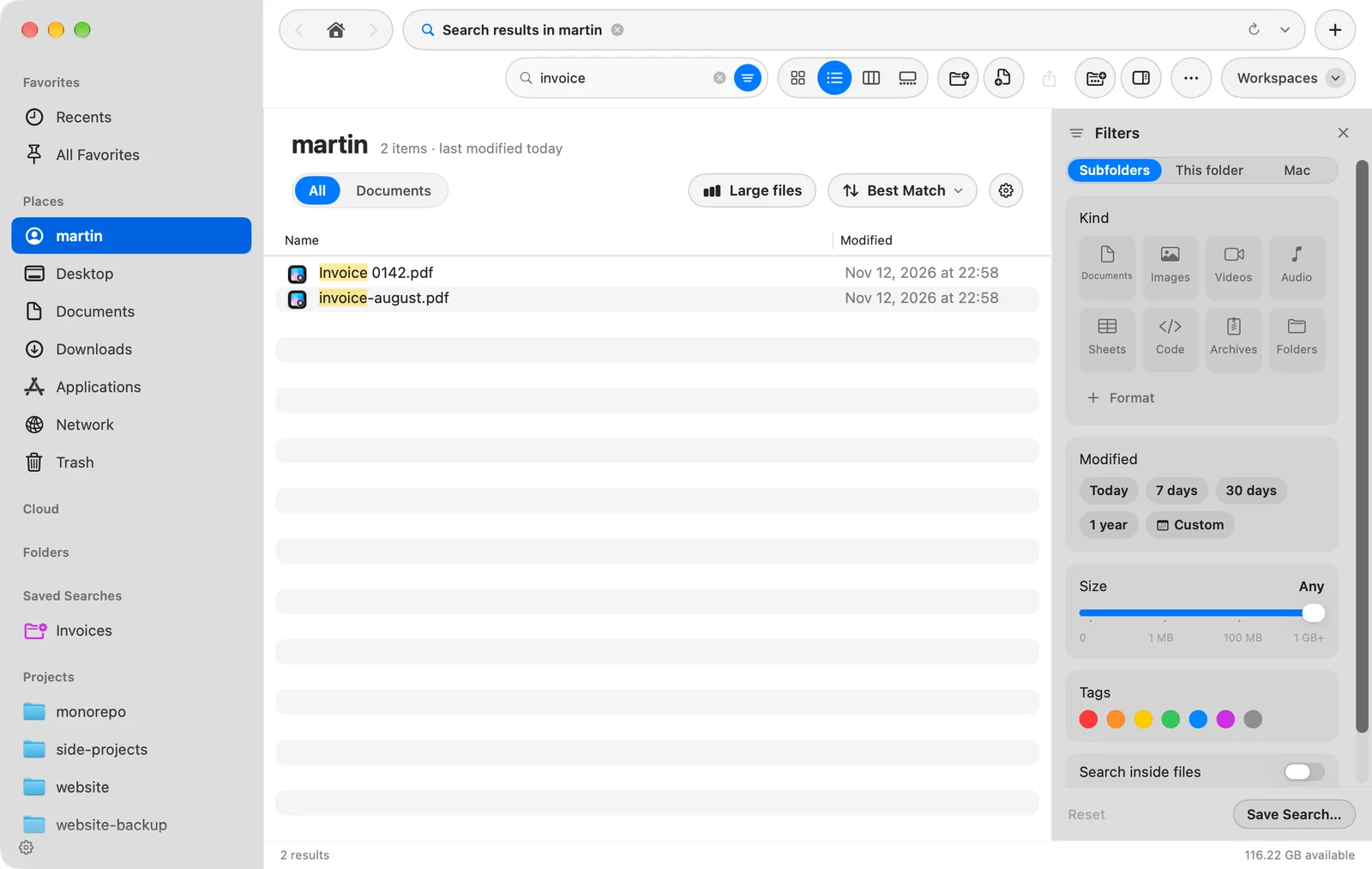
범위
| 선택 | 검색 대상 |
|---|---|
| 하위 폴더 | 현재 폴더와 그 안의 모든 폴더. 기본값입니다. |
| 이 폴더 | 현재 폴더 바로 안의 항목만. |
| Mac | 현재 어느 폴더에 있든 Mac 전체. |
- 시작 페이지에서는 검색이 항상 Mac 전체를 대상으로 하므로 스위치가 표시되지 않습니다.
- 서버에서는 하위 폴더 또는 이 폴더를 선택할 수 있습니다. 서버 검색은 해당 서버만 살펴봅니다.
- 하위 폴더 외의 범위가 켜져 있으면 검색 입력란에 범위 이 Mac처럼 범위 칩으로 표시됩니다.
필터
| 섹션 | 선택 항목 | 참고 |
|---|---|---|
| 종류 | 문서, 이미지, 비디오, 오디오, 스프레드시트, 코드, 아카이브, 폴더 | 여러 개를 선택하면 그중 어느 것이든 남깁니다. |
| 형식 | 형식을 클릭하고 pdf, sql처럼 확장자를 입력합니다 | 공백, 쉼표, 세미콜론으로 구분합니다. 각각 칩으로 표시되며 클릭하면 제거됩니다. |
| 수정됨 | 오늘, 7일, 30일, 1년, 사용자 설정 | 사용자 설정은 시작과 대상 날짜를 표시하며 처음에는 지난 30일로 설정됩니다. |
| 크기 | 0에서 1 GB+까지의 슬라이더 | 남길 최대 크기를 설정합니다. 맨 오른쪽은 제한이 없습니다. |
| 태그 | 일곱 가지 태그 색상 | 선택한 색상 중 하나라도 있는 항목을 남깁니다. |
| 파일 내용 검색 | 켜기 또는 끄기 | 문서 안의 텍스트도 일치시킵니다. 파일 내용 칩으로 표시됩니다. |
| 숨겨진 파일 포함 | 켜기 또는 끄기 | 보통 숨겨진 파일과 폴더를 포함합니다. |
검색 입력란 아래 메뉴는 이 중 일부 필터를 한 번의 클릭으로 추가하며, 슬라이더에 없는 크기 선택도 제공합니다. 1 MB보다 큼, 100 MB보다 큼, 1 GB보다 큼, 1 MB보다 작음입니다.
참고
- 필터는 텍스트 없이도 작동합니다. 입력란을 비워 둔 채 이미지와 7일을 선택하면 지난 일주일 동안 변경된 모든 이미지가 나열됩니다.
- 크기 필터는 폴더를 건너뜁니다. 검색에서 폴더에는 자체 크기가 없습니다.
- 파일 내용 텍스트와 태그는 Spotlight에서 가져옵니다. 검색 색인의 작동 방식을 참고하십시오.
- 서버는 이름으로만 검색됩니다. 파일 내용 검색을 켜도 서버 검색은 이름만 일치시키며 상태 막대에 그렇게 표시됩니다.
- 필터는 하나의 검색에만 속합니다. 결과를 떠나거나 다시 시작하면 필터가 지워집니다.
재설정과 저장
- 재설정은 모든 필터를 지우고 범위를 하위 폴더로 되돌립니다.
- **검색 저장…**은 필터가 포함된 검색을 사이드바에 보관합니다. 저장된 검색을 참고하십시오.
이 페이지가 도움이 되었나요? 수정 제안
감사합니다. 이 페이지를 개선하는 데 도움이 됩니다.
아직 해결되지 않았나요? 시도해 본 내용을 알려 주세요. 모든 메시지를 읽고 있습니다.