
키체인 및 서명
DockDuck이 암호와 신뢰 결정을 보관하는 위치, 앱이 서명되는 방식, 연결하는 서버를 확인하는 방법을 설명합니다.
이 페이지에서 섹션 5개
DockDuck은 비밀 정보를 macOS 키체인에 보관하고, 서명 및 공증된 앱으로 배포되며, 본 적 없는 서버를 신뢰하기 전에 먼저 묻습니다.
키체인에 저장되는 항목
| 항목 | 참고 |
|---|---|
| 서버 암호(SFTP, FTP, SMB, WebDAV) | 설정 → 서버에서 키체인에 암호 저장을 켠 경우. 일반 텍스트로 디스크에 기록되지 않습니다. |
| 신뢰한 SSH 호스트 키 | 확인한 서버의 DockDuck 목록입니다. |
| 신뢰한 인증서(HTTPS를 통한 WebDAV, FTPS) | 신뢰하기로 선택한 인증서입니다. |
| 계정 세션 | Mac의 잠금이 해제되어 있는 동안에만 읽을 수 있습니다. |
| 보낸 링크의 키 | 링크마다 항목 하나이며, 이 Mac에만 보관되고 동기화되지 않습니다. |
신뢰한 호스트 키와 인증서는 내 서버인 척하는 서버로부터 나를 보호합니다. 키체인에 보관하면 다른 프로그램이 가짜 키를 몰래 추가할 수 없습니다.
서명과 공증
DockDuck은 Developer ID 인증서(팀 T76KXH83DW)로 서명되고 Apple의 공증을 받았으므로, macOS는 앱의 출처와 누구도 변경하지 않았다는 것을 확인할 수 있습니다. macOS가 DockDuck이 손상되었거나 확인할 수 없다고 경고하면 열지 마십시오. dockduck.app에서 다시 다운로드하십시오.
SSH 서버 신뢰
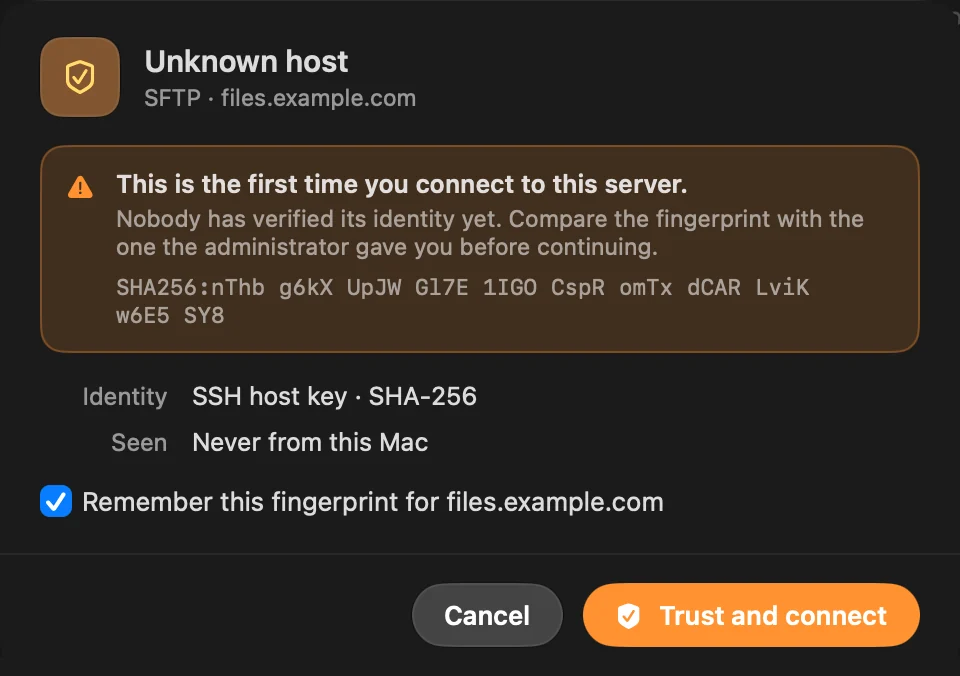
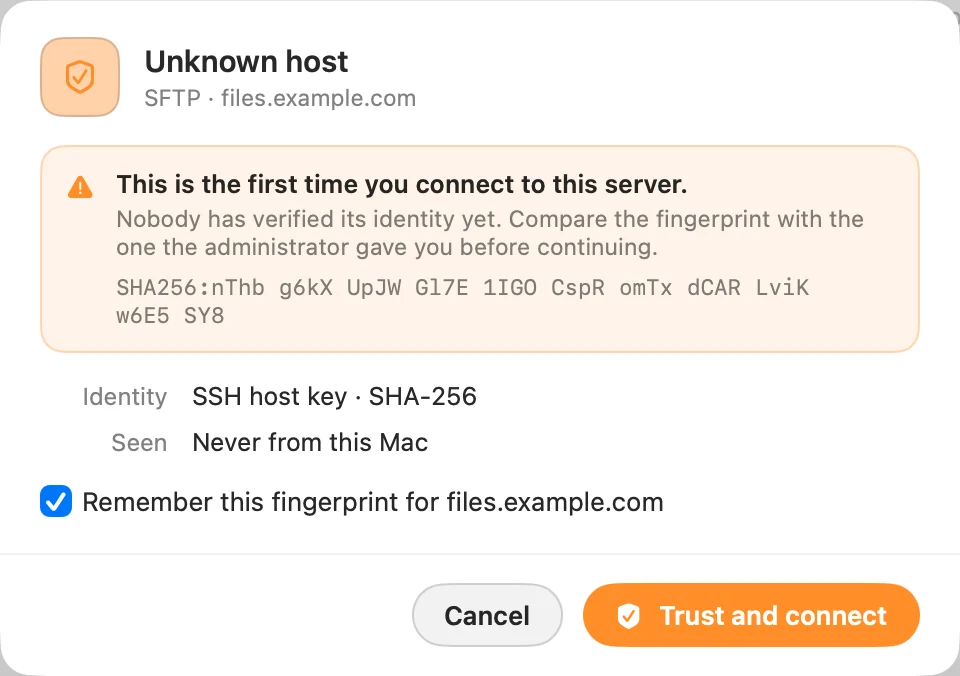
SFTP 서버에 처음 연결하면 DockDuck이 서버의 호스트 키 지문을 보여 주고 연결하기 전에 확인하도록 요청합니다. 한 번 신뢰하면 DockDuck이 기억하며 다시 묻지 않습니다.
인증서 신뢰
HTTPS를 통한 WebDAV와 FTPS도 같은 방식으로 서버의 인증서를 확인합니다. 인증서가 아직 신뢰되지 않았다면(예: 자체 서명), DockDuck이 연결하기 전에 묻고 선택을 기억합니다.
일반 FTP는 암호화되지 않습니다
FTP를 일반으로 설정하면 사용자 이름, 암호, 파일 이름이 읽을 수 있는 텍스트로 전송됩니다. 서버 시트가 이를 경고합니다. 서버가 지원하면 TLS(FTPS)를 선택하거나 SFTP를 사용하십시오. FTP를 참고하십시오.
감사합니다. 이 페이지를 개선하는 데 도움이 됩니다.