Guider
Tydliga svar på vardagliga Mac-frågor, steg för steg.
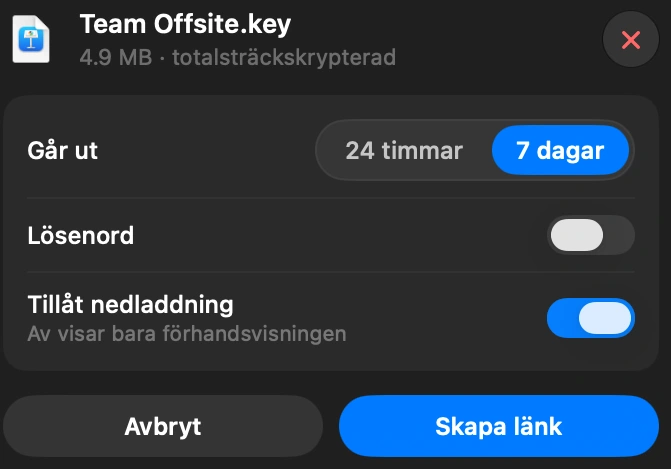
Så skickar du en stor fil från din Mac
Markera filen i DockDuck och välj Dela länk. Du får en länk att skicka till vem som helst, och den öppnas i vilken webbläsare som helst.
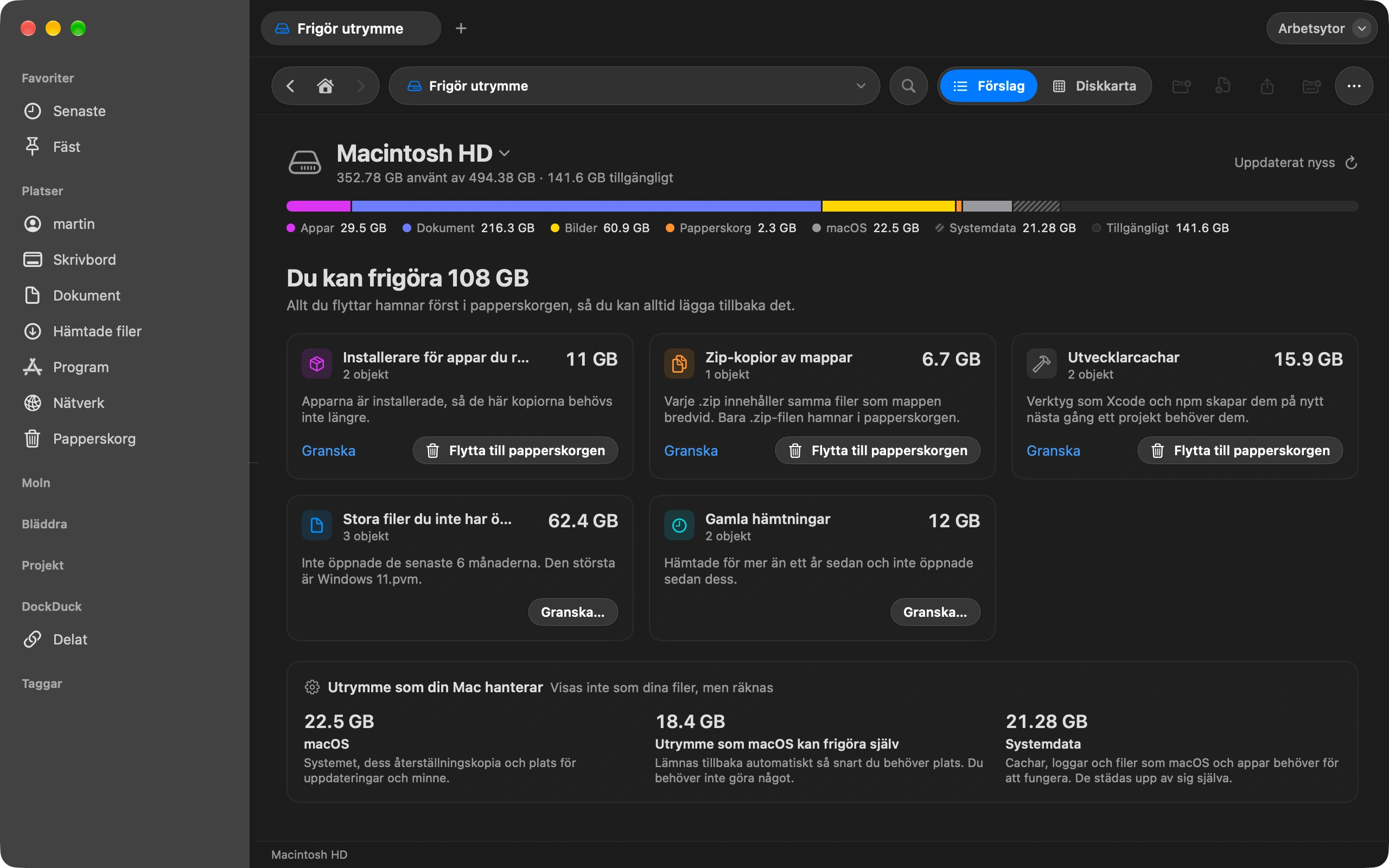
Läs guidenSå ser du vad som tar plats på din Mac
Frigör utrymme visar vad som fyller din disk och vad som är säkert att ta bort.
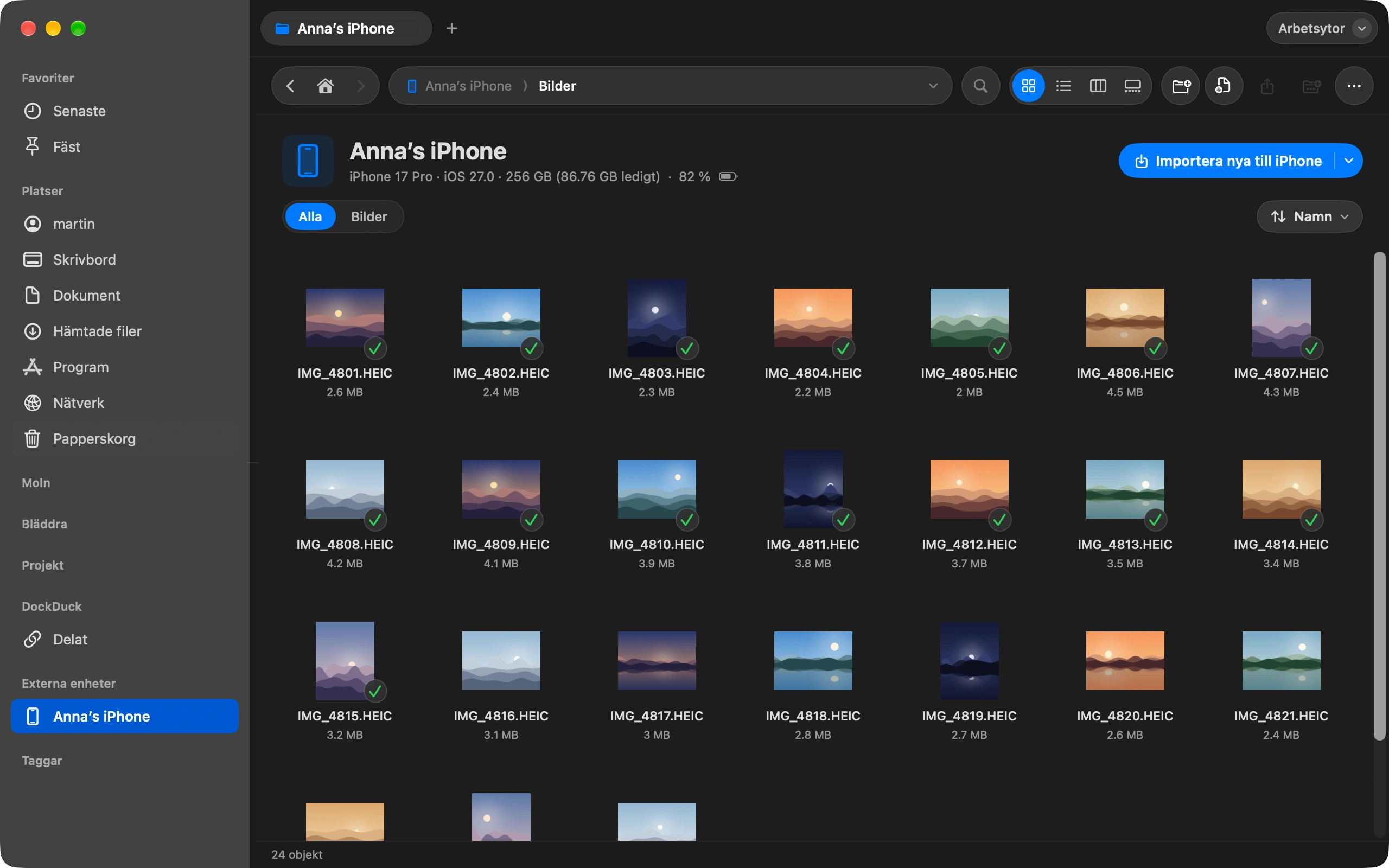
Så flyttar du bilder från iPhone till Mac utan iCloud
Anslut din iPhone och importera bilder direkt till vilken mapp du vill.
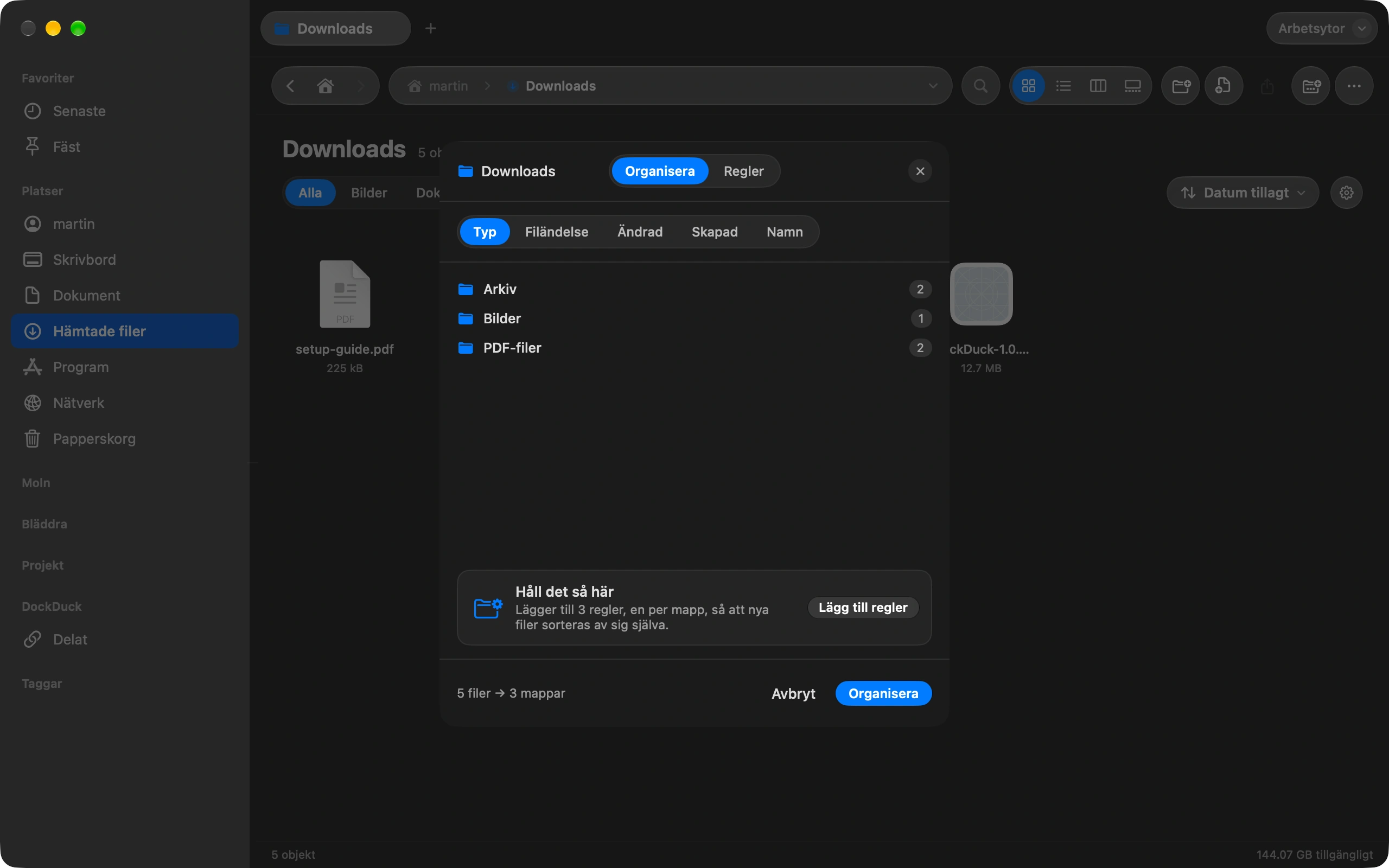
Så håller du mappen Hämtade filer städad automatiskt
Städa Hämtade filer en gång och låt regler hålla den så på egen hand.
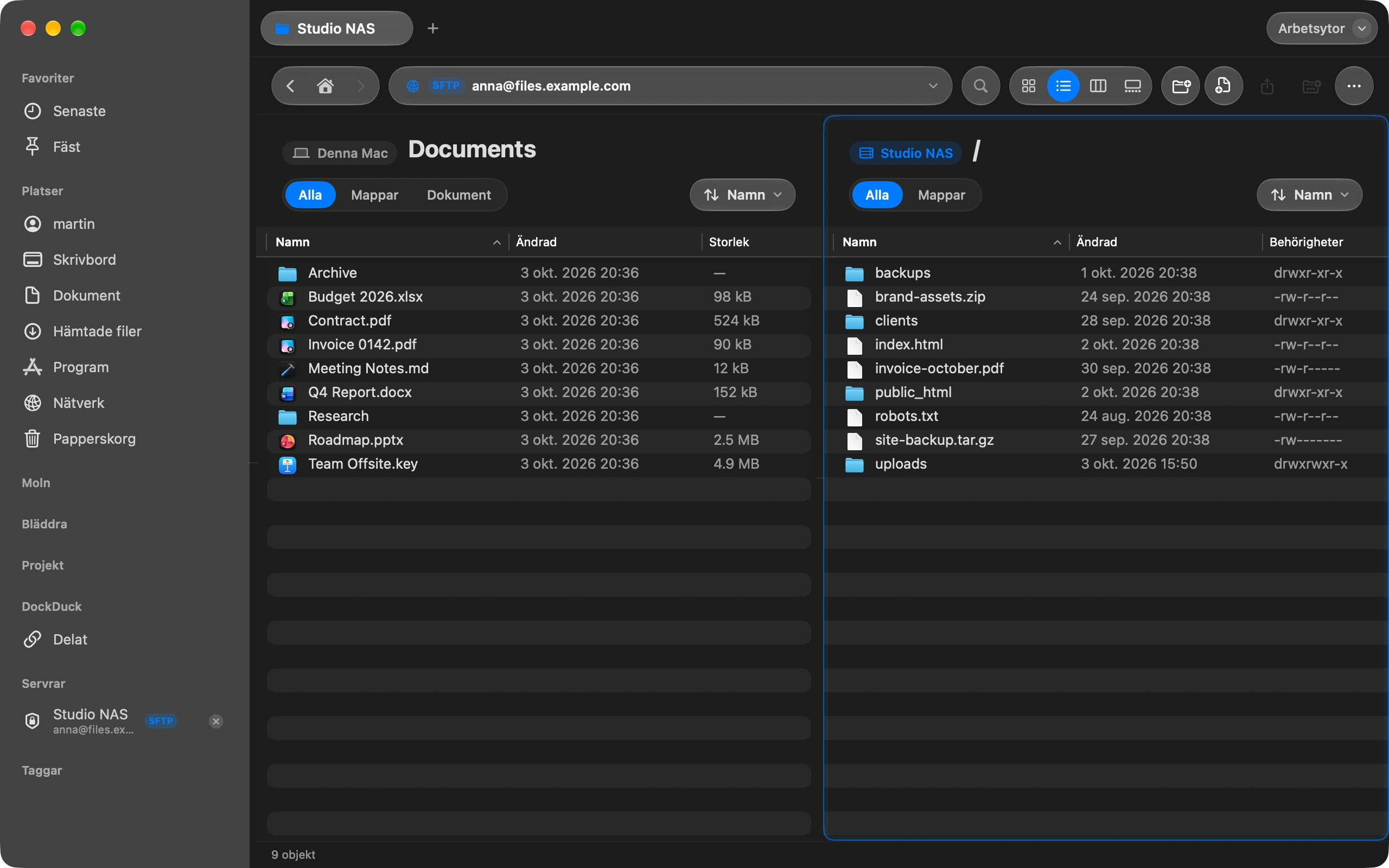
Så ansluter du till en FTP- eller SFTP-server från din Mac
Lägg till servern en gång och bläddra i den som i vilken mapp som helst på din Mac.
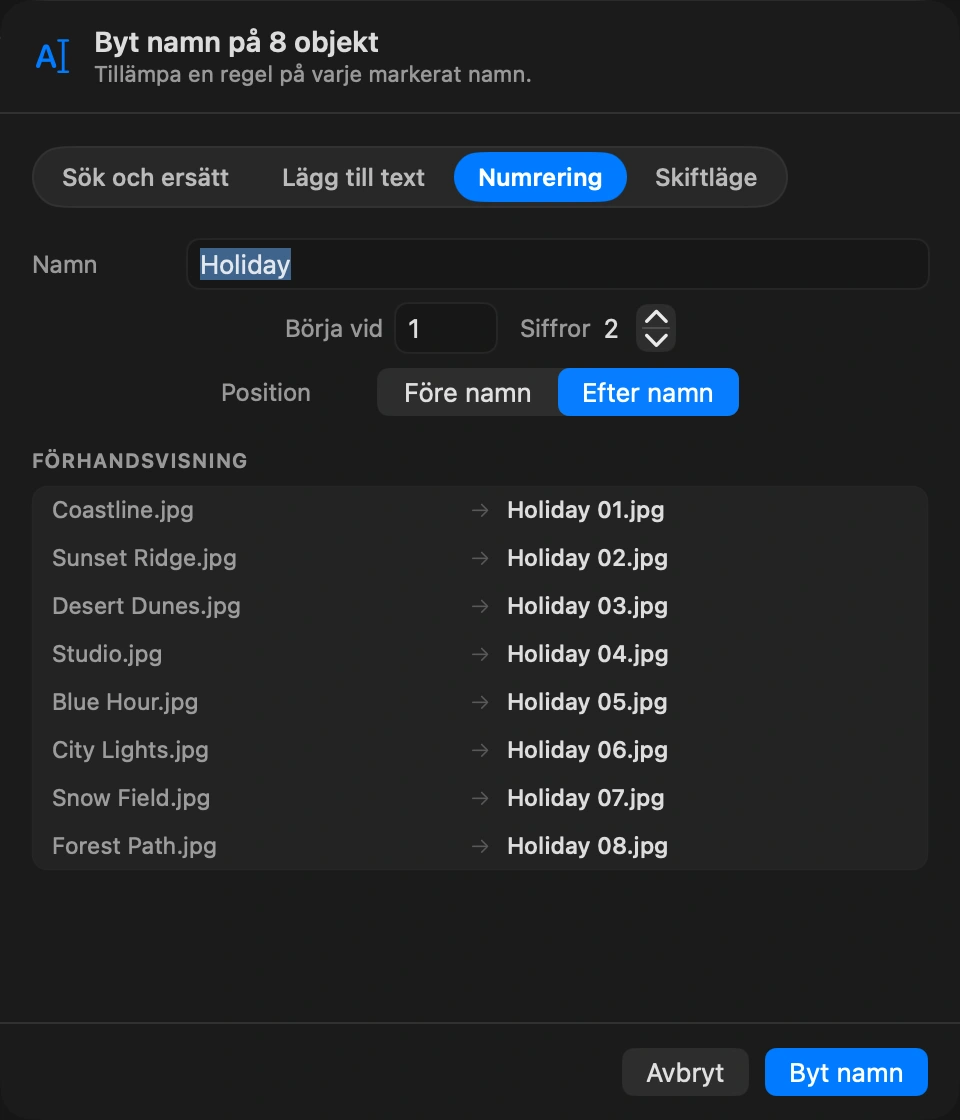
Så byter du namn på många filer på en gång
Markera filerna, välj Byt namn och ange ett mönster för alla.
Inga guider om det här ämnet ännu.