
Nøkkelring og signering
Hvor DockDuck oppbevarer passord og tillitsavgjørelser, hvordan programmet er signert, og hvordan det kontrollerer tjenerne du kobler til.
På denne siden 5 avsnitt
DockDuck oppbevarer hemmeligheter i macOS-nøkkelringen, leveres som et signert og notarisert program, og spør deg før det stoler på en tjener det ikke har sett.
Hva som ligger i nøkkelringen
| Hva | Merknader |
|---|---|
| Tjenerpassord (SFTP, FTP, SMB, WebDAV) | Med Lagre passord i Nøkkelring på, i Innstillinger → Tjenere. Skrives aldri til disk som ren tekst. |
| Klarerte SSH-vertsnøkler | DockDucks liste over tjenere du har verifisert. |
| Klarerte sertifikater (WebDAV over HTTPS, FTPS) | Sertifikater du valgte å stole på. |
| Kontoøkten din | Kan bare leses mens Macen din er låst opp. |
| Nøklene til lenkene du sender | Ett objekt per lenke, bare oppbevart på denne Macen og ikke synkronisert. |
De klarerte vertsnøklene og sertifikatene er det som beskytter deg mot en tjener som utgir seg for å være din. Når de ligger i nøkkelringen, kan ikke et annet program i det stille legge til en falsk en.
Signering og notarisering
DockDuck er signert med et Developer ID-sertifikat (team T76KXH83DW) og
notarisert av Apple, så macOS kan bekrefte hvor programmet kom fra og at
ingen har endret det. Hvis macOS noen gang advarer om at DockDuck er skadet eller ikke kan
verifiseres, må du ikke åpne det. Last det ned på nytt fra
dockduck.app.
Å stole på en SSH-tjener
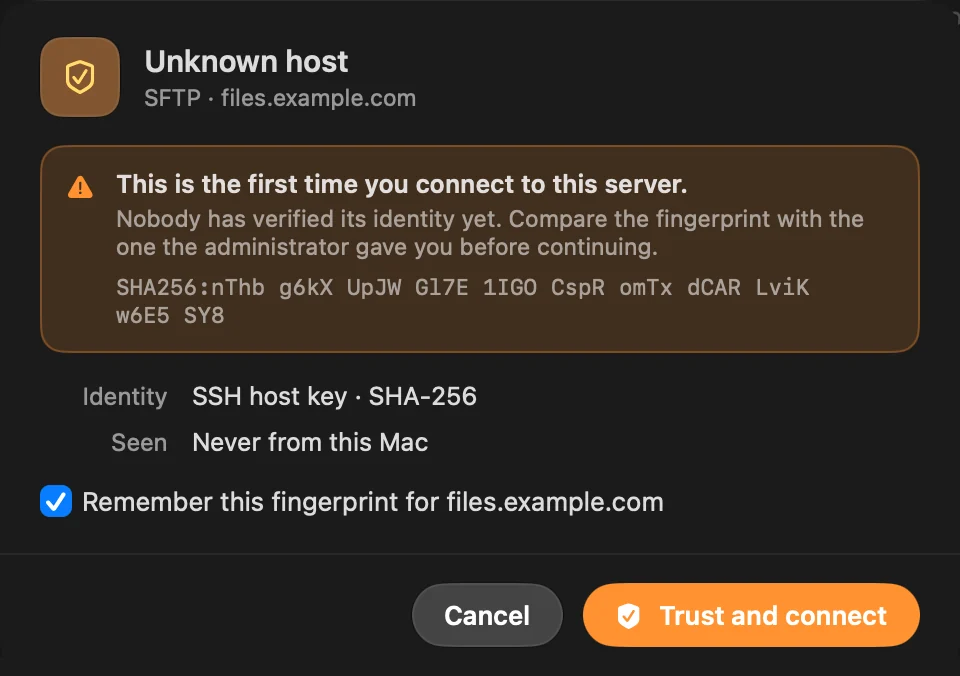
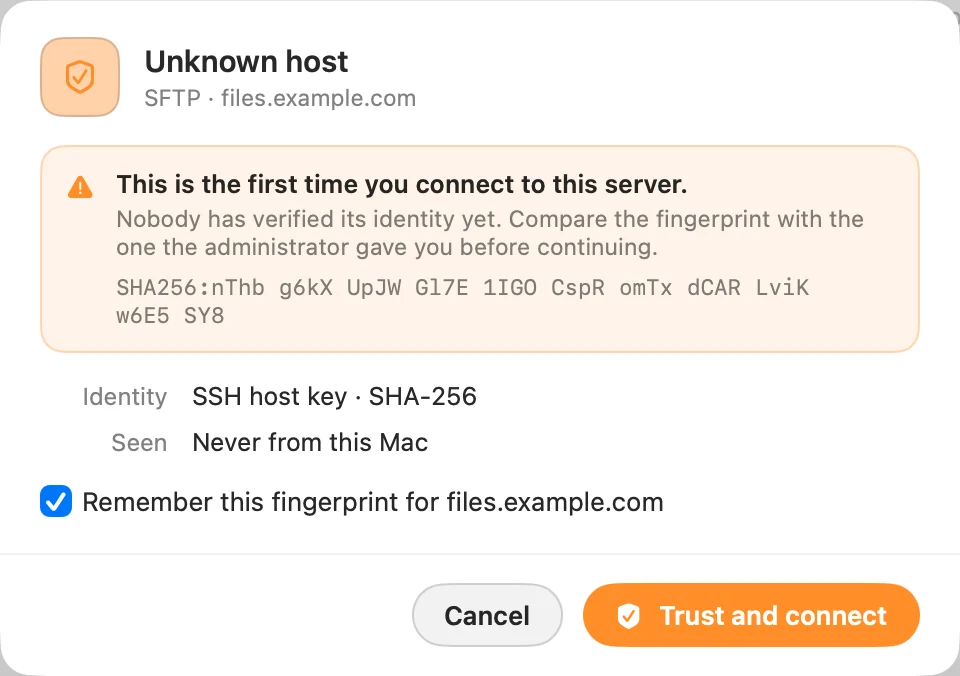
Første gang du kobler til en SFTP-tjener, viser DockDuck fingeravtrykket til vertsnøkkelen til tjeneren og ber deg kontrollere det før tilkoblingen. Når du stoler på den, husker DockDuck det og spør ikke igjen.
Å stole på et sertifikat
WebDAV over HTTPS og FTPS kontrollerer sertifikatet til tjeneren på samme måte. Hvis sertifikatet ikke er klarert ennå, for eksempel fordi det er selvsignert, spør DockDuck før tilkoblingen og husker valget ditt.
Vanlig FTP er ikke kryptert
Med FTP satt til Ukryptert sendes brukernavnet, passordet og filnavnene dine som lesbar tekst. Tjenerarket advarer deg om det. Velg TLS (FTPS) når tjeneren støtter det, eller bruk SFTP. Se FTP.
Takk, det hjelper oss å forbedre siden.