Guider
Tydelige svar på hverdagsspørsmål om Mac, ett trinn om gangen.
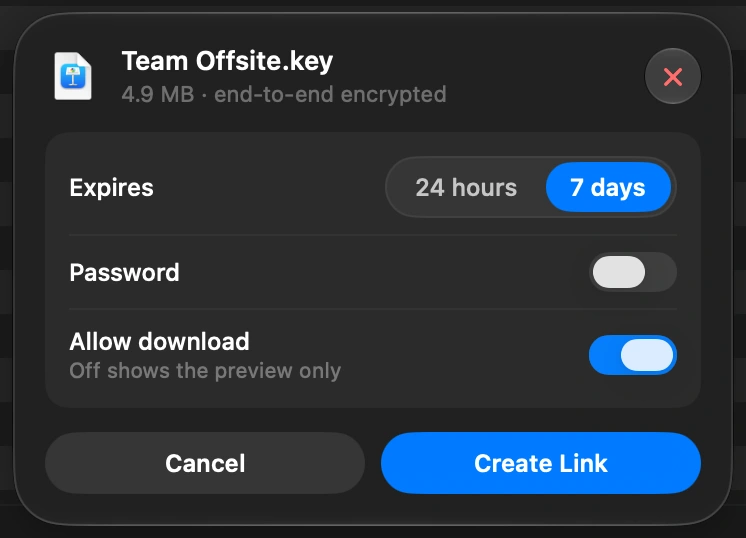
Slik sender du en stor fil fra Macen
Marker filen i DockDuck, og velg Del lenke. Du får en lenke du kan sende til hvem som helst, og de åpner den i en hvilken som helst nettleser.
Les guidenSlik fungerer delingslenker i DockDuck, og hvem som kan se filen din
Macen din låser filen før den forlater den. Serverne våre har bare den låste kopien. Nøkkelen blir i Macens egen nøkkelring og reiser inne i lenken, aldri til oss.
Nøkkelen oppbevares i den lokale nøkkelringen på Macen din og følger med i lenken du sender. Den finnes aldri på serverne våre eller i databasen vår.
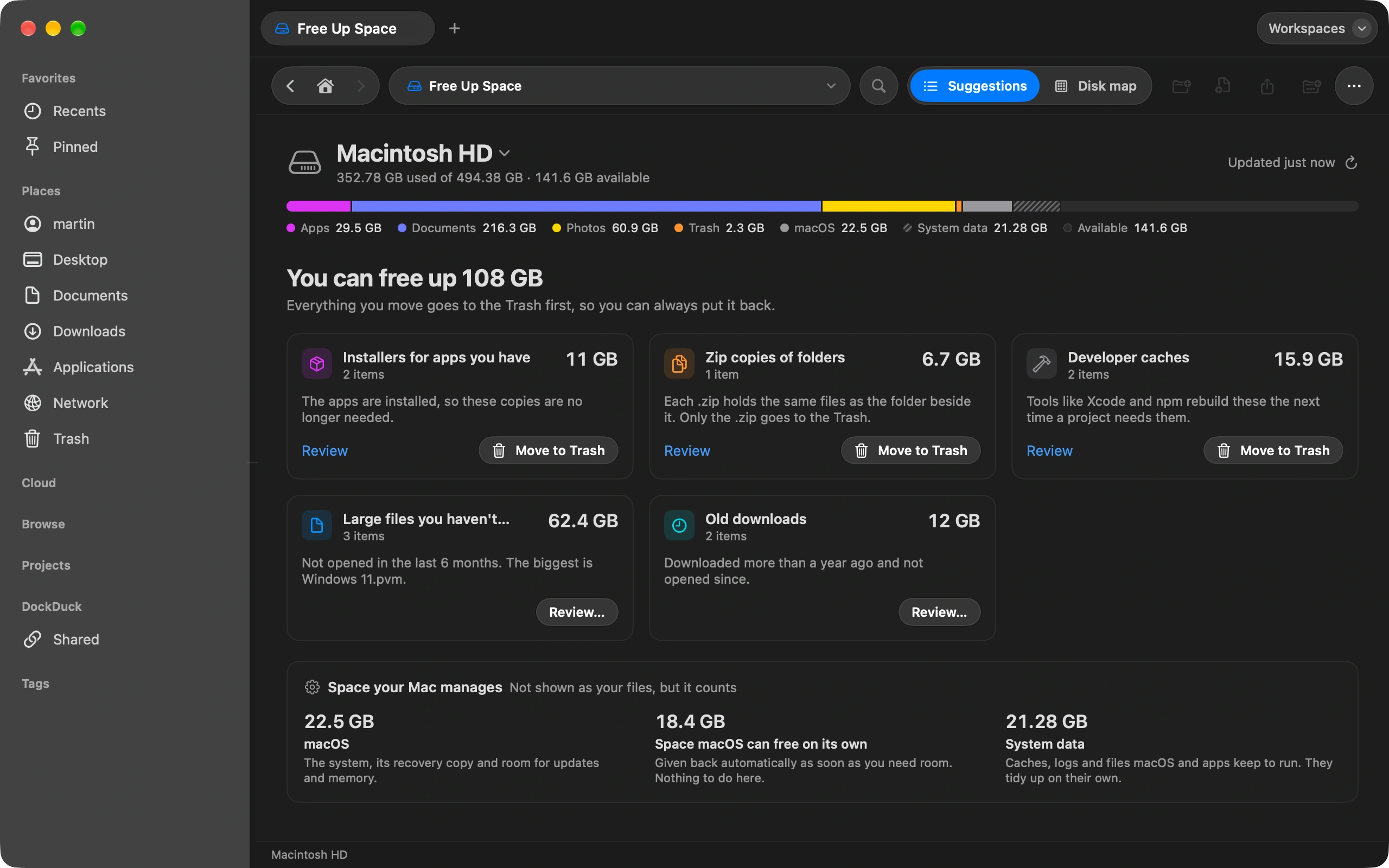
Slik ser du hva som tar opp plass på Macen
Frigjør plass viser hva som fyller disken, og hva det er trygt å fjerne.
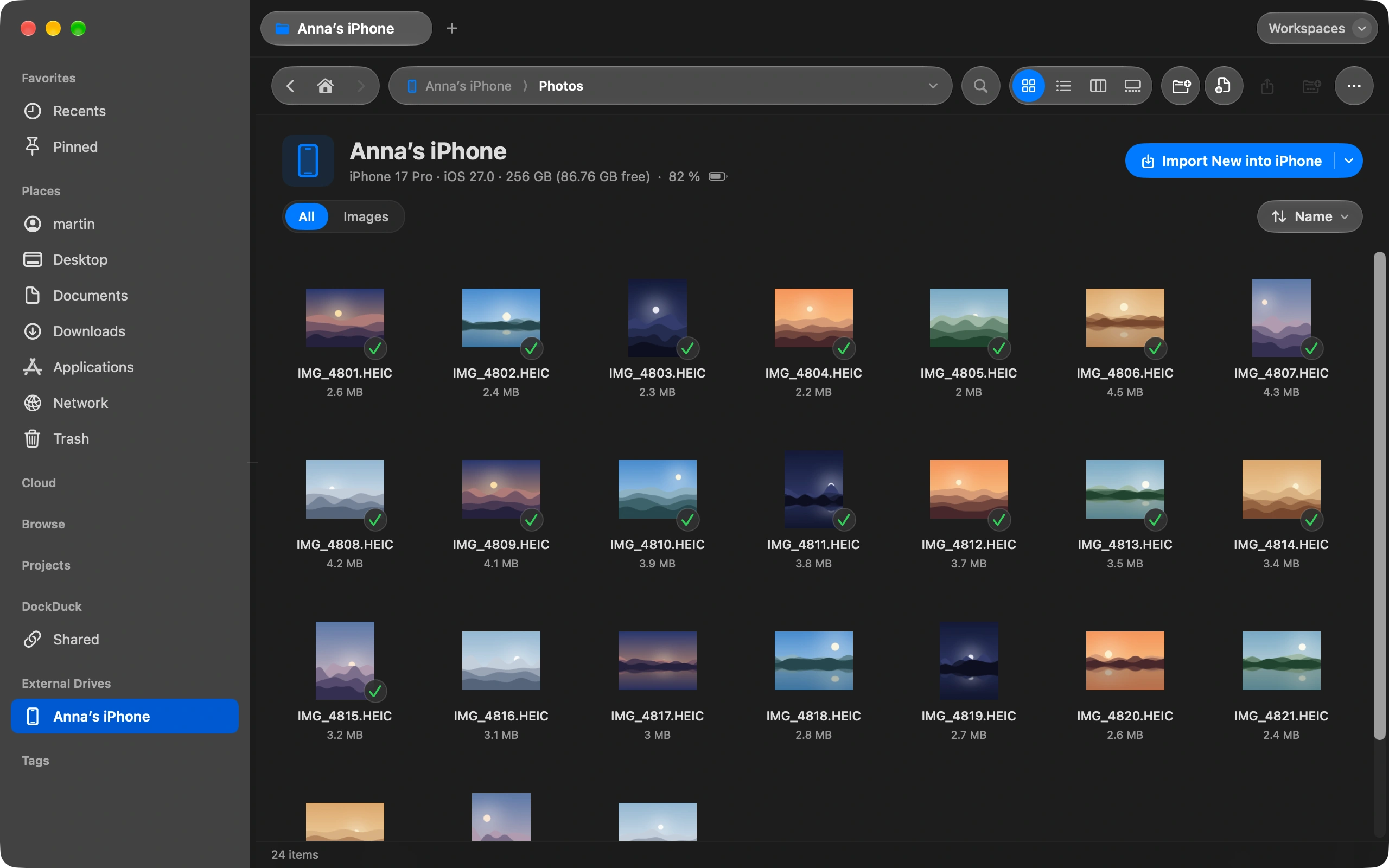
Slik flytter du bilder fra iPhone til Mac uten iCloud
Koble til iPhonen, og importer bilder rett til den mappen du velger.
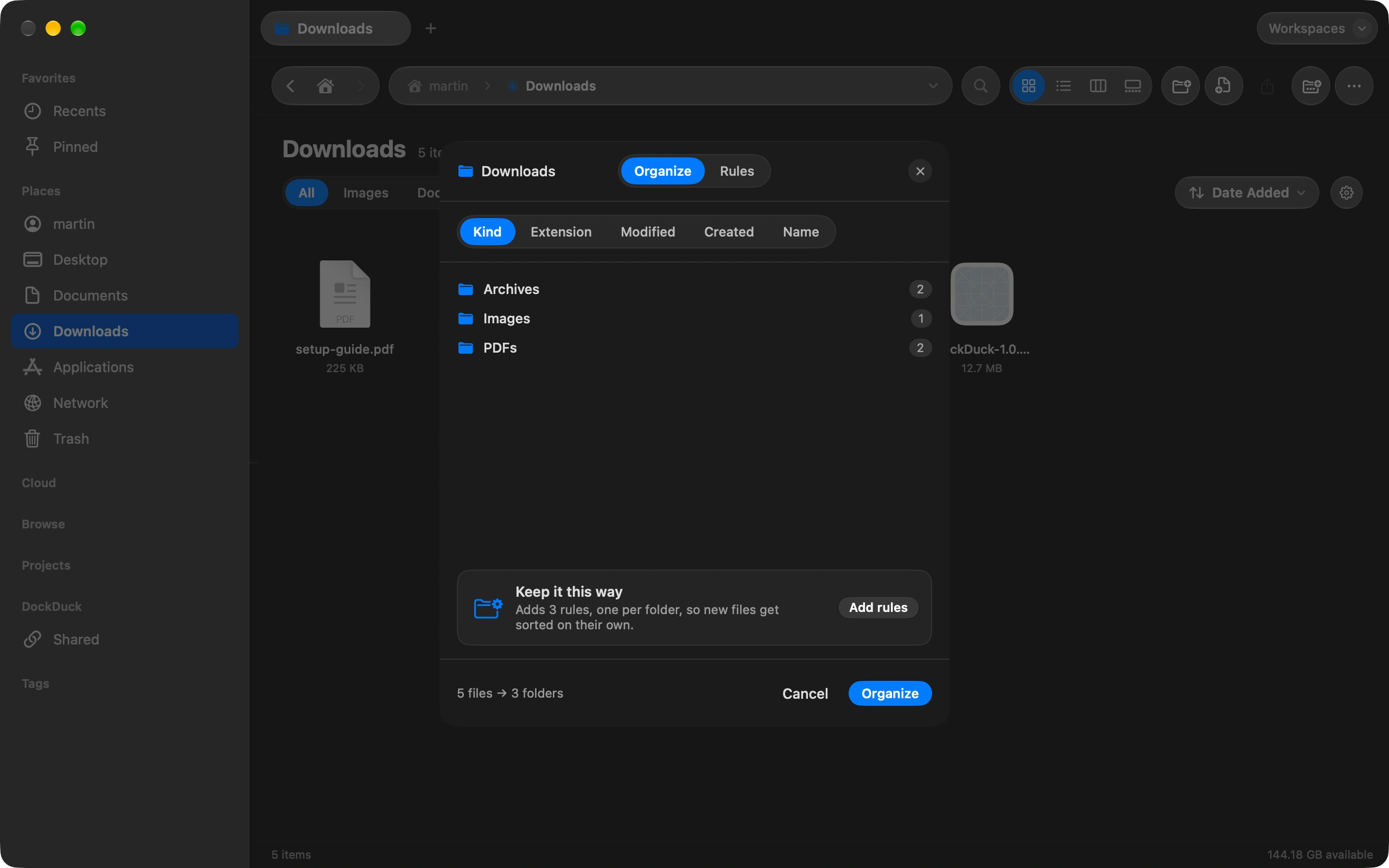
Slik holder du Nedlastinger-mappen ryddig automatisk
Sorter Nedlastinger én gang, og la regler holde den slik av seg selv.
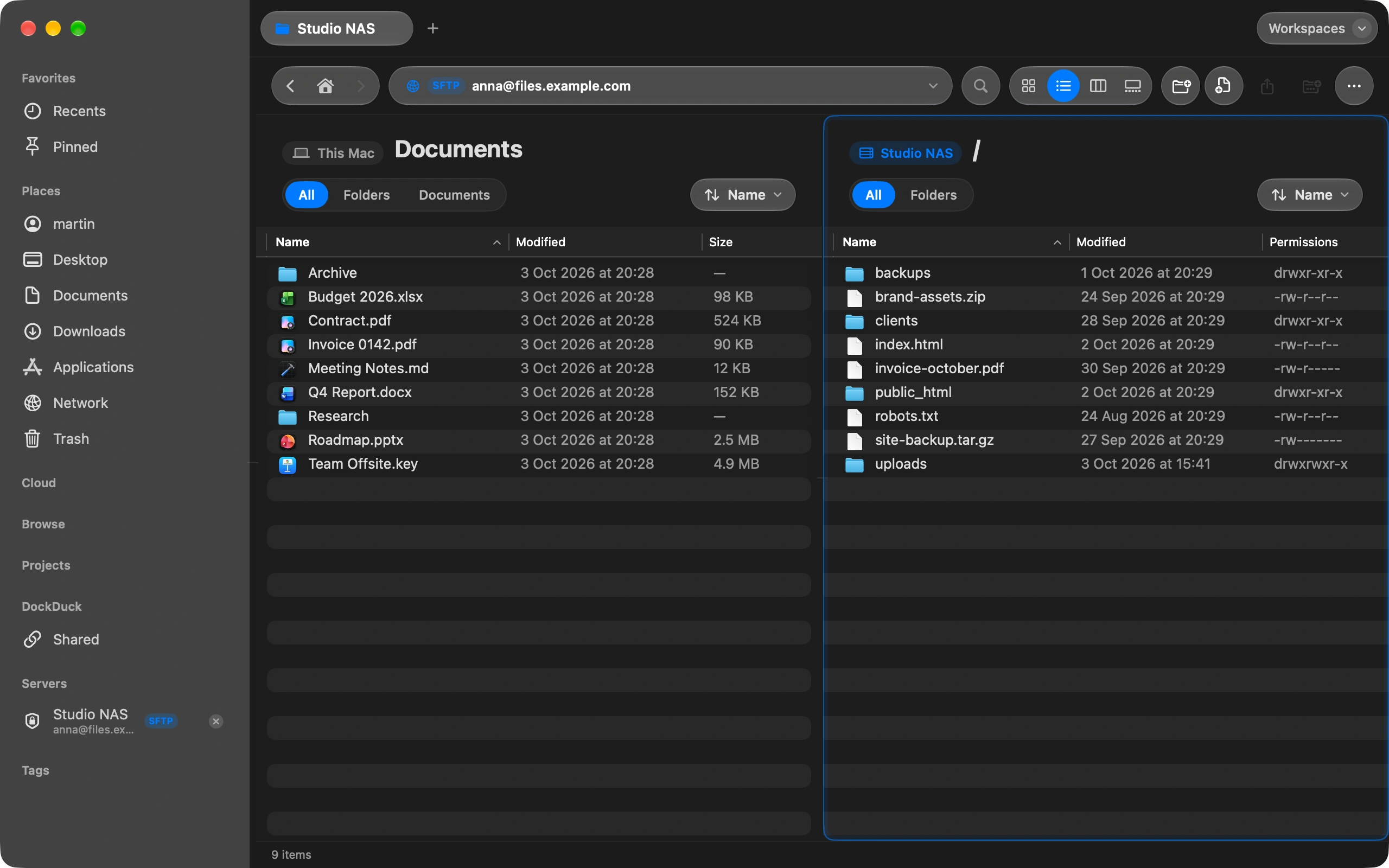
Slik kobler du til en FTP- eller SFTP-server fra Macen
Legg til serveren én gang, og bla i den som en hvilken som helst mappe på Macen.
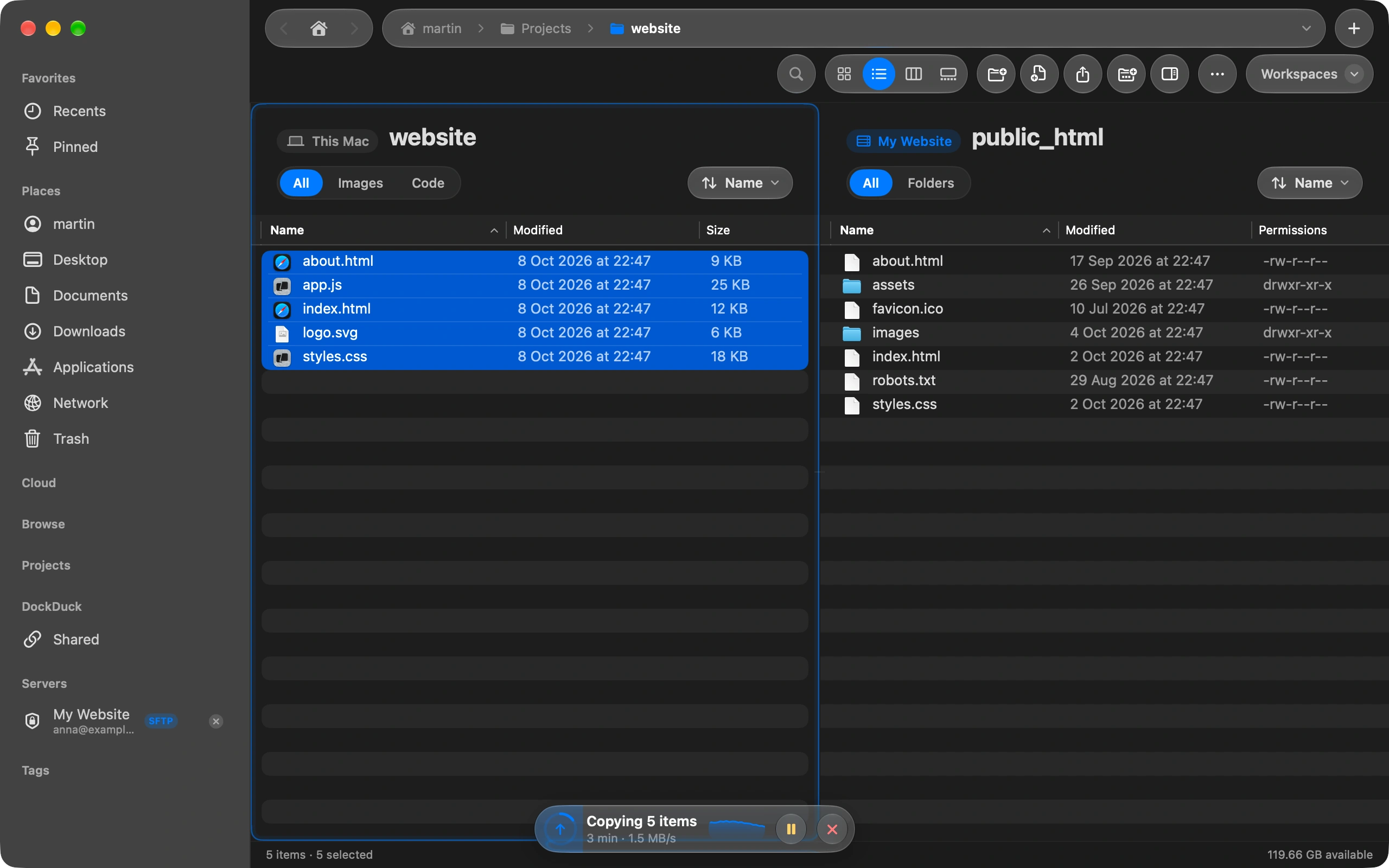
How to upload files to your website from your Mac
Connect to your hosting with FTP or SFTP and drag the files across.
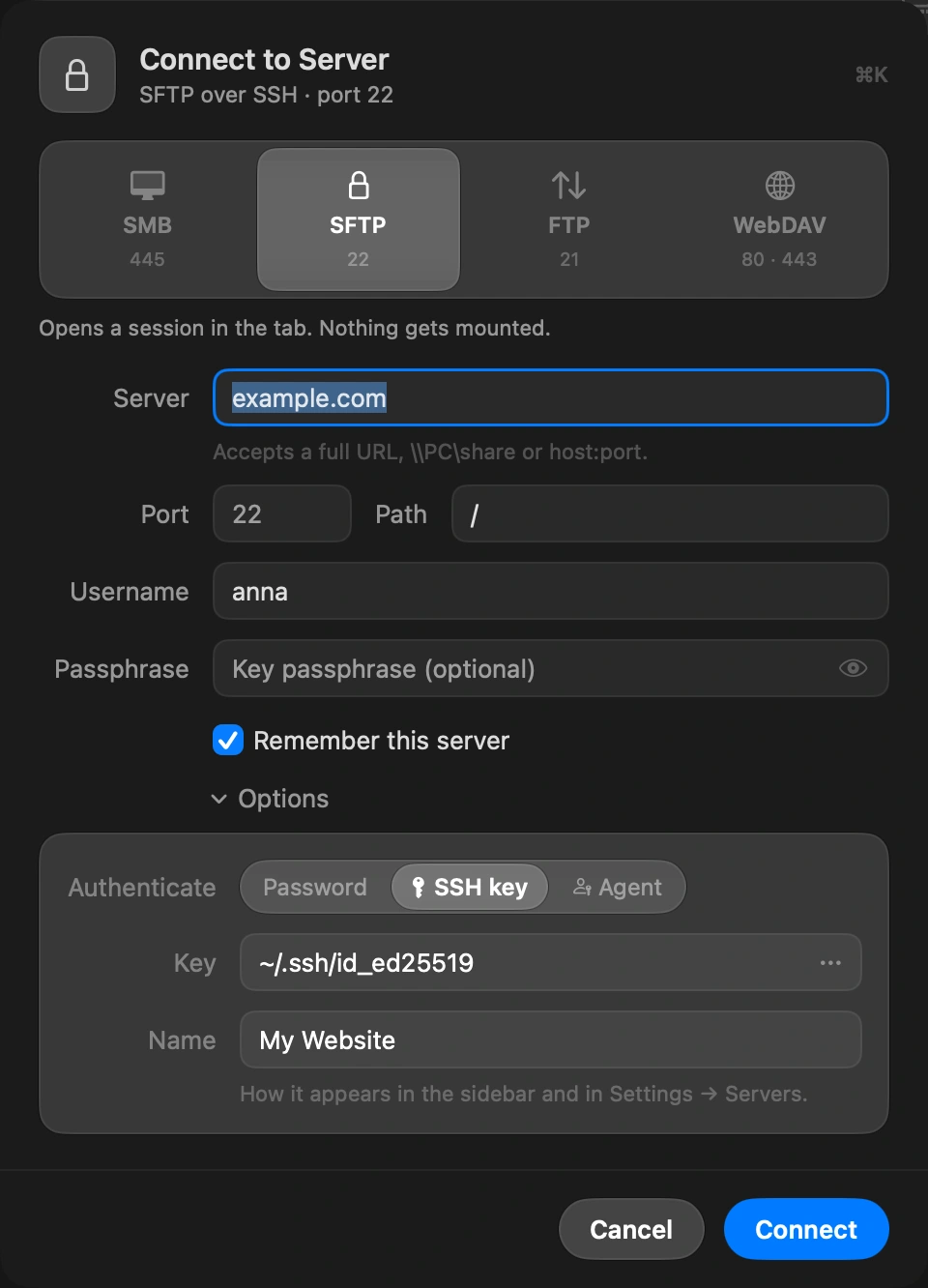
How to connect to an SFTP server with an SSH key on your Mac
Pick your key file once and the server opens without a password.
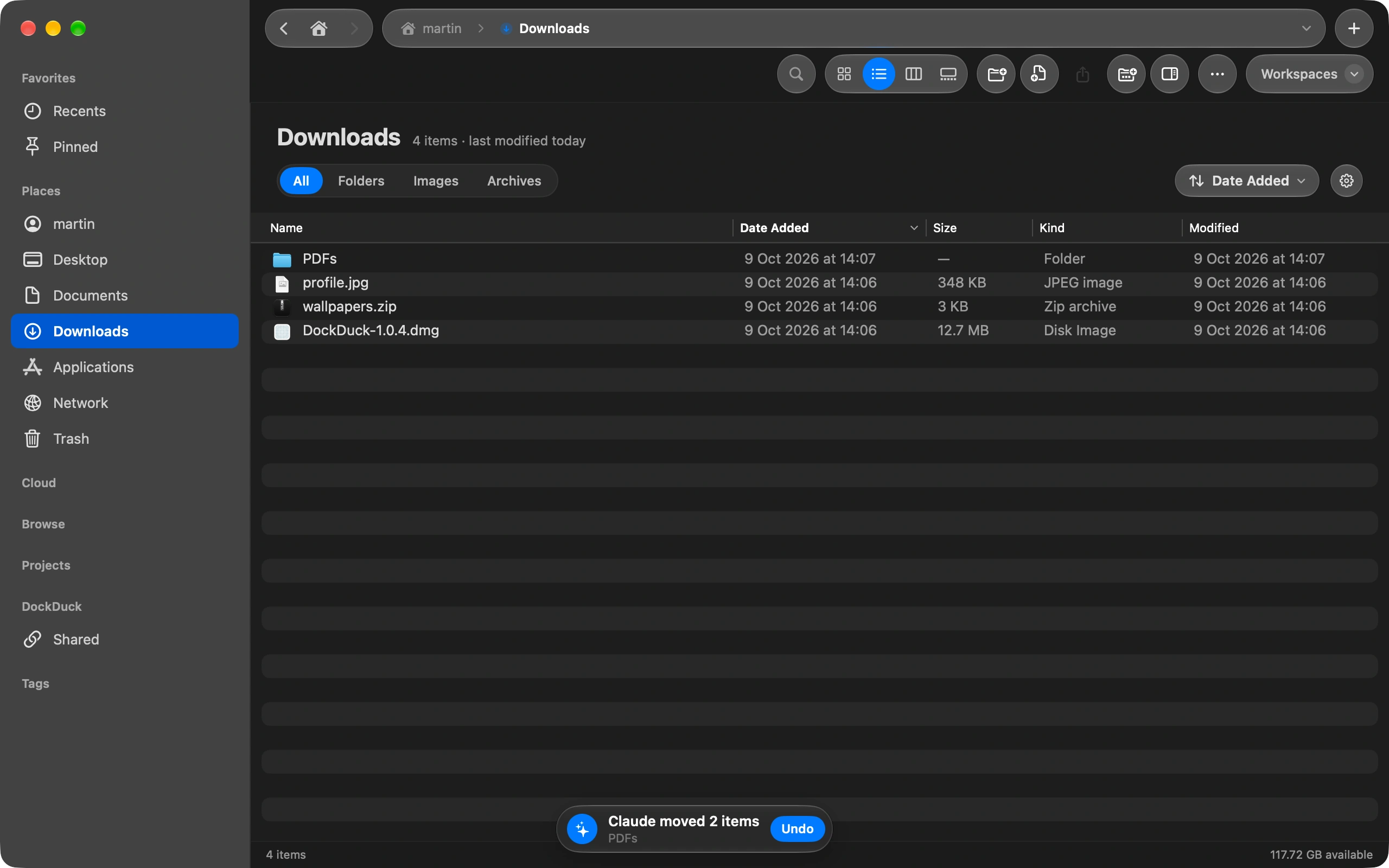
Slik lar du Claude organisere filene på Macen
Slå på La Claude bruke DockDuck, start Claude på nytt, og be om det du vil ha gjort, i Cowork. Claude jobber i DockDuck-vinduet ditt, der du ser hver endring og kan angre den.
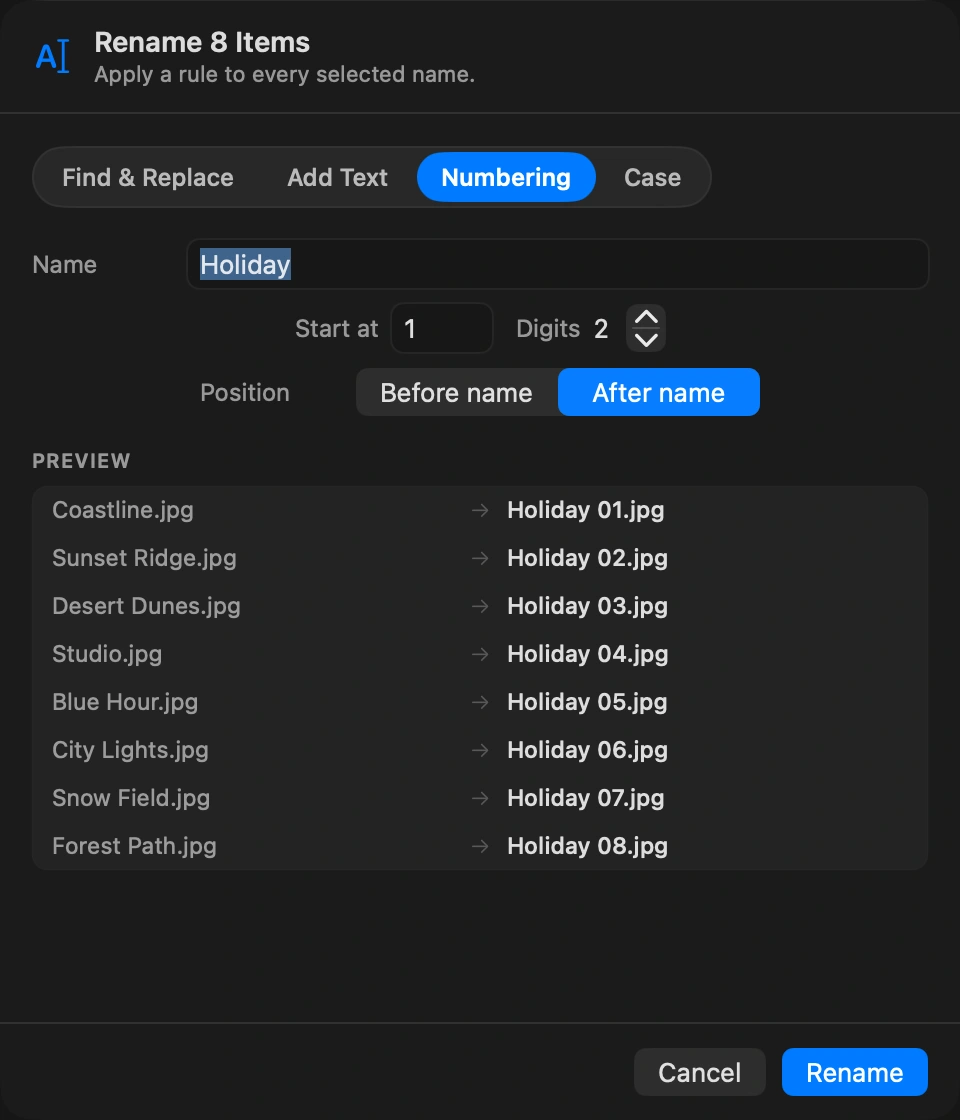
Slik endrer du navn på mange filer samtidig
Marker filene, velg Endre navn, og angi ett mønster for alle sammen.
Ingen guider om dette emnet ennå.