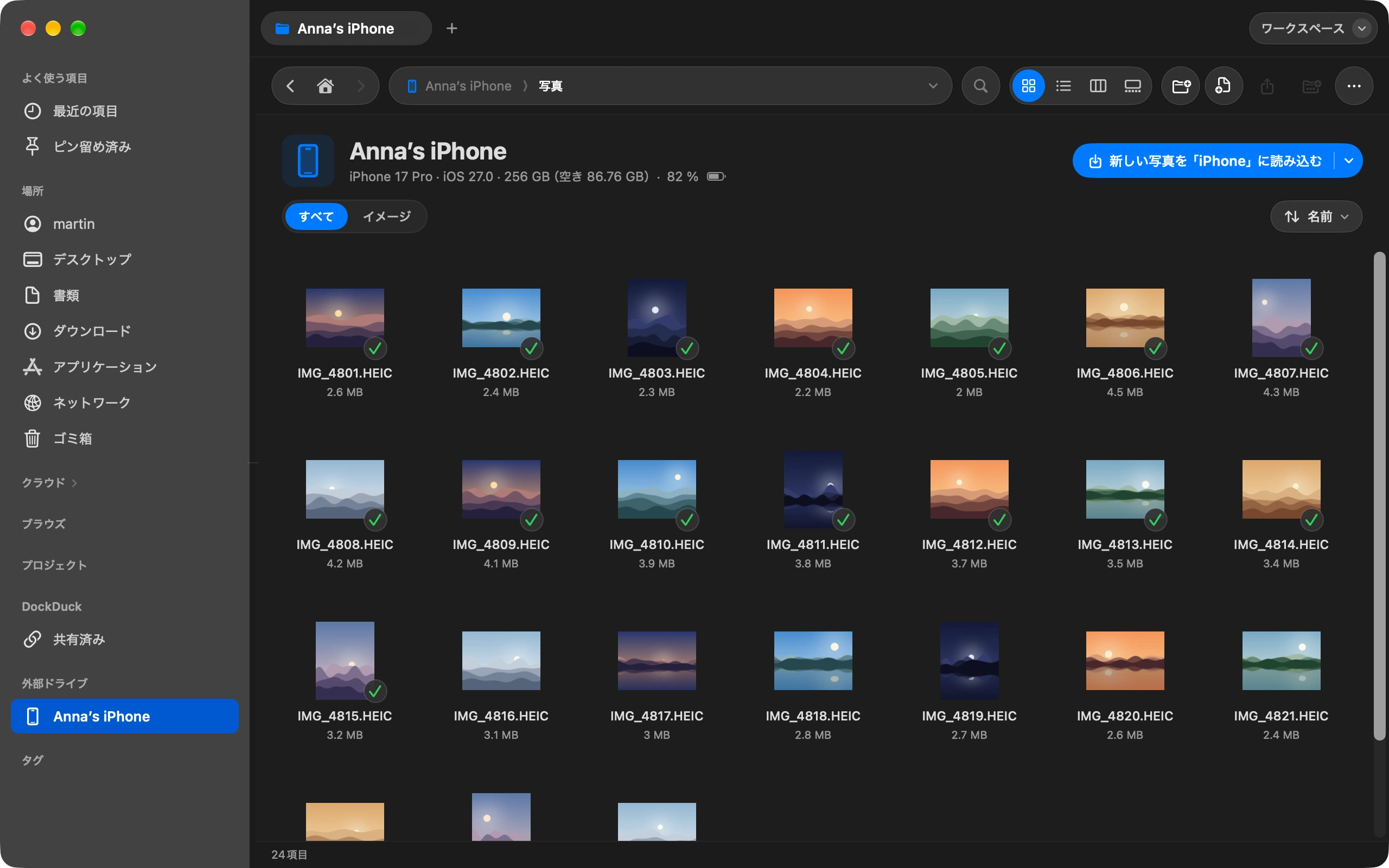
ファイルをリンクで送るとき、気になるのは「どこに行くのか」「誰が読めるのか」でしょう。ここでは、その道のりを最初から最後まで、順を追ってやさしい言葉で説明します。
Macがファイルをロックする
「リンクを共有」を選んだ瞬間、DockDuckはそのリンク専用の新しいランダムな鍵をmacOSに作ってもらい、その鍵でファイルをロックします。これはすべてあなたのMacの中で、何かが送られる前に行われます。鍵はMacのローカルのキーチェーンに保存され、私たちのデータベースにもサーバにも保存されません。ファイル名とプレビュー画像も同じようにロックされます。

Sunset.jpgMacにある写真 · 40 KB

encrypted.dockduckMacから出ていくもの · 40 KB
これは本物の写真を「リンクを共有」と同じ方法でロックしたものです。右は、ロックされたバイトをピクセルとして描いたもの。写真の面影は何も残っていません。
Sunset.jpg最初のバイト
FF D8 FF E0 00 10 4A 46 49 46 00 01 01 00 00 01......JFIF......00 01 00 00 FF DB 00 43 00 04 03 03 03 03 02 04.......C........03 03 03 04 04 04 05 06 0A 06 06 05 05 06 0C 08................09 07 0A 0E 0C 0F 0E 0E 0C 0D 0D 0F 11 16 13 0F................
どのコンピュータにも正体がわかります。JFIFの文字はJPEG画像のしるしです。
encrypted.dockduck最初のバイト
44 44 45 31 22 A9 04 98 19 8F EF 18 A0 9A 68 C0DDE1".........h.E6 13 F5 16 96 EC 03 DE 6E B8 CE 33 E2 A5 3B 0A........n..3..;.42 76 10 E2 1A 62 5D C9 89 D5 B7 A7 DD 35 9E 66Bv...b]......5.fE6 1E 35 FE B2 91 EE 7F CC 6E 4F 49 9E 01 1C 85..5......nOI....
DDE1というしるしの後は、ランダムに見えるバイトが続きます。中身については何もわからず、写真であることさえわかりません。
アップロードされるのはロックされたコピーだけ
私たちのサーバに送られるのはロックされたコピーで、鍵がなければ読めません。鍵そのものがアップロードされることはなく、Macのローカルのキーチェーンに残ります。私たちが保存するのは、有効期限のようにリンクを動かすのに必要な情報だけで、ファイルを開けるようなものは何も持っていません。
- 私たちが保存するもの
- ロックされたコピー
- リンクの有効期限
- ダウンロードされた回数
- 私たちに決して届かないもの
- 鍵。私たちのデータベースにもサーバにもありません
- ファイルの中身
- ファイルの名前

- ファイル名なし
- ファイルの種類もなく、バイトだけ
- 鍵がなければ読めない
実際のリンク1つについて、私たちのストレージを写したものです。encrypted.dockduckがロックされたファイル。preview.binは、ダウンロードページでボタンの上に表示される小さな画像です。あなたのMacが作って同じ鍵でロックし、相手のブラウザがロックを解除します。私たちの側では、どちらもただのバイトです。
鍵はリンクが運ぶ
共有リンクは2つの部分でできています。# の前は、ロックされたファイルの場所を示すアドレス。# の後ろが鍵です。Macは鍵をリンクそのものに書き込みます。ブラウザは # より後ろの部分をWebサイトに送らないので、鍵は私たちを通らずに相手に届きます。鍵のもう1つのコピーは、リンクを作ったMacのキーチェーンに残るものだけです。
share.dockduck.app/gQf1ezEn-B8#KsPa_okP9Ea0w9woiRwC72z8UgNE6hudb9gwdnCFSaY
アップロードされることはありません。鍵は私たちのデータベースにもサーバにもないので、誰かに渡すこともできません。持っていないからです。
相手のブラウザがロックを解除する
誰かがリンクを開くと、その人のブラウザが私たちのサーバからロックされたコピーを受け取り、リンクに入っている鍵を使って、その場で、その人のデバイス上でロックを解除します。相手にDockDuckやアカウントは必要ありません。あなたのMacの電源が切れていても大丈夫です。
パスワードで二重にロックする
パスワードを設定すると、私たちのサーバはロックされたコピーを渡す前にもパスワードを求めます。リンクを手に入れた人にはパスワードも必要で、パスワードを知っている人にはリンクも必要です。
リンクは自動で終わる
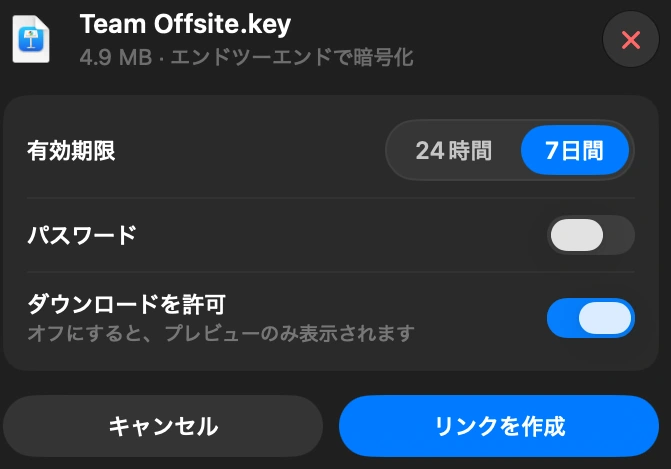
有効期限は24時間か7日間から選べます。期限を過ぎるとリンクは使えなくなり、7日目までにロックされたコピーは私たちのサーバから削除されます。「共有済み」ページからいつでもリンクを取り消すこともでき、取り消したリンクはすぐに無効になります。
「共有済み」ページからいつでも取り消せます。リンクはすぐに無効になります。
知っておくと便利
- 私たちはあなたのファイルを開けません。持っているのはロックされたコピーだけで、鍵は持っていません。
- 鍵は、リンクを作ったMacのローカルのキーチェーンに保存されます。私たちのデータベースにもサーバにもありません。
- リンクはファイルそのものと同じように扱ってください。リンク全体を持っている人なら誰でも開けます。大事なファイルにはパスワードを付けましょう。
- リンクを受け取った人がそのリンクを私たちに報告するとき、鍵を一緒に送ることを選べます。その場合、私たちのチームがそのファイル1つを確認できます。鍵が私たちに届くのはこのときだけです。
- 1つのリンクで2 GBまで送れます。複数のファイルやフォルダは、まずMacでzipにまとめてから、1つのファイルとしてロックされます。
FinderとDockDuck
Finderではリンクを作れません。クラウドサービスにアップロードすることになり、そこに置いたものはたいていサービス側で読めます。
ファイルはまずMacでロックされます。間に入るサービスが運ぶのは、自分では読めないコピーだけです。
よくある質問
- リンクが有効な間、Macの電源を入れたままにする必要はありますか?
- いいえ。ロックされたコピーは一度アップロードされ、その後リンクは単独で動きます。DockDuckを閉じても、Macをシステム終了しても大丈夫です。
- DockDuckや、DockDuckの社内の誰かが私のファイルを見ることはできますか?
- いいえ。私たちのサーバが受け取るのはロックされたコピーだけで、鍵が私たちに送られることはありません。鍵はリンクの中とあなたのMacにあります。唯一の例外は報告です。すでにリンクを持っている人がそのファイルを報告するとき、鍵を私たちのチームと共有することを選べます。
- 鍵はどうやって作られ、どこに保管されますか?
- 作るのはあなたのMacです。システムに備わった安全な乱数生成機能から得た32バイトのランダムなデータで、リンクごとに新しく作られます。その後、鍵があるのは2か所だけです。1つは、あなたが送るリンクの # の後ろ。もう1つは、リンクを作ったMacのキーチェーンで、「共有済み」ページがリンク全体をもう一度表示できるのはそのためです。鍵はアップロードされないので、私たちのサーバにもデータベースにもありません。
- 鍵がリンクの中にあるなら、誰かがリンクを開いたときになぜサーバに届かないのですか?
- Webアドレスの仕組みによるものです。# より後ろの部分はすべてブラウザの中にとどまり、ブラウザがWebサイトに送るリクエストには含まれません。ページがアドレスバーから鍵を読み取り、そのデバイス上でファイルのロックを解除します。私たちのサーバに見えるのは、ロックされたコピーを求めるリクエストだけです。
- どんな暗号化を使っていますか?
- AES-256-GCMで、リンクごとに新しい256ビットの鍵を使います。ファイルは1 MBずつに分けてロックされ、それぞれに封がされるので、書き換えたり、順番を入れ替えたり、途中で切ったりすれば、ブラウザが必ず気づきます。
- リンクがほかの人に転送されたらどうなりますか?
- リンク全体を持っている人なら誰でもファイルを開けます。ファイルそのものを送ったのと同じです。パスワードを付けておけば、リンクだけでは開けなくなるので安心です。リンクを取り消すこともでき、その時点で全員に対して無効になります。
- リンクをなくしました。もう一度手に入れられますか?
- はい、リンクを作ったMacでなら可能です。鍵はそのMacに保管されているので、「共有済み」ページでリンク全体をQRコードと一緒にもう一度表示できます。私たちからお送りすることはできません。鍵を一度も持ったことがないからです。

MacでDockDuckを試す
Mac版をダウンロード14日間無料でお試し。アカウントもカードも不要です。
リンクの送信にはDockDuckのライセンスが必要です。無料トライアルには含まれません。 料金を見る
続けて読む
すべてのガイドMacから大きなファイルを送る方法
DockDuckでファイルを選び、「リンクを共有」を選ぶだけ。誰にでも送れるリンクができ、相手はどのブラウザでも開けます。
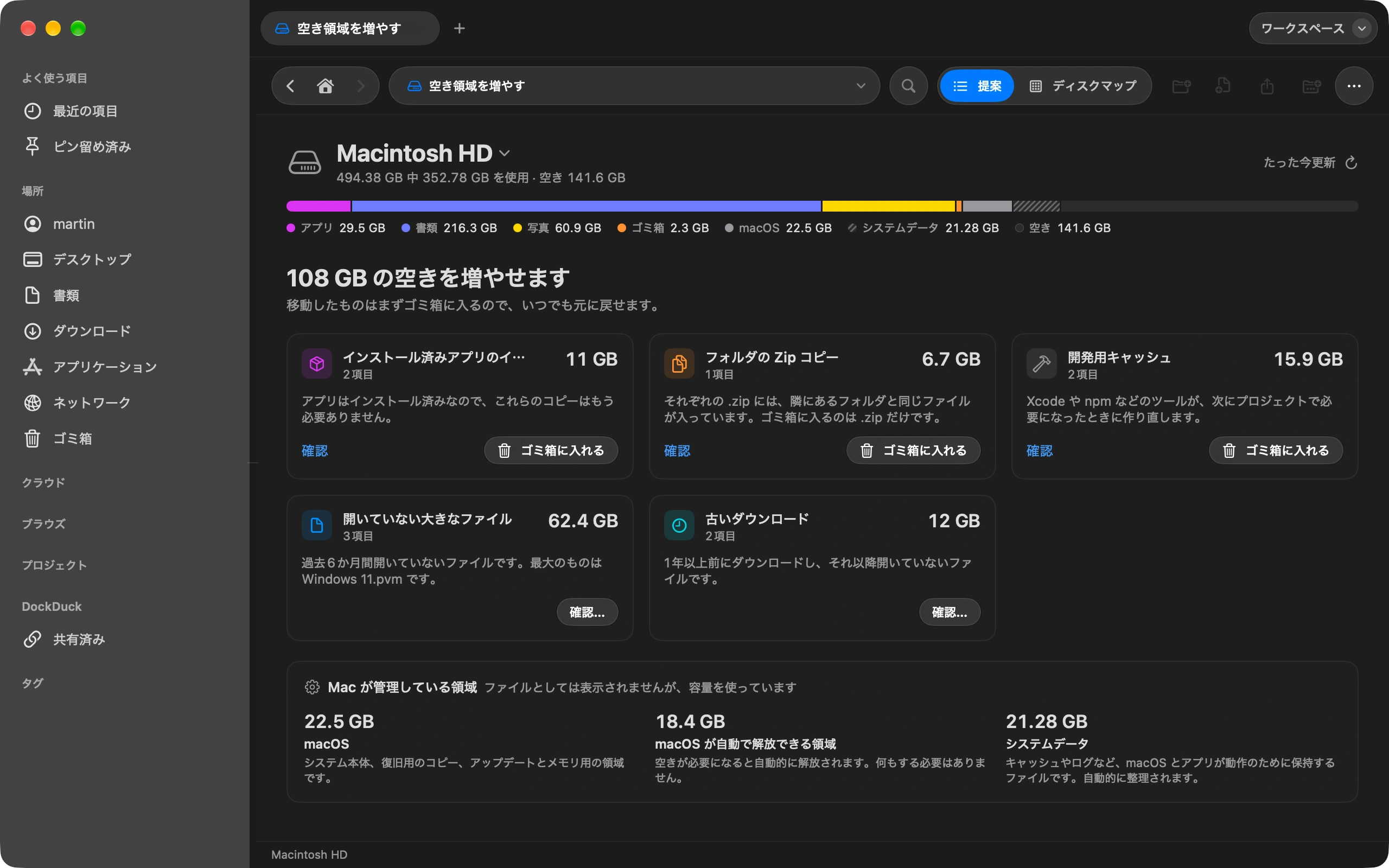
Macの容量を何が占めているか確認する方法
「空き容量を増やす」は、ディスクを埋めているものと、安全に削除できるものを示します。
iCloudを使わずにiPhoneの写真をMacに移す方法
iPhoneをつなぎ、好きなフォルダに写真を直接取り込みます。